
ממיר וידאו, עורך ומדחס אמין למשימות יומיומיות.

6 דרכים מובילות לשלב שני סרטונים במחשב/נייד/דפדפן

פורסם על ידי איירה לסלי אסקוטו ל ערוך וידאו/שמע מרץ 06, 2026
כדי להפוך את רגעי המנטה שלכם לסרטון אחד, לדעת איך שלב שני סרטונים זוהי מיומנות חיונית! ייתכן שאתם עובדים על סרטון מדיה חברתית, מונטאז' אישי או פרויקט; השיטה הנכונה שתעזור לכם תבטיח שהפרויקט הסופי שלכם יישאר חד. כדי לקצר את החיפוש, מדריך זה משתף את 6 הדרכים הטובות ביותר עבור כל פלטפורמה לשילוב שני סרטונים או יותר לאחד. קבעו ושלטו איזו מהן יכולה לעזור לסרטונים שלכם להיות באיכות גבוהה ומוכנים לשיתוף.
רשימת מדריכים
כיצד לשלב שני סרטונים ב-Windows/Mac בקלות שלב שני סרטונים אחד אחד עם תמונות Windows כיצד לשלב שני סרטונים במהירות באינטרנט השתמש ב-iMovie ותמונות של אפל כדי לשלב שני סרטונים באייפון שילוב סרטונים באנדרואיד עם תמונות גוגלכיצד לשלב שני סרטונים ב-Windows/Mac בקלות
שימוש בתוכנית ייעודית מבטיח שקבצים בעלי קצב סיביות גבוה יטופלו בצורה חלקה ללא השהייה של חלופות אחרות. אז, בשביל זה, הנה לכם ה... 4Easysoft Total Video Converter. תוכנה זו תומכת ביותר מ-600 פורמטים, מה שמבטיח שתוכלו למזג שני סרטונים ללא מאמץ. טכנולוגיית האצת החומרה המתקדמת שלה מאפשרת לכם לעבד סרטונים מהר יותר עד פי 60 מעורכים סטנדרטיים. מלבד מיזוג וידאו פשוט, התוכנה כוללת כלי עריכה כגון חיתוך, סיבוב, אפקטים, פילטרים, סימני מים ועוד.

שלבו שני סרטונים בקלות, גם אם הם נשמרים בסוגי קבצים שונים.
עורך מובנה לחיתוך מקטעים לא רצויים, חיתוך מסגרות והחלת פילטרים.
מבטיח שאיכות הצילום שלכם תישמר לאורך כל התהליך.
מהירות מיזוג והמרה מהירה, מושלם לטיפול בפרויקטים גדולים.
100% Secure
100% Secure
שלב 1פתחו את 4Easysoft Total Video Converter במערכת שלכם. לחצו על כפתור "הוספת קבצים" כדי לייבא את הסרטונים שלכם, או פשוט גררו ושחררו אותם ישירות לסביבת העבודה הראשית.

שלב 2גררו את הקליפים שבחרתם לרצף הרצוי. ניתן ללחוץ על כפתור "עריכה" או "חיתוך" כדי לשפר את הצילומים, לאחר מכן להשתמש בתפריט הנפתח "עיצוב" כדי לבחור את פרופיל הפלט וההגדרות הרצויים.

שלב 3מאוחר יותר, סמנו את התיבה שכותרתה "מיזוג לקובץ אחד" בתחתית. לאחר מכן, בחרו את נתיב השמירה, תנו שם לפרויקט ולחצו על כפתור "המר הכל" כדי לחבר סרטונים יחד.

100% Secure
100% Secure
שלב שני סרטונים אחד אחד עם תמונות Windows
עבור משתמשי Windows המעוניינים בפתרון מובנה, אפליקציית התמונות מספקת דרך פשוטה לחבר שני סרטונים ללא הורדות נוספות. היא משולבת בצורה מושלמת במערכת Windows, מה שהופך אותה לאפשרות נגישה לעריכות בסיסיות ומהירות. כך ניתן לשלב מספר סרטונים לסרטון אחד באמצעות Windows Photos:
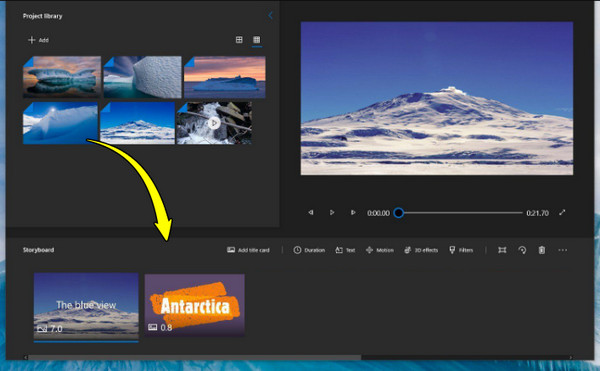
שלב 1בשורת המשימות של Windows, חפשו את "עורך וידאו" ופתחו אותו. שם, לחצו על "פרויקט וידאו חדש" ותנו לו שם.
שלב 2לחצו על כפתור "הוסף" כדי לייבא סרטונים מהמחשב שלכם. לאחר מכן, גררו את הסרטונים מספריית הפרויקטים לאזור "לוח התכנון".
שלב 3לאחר שתסיים, לחץ על "סיום וידאו", בחר את האיכות הרצויה ולאחר מכן ייצא.
כיצד לשלב שני סרטונים במהירות באינטרנט
אולי הדרך המהירה ביותר לשלב קטעי וידאו היא באמצעות מיזוגי וידאו מקווניםואחד מכלי האינטרנט הפופולריים ביותר כיום הוא Clideo. פלטפורמה זו תומכת כמעט בכל פורמט ומציעה קביעות מוגדרות מראש מועילות ליחסי גובה-רוחב של מדיה חברתית, כמו יוטיוב או אינסטגרם. מכיוון שהיא פועלת כולה בענן, תוכלו להתחיל את הפרויקט שלכם במחשב ולהמשיך בו בטלפון שלכם.
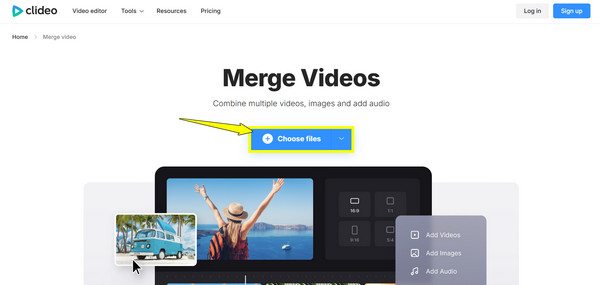
שלב 1לאחר ביקור בדף הראשי של Clideo Merge Video, לחצו על כפתור "בחר קבצים" כדי להתחיל. גררו ושחררו את הסרטונים לפי הסדר המועדף עליכם על ציר הזמן.
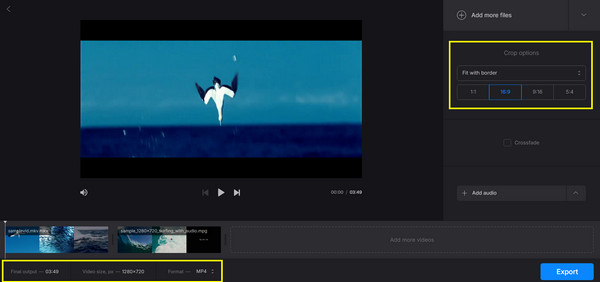
שלב 2ניתן להשתמש ב"אפשרויות חיתוך" כדי להתאים כל יחסי גובה-רוחב. בחר את הפורמט הרצוי, לאחר מכן לחץ על כפתור "ייצוא" ועל "הורד" לאחר השלמת המיזוג.
השתמש ב-iMovie ותמונות של אפל כדי לשלב שני סרטונים באייפון
לאייפון יש חוויית עריכה חזקה המתחרה בהגדרות רבות של שולחן עבודה. ניתן לבחור בין הפשטות של אפליקציית התמונות לבין השליטה המקצועית של iMovie. מעבר לאפליקציות מקוריות של אפל יעניק לכם את היתרון של עריכה במצב לא מקוון עם השהיה מינימלית. ראו להלן כיצד להשתמש באפליקציית iMovie ותמונות כדי... מיזוג שני סרטונים באייפון:
שיטה 1. כיצד לשלב שני סרטונים באייפון עם iMovie
1. הפעילו את iMovie, לחצו על "התחל פרויקט חדש", לאחר מכן בחרו "סרט".
2. הקישו על הסרטונים שברצונכם לשלב, ולאחר מכן הקישו על "צור סרט".
3. לאחר מכן, לחצו לחיצה ארוכה על קליפ בציר הזמן כדי לגרור אותו למקום חדש; הקישו על סמל "מעבר" בין הקליפים כדי לשנות את האפקט.
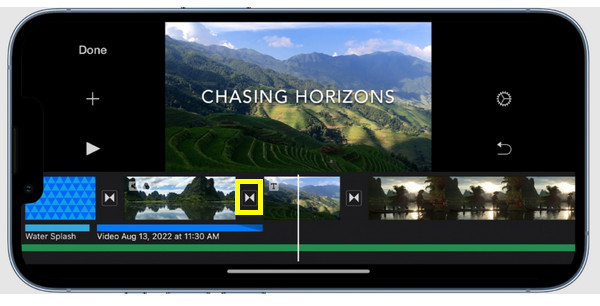
4. לאחר מכן, הקישו על "סיום" בפינה השמאלית העליונה, לאחר מכן על כפתור "שתף" ובחרו "שמור סרטון".
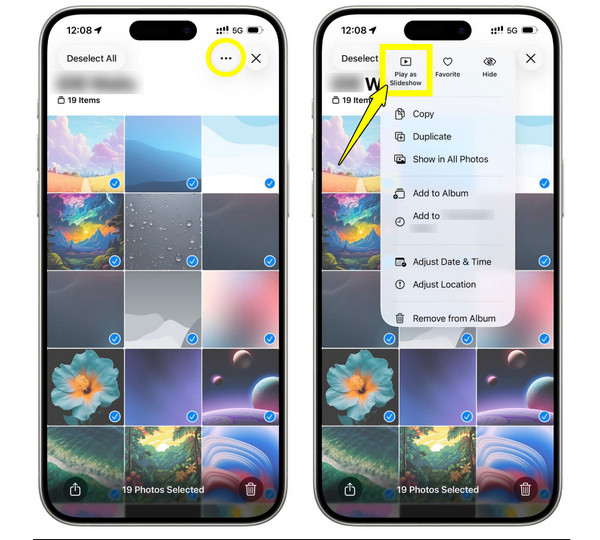
שיטה 2. כיצד לחבר שני סרטונים באייפון באמצעות תמונות
1. בתוך אפליקציית "תמונות", הקישו על "בחר" ובחרו את שני הסרטונים שברצונכם למזג.
2. הקישו על כפתור "שתף" (או על סמל שלוש הנקודות) למעלה ובחרו "צור סרטון שיא" (או מצגת).
3. לאחר מכן, האפליקציה תיצור מונטאז'; הקישו על כפתור "עריכה" כדי לסדר מחדש את הקליפים באופן ידני, לאחר מכן הקישו על "שמירה".
שילוב סרטונים באנדרואיד עם תמונות גוגל
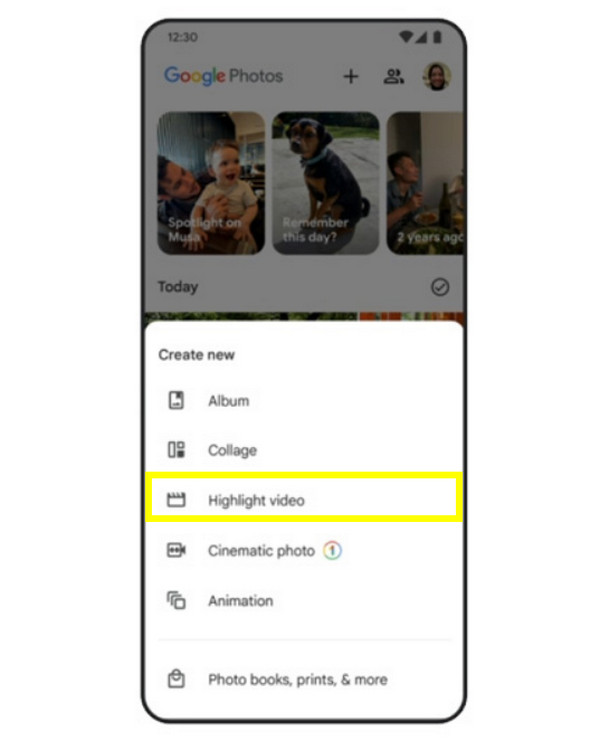
משתמשי אנדרואיד נהנים מכלי רב עוצמה ב-Google Photos שהופך את שילוב שני סרטונים לפשוט במכשירים שונים. גישת שילוב זו מושלמת אם כבר גיביתם את המדיה שלכם לענן ואתם רוצים דרך פשוטה ליצור קטעים נבחרים במהירות. בניגוד לציר הזמן המורכב של כלים אחרים, חוו את היצירות האינטואיטיביות של Google Photos. כך תוכלו לשלב סרטונים בפורמטים שונים:
שלב 1פתחו את גוגל תמונות, לחצו על "ספרייה" ולאחר מכן בחרו "כלי עזר".
שלב 2מתוך "צור חדש", לחץ על "הדגשת סרטון" (סרט) ובחר את הקליפים שלך.
שלב 3לאחר מכן, גררו את הידיות כדי לחתוך קליפים שנבחרו או הזיזו אותן כדי לשנות את הסדר.
שלב 4בהמשך, לחצו על "שמור" בפינה הימנית העליונה כדי לטעון את הסרטון המשולב לגלריה שלכם.
סיכום
על ידי ביצוע השלבים המתוארים במדריך של היום למיזוג קליפים, תוכלו מאחדים שני סרטונים יחד ללא מאמץ, תוך ביטול הקיצוצים המביכים ויצירת מעברים חלקים. לכל פלטפורמה כאן יתרונות ייחודיים, כך שבחירת השיטה הנכונה תלויה בצורכי הווידאו הספציפיים שלכם. למרות זאת, אם אתם מחפשים חוויה חזקה יותר במחשב Windows או Mac שלכם, 4Easysoft Total Video Converter זה בשבילך! הוא מאחד סרטונים ללא מכשולים טכניים אך עם טכנולוגיית האצת חומרה מתקדמת, המאפשרת לך לעבד אותם מהר יותר מאשר חלופות אחרות.
100% Secure
100% Secure
