

2 דרכים יעילות להעביר תמונות מהאייפון 17 שלך למק באמצעות AirDrop

פורסם על ידי פאולה פאילה ל העברה של iOS 14 באוקטובר 2024
אייפונים ידועים במצלמות מצוינות המפיקות תמונות באיכות גבוהה. כעת, אם תצלמו הרבה תמונות באייפון שלכם, זה יוביל בסופו של דבר לאחסון לא מספק. אבל אתם יכולים להתגבר על זה על ידי העברתן למק שלכם באמצעות AirDrop! כדי ללמד כיצד תעשו זאת, פוסט זה מציג 2 דרכים. איך להעלות תמונות מ-AirDrop מאייפון למקאז, בלי עיכובים נוספים, התחילו לחקור כל אחד מהם למטה!
רשימת מדריכים
מה אתה צריך לעשות כדי AirDrop תמונות מאייפון ל-Mac שלבים מפורטים ל- AirDrop Photos מ- iPhone ל- Mac הדרך האלטרנטיבית הטובה ביותר לתמונות AirDrop מאייפון ל-Mac שאלות נפוצות לגבי איך להוריד תמונות מ-iPhone ל-Macמה אתה צריך לעשות כדי AirDrop תמונות מאייפון ל-Mac
לפני שקפוץ לשתי הדרכים המופיעות של הפוסט הזה כיצד לבצע AirDrop תמונות מאייפון ל-Mac, יש דברים שעליך לעשות לפני ביצוע התהליך הזה. אלה יעזרו לך להימנע מבעיות אפשריות ולרכוש את חוויית העברת הקבצים הטובה ביותר ב-AirDrop. אז הנה הם:
- ודא שהאייפון שלך פועל עם iOS 7 ואילך. מבחינת ה-Mac, עליו להריץ Mac OS X Lion (Mac OS X 10.7) ואילך.
- יש לכבות נקודות חמות אישיות לפני הורדת תמונות מהאייפון ל-Mac.
- Wi-Fi ו-Bluetooth צריכים להיות מופעלים בשני המכשירים עד להשלמת התהליך.
- יש למקם את שני המכשירים בטווח ה-Bluetooth כדי למנוע כשלים בחיבור.
אתה צריך לוודא שביצעת את הדברים האלה לפני שתתחיל לחקור את 2 הדרכים של הפוסט הזה כיצד להוריד מספר תמונות מ-iPhone ל-Mac.
שלבים מפורטים ל- AirDrop Photos מ- iPhone ל- Mac
הנה לך! אלה הדברים שאתה צריך לשקול לפני שאתה לומד כיצד לבצע AirDrop תמונות מאייפון ל-Mac. אם בדקתם את כל התיבות, הגיע הזמן ללכלך את הידיים! פוסט זה הציג שלבים פשוטים אך מפורטים לשימוש ב- AirDrop להעברת תמונות מהאייפון שלך למק. אז, ללא עיכובים נוספים, חקור את השלבים הבאים:
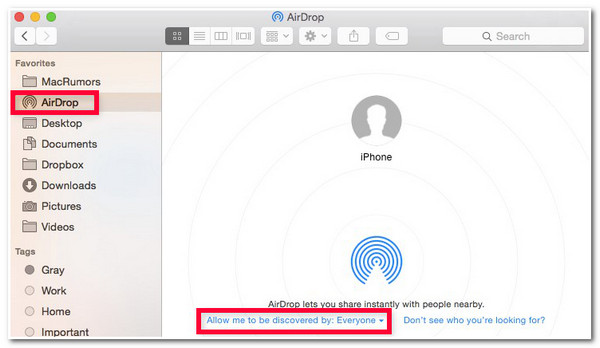
שלב 1ראש על ה-Mac, הפעל את קישוריות ה-Wi-Fi שלו והפעל את תוכנית "Finder". לאחר מכן, ב-Finder, בחר באפשרות "AirDrop" מהסרגל הצדדי ושם סימן ביקורת על "אפשר לי להתגלות על ידי:". לאחר מכן, בחר באפשרות "כולם".
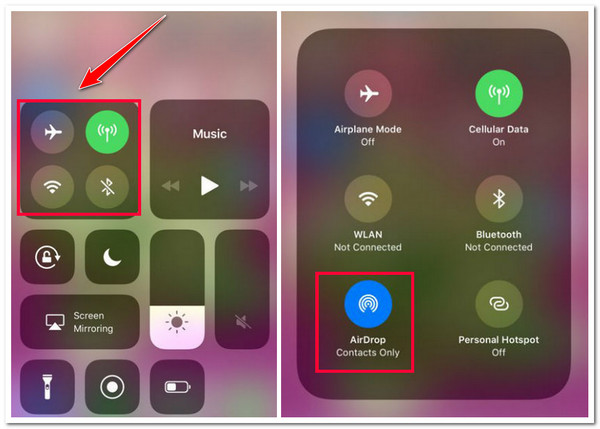
שלב 2לאחר מכן, לאחר שתסיים למעלה, עבור לאייפון וגש ל"מרכז הבקרה" על ידי ניקוי החלק התחתון של המכשיר שלך. לאחר מכן, לחץ לחיצה ארוכה על ה"ריבוע" (כפי שמוצג בתמונה) בתיבה המוקפצת, הקש על "AirDrop" כדי להפעיל אותו, ובחר "כולם".
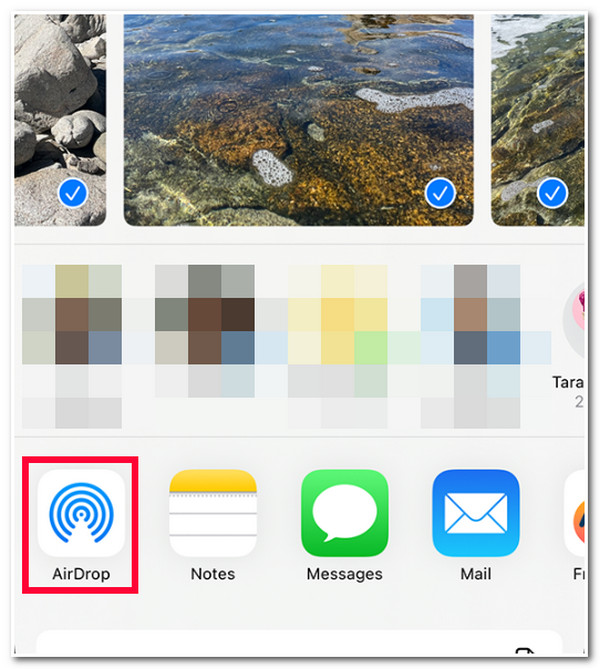
שלב 3לאחר מכן, הפעל את אפליקציית "תמונות" באייפון שלך, הקש על כפתור "בחר" ובחר את כל "התמונות" שברצונך להעביר. לאחר מכן, הקש על "שתף" בפינה השמאלית התחתונה, בחר "AirDrop" והקש על "Mac/User ID". וזהו! אלה השלבים כיצד לבצע AirDrop תמונות מאייפון ל-Mac!
הדרך האלטרנטיבית הטובה ביותר לתמונות AirDrop מאייפון ל-Mac
זהו! אלה השלבים הפשוטים כיצד לבצע AirDrop תמונות מאייפון ל-Mac. מה אם אינך יכול להשתמש ב-AirDrop בגלל התנגשויות גרסת iOS? לחלופין, ייתכן שתגלה של-AirDrop לוקח הרבה זמן להעביר מספר תמונות. לפיכך, אתה יכול להשתמש בכלי חלופי כמו 4Easysoft העברת אייפון! כלי זה תואם Windows ו-Mac מאפשר להעביר בו זמנית קבצים שונים, כולל תמונות, למכשירים שונים. זה מאפשר לך להעביר תמונות למכשירי iOS, מחשבים ו-iTunes ללא אובדן נתונים ובמהירות מהירה. יתר על כן, בניגוד ל-AirDrop, כלי זה תומך בכל הגרסאות והדגמים של iPhone ו-Mac.

ספק תצוגה מקדימה מתקדמת המאפשרת לך לראות ולבחור קבצים בקלות ובמהירות.
מאפשר לך להעביר את כל סוגי הקבצים, כולל נתונים יקרי ערך, מדיה וחברתיים.
תמכו בהעברת תמונות חלקה, בטוחה ומהירה מה-iPhone ל-Mac.
נהל את הקבצים שלך עם מנהל התמונות, עוזר אנשי הקשר ועורך המוזיקה.
100% Secure
100% Secure
כיצד ניתן להוריד תמונות מאייפון ל-Mac באמצעות 4Easysoft כלי העברת אייפון כחלופה:
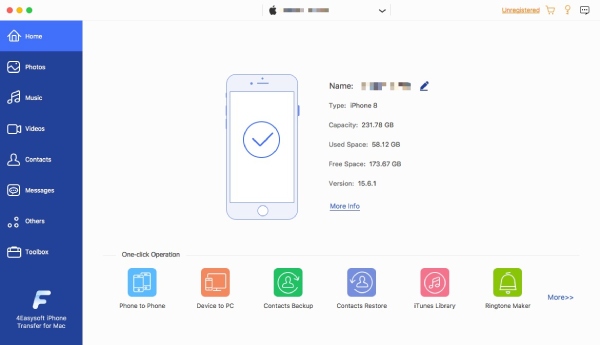
שלב 1הורד והתקן את הכלי 4Easysoft iPhone Transfer ב-Mac שלך. לאחר מכן, הפעל את הכלי וקשר את האייפון שלך למחשב באמצעות כבל USB. לאחר מכן, המתן עד שהכלי יזהה את המכשיר שלך. לאחר מספר דקות, הכלי יציג מידע על המכשיר שלך.
שלב 2לאחר מכן, עבור בצד שמאל של הכלי, לחץ על הכרטיסייה "תמונות" ובחר את כל ה"תמונות" שברצונך להעביר מקטגוריות שונות.
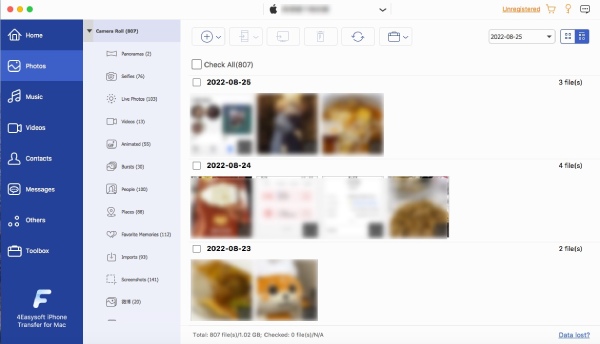
שלב 3לאחר מכן, לחץ על סמל "ייצוא למחשב" בחלק העליון של ממשק הכלי. לאחר מכן, בחר "תיקיה" לאחסון הקבצים ולחץ על כפתור "פתח".
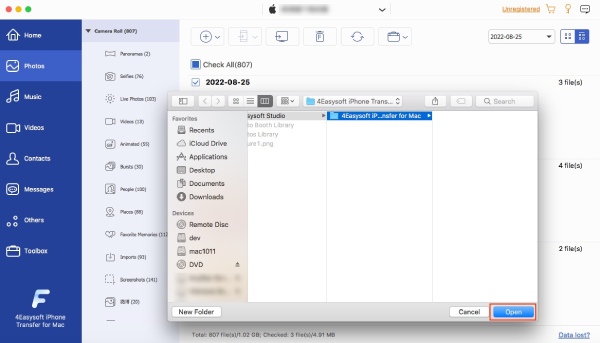
שלב 4לאחר מכן, לאחר סיום תהליך ההעברה, תוכלו לעבור ישירות לתיקיה שבחרת קודם לכן, ומשם תוכלו לראות את כל התמונות שהועברו. זהו! אלו הם השלבים כיצד להשתמש בכלי זה כחלופה לשלבים כיצד להוריד תמונות מהאייפון ל-Mac.
שאלות נפוצות לגבי איך להוריד תמונות מ-iPhone ל-Mac
-
כמה תמונות אני יכול AirDrop מ-iPhone ל-Mac?
אין הגבלה על מספר התמונות שאתה יכול לשלוח בו זמנית באמצעות AirDrop. לפיכך, תוכל AirDrop כמה תמונות מהאייפון שלך ל-AirDrop כמה שתרצה. עם זאת, התהליך עשוי להימשך מעט יותר זמן אם התמונות הללו באיכות גבוהה עם גדלי קבצים גדולים.
-
מדוע AirDrop לא שולח תמונות מאייפון ל-Mac?
הסיבה שבגללה AirDrop לא שולחת תמונות עשויה להיות בגלל כיבוי של Wi-Fi ו-Bluetooth, ושני המכשירים אינם בטווח ה-Bluetooth. כדי להתמודד עם אלה, אתה יכול לעדכן את גרסאות שני המכשירים, למקם אותם במרחק של 30 רגל ולהפעיל Wi-Fi ו-Bluetooth.
-
איפה אני יכול למצוא את התמונות AirDropped ב-Mac שלי?
אתה יכול למצוא את התמונות AirDropped בתיקיית ההורדה של ה-Mac שלך. כדי לגשת לתיקיה זו, הפעל את תוכנית Finder, לחץ על הלחצן Go וחפש את תיקיית ההורדה משם. ברגע שתראה אותו, הקש עליו ומצא את התמונות AirDropped.
סיכום
עכשיו אלו הן שתי הדרכים היעילות כיצד לעשות זאת תמונות מ-AirDrop מאייפון למקכעת תוכלו לחסוך יותר מקום באייפון שלכם באמצעות מדריכים אלה (דברים שכדאי לעשות לפני העברת תמונות דרך AirDropping ושלבים כיצד לעשות זאת). אם דברים לא הולכים כשורה בעת השימוש ב-AirDrop, תוכלו להשתמש בכלי המקצועי 4Easysoft iPhone Transfer כחלופה! בעזרת התכונות העוצמתיות של כלי זה, תוכלו לרכוש את חוויית העברת התמונות הטובה ביותר! כדי לגלות עוד על כלי זה, בקרו באתר הרשמי שלו עוד היום!
