

העתקת DVD ל-MKV: 3 דרכים ומה שאתה צריך לפני העתקת DVD

פורסם על ידי פאולה פאילה ל קרע DVD 19 באוק, 2026
האם ניתן העתקת DVD ל-MKV מבלי לאבד את האיכות המקורית של הסרט? בהחלט! MKV יכול לאחסן וידאו באיכות גבוהה, רצועות מרובות, כתוביות ועוד בקובץ יחיד, ולכן הוא פופולרי לגיבויים והשמעה של DVD. אבל יש דברים שתצטרכו להכין. והיום, יש לכם הכל כאן! גלו עכשיו את 3 הדרכים להמיר DVD ל-MKV, בנוסף לדברים שאתם צריכים לדעת לפני קריעה. הכינו את תקליטורי ה-DVD שלכם להמרה חלקה של MKV.
רשימת מדריכים
מה שאתה צריך להעתיק DVD ל-MKV כיצד להמיר DVD ל-MKV בעזרת 4Easysoft DVD Ripper כיצד להעתיק DVD ל-MKV עם MakeMKV איך ליצור MKV מ-DVD בעזרת HandBrake שאלות נפוצותמה שאתה צריך להעתיק DVD ל-MKV
לפני כל דבר אחר, יהיה זה מועיל להכין הכל כדי שתוכלו להמיר את ה-DVD שלכם לקובץ MKV ללא שגיאות בלתי צפויות. הנה מה שתצטרכו:
- כונן DVD. השתמש בכונן פנימי או חיצוני שקורא את הדיסק שלך כראוי.
- הדיסק שברצונך להעתיק. הכנס את ה-DVD למחשב וודא שהוא מזוהה כרגיל.
- תוכנת קריעה. שיהיה לך תוכנת ריפוי DVD אמינה שתומך בפלט MKV ויכול להתמודד עם הגנה על דיסק.
- מספיק מקום אחסון. סרטוני DVD יכולים לצרוך כמה ג'יגה-בייטים, לכן ודא שיש מספיק מקום בכונן הקשיח שלך עבור קובץ ה-MKV שלך.
- מחשב. מחשב אישי או מק עם כוח עיבוד וזיכרון מספיקים יהפכו את תהליך ההעתקה מ-DVD ל-MKV לחלק יותר.
כיצד להמיר DVD ל-MKV בעזרת 4Easysoft DVD Ripper
המקום הטוב והנוח ביותר להתחיל הוא עם 4Easysoft DVD Ripper. הוא טוען את תקליטורי ה-DVD שלכם וממיר אותם ל-MKV ולפורמטים פופולריים אחרים שתרצו מבלי לעבור שלבים מסובכים. מעבר להעתקה בסיסית של DVD ל-MKV, הוא גם מספק אפשרויות עריכה והתאמה אישית לפני ייצוא הסרטון הסופי. זה הופך אותו לשימושי לשליטה על הפלט שלכם במקום פשוט להעתיק רק את תוכן הדיסק. בסך הכל, זהו הסיכוי הפשוט והטוב ביותר שלכם לדיגיטציה של אוסף ה-DVD שלכם להפעלה קלה יותר.
מאפיינים:
- המרה מ-DVD ל-MKV ופורמטים אחרים כמו MP4, MOV, AVI וכו'.
- בחר בעצמך רצועות שמע וכתוביות זמינות לפני ההמרה.
- הגדרות פלט מותאמות אישית להתאמת רזולוציה, מקודד, קצב פריימים ועוד.
- עורך מובנה לחיתוך, גזירה, סיבוב, הוספת אפקטים וכן הלאה.
הטוב ביותר עבור: תוכנת ריסוס DVD הכל-באחד עם המרת MKV ופורמטים אחרים, תכונות עריכה והגדרות וידאו ואודיו הניתנות להתאמה אישית.
100% Secure
100% Secure
שלב 1לאחר ש-4Easysoft DVD Ripper נפתח במחשב שלכם, הכניסו את ה-DVD שברצונכם להמיר ל-MKV. לחצו על כפתור "טען DVD" ובחרו את הדיסק שהכנסתם זה עתה.

שלב 2לאחר סריקת הדיסק, יופיעו כותרות הסרטים. אם ברצונך לכלול תכונות בונוס ותוכן אחר, לחץ על "רשימת כותרים מלאה", בחר את כל הכותרים או הפרקים הרצויים ולחץ על כפתור "אישור".

שלב 3לאחר מכן, פתחו את התפריט הנפתח "העתיק הכל" ובחרו "MKV" כפורמט הפלט שלכם. כדי להתאים את איכות הווידאו והשמע, לחצו על "פרופיל מותאם אישית" וכווננו את ההגדרות הזמינות.

שלב 4בחרו את רצועות האודיו והכתוביות שברצונכם לשמור בקובץ ה-MKV הסופי שלכם. לאחר מכן, בחרו תיקיית פלט מתאימה, ודאו שיש מספיק מקום פנוי ולחצו על כפתור "העתיק הכל".

כיצד להעתיק DVD ל-MKV עם MakeMKV
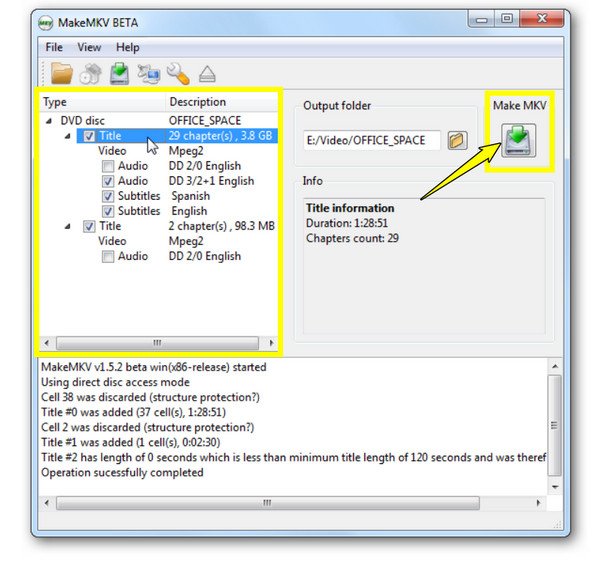
לשיטה פשוטה יותר, MakeMKV מכוון למטרה עיקרית אחת: חילוץ ה-DVD שלך לקובץ MKV. במקום לקודד מחדש את הסרטון שלך, הוא מבצע מיקסינג מחדש של הזרמים שנבחרו לתוך מיכל MKV, תוך שמירה על איכות הווידאו והשמע המקורית. הוא מאפשר לך לבחור אריחים, רצועות שמע, כתוביות וזרמים אחרים.
אבל צריך לקחת בחשבון גם כמה מגבלות, כמו למשל שהוא לא מספק קידוד מחדש רגיל של וידאו, אין כלי עריכה, הוא עובד רק עם מפתח בטא מחודש, והתוצאה יכולה להיות גדולה יחסית. למרות זאת, הוא שימושי מאוד אם אתם רוצים עותק דיגיטלי ללא עריכה או דחיסה גדולים.
הטוב ביותר עבור: עיבוד מהיר של DVD לפורמט MKV תוך שמירה על זרמי הווידאו והאודיו המקוריים.
שלב 1הפעילו את MakeMKV והכניסו את ה-DVD שלכם לכונן המחשב. לאחר שהתוכנית סורקת את הדיסק, הרחיבו את המשבצות הראשיות ובחרו את המשבצת שברצונכם להעתיק.
שלב 2שמור את כל הרצועות והכתוביות שאתה רוצה והסר סטרימינג נוסף כדי להפחית עומס.
שלב 3לאחר מכן, בחרו תיקיית פלט ולחצו על כפתור "צור MKV" כדי להתחיל ביצירת mixing.
איך ליצור MKV מ-DVD בעזרת HandBrake
Handbrake נוקט בגישה שונה בעת יצירת קבצי MKV מדיסקי DVD. זה עובד בחינם ובקוד פתוח, שמקודד סרטונים לתוך קונטיינר MKV. ניתן להתייחס ל-HandBrake כ... אלטרנטיבה של MakeMKV. התוכנה מקודדת מחדש את הווידאו, ומאפשרת לך להתאים את האיכות, הקודקים, הרזולוציה והגדרות פלט אחרות. כתוצאה מכך, היא יוצרת קבצי MKV קטנים יותר, מה שמקל עליך לאחסן או להפעיל אותם במכשירים השונים שלך. אבל החיסרון הוא שהתמיכה והשלבים שלה ב-DVD יכולים להיות פחות פשוטים, במיוחד עבור דיסקים מסחריים עם הגנה מפני העתקה.
הטוב ביותר עבור: אם אתם רוצים לקודד מחדש את ה-DVD שלכם לקבצי MKV הניתנים להתאמה אישית ואתם מתעניינים בכוונון הגדרות הקידוד.
שלב 1פתחו את Handbrake והכניסו את ה-DVD למחשב. בחרו את מקור ה-DVD על ידי לחיצה על כפתור "קוד פתוח". לאחר מכן, בחרו את שם הסרט להמרה.
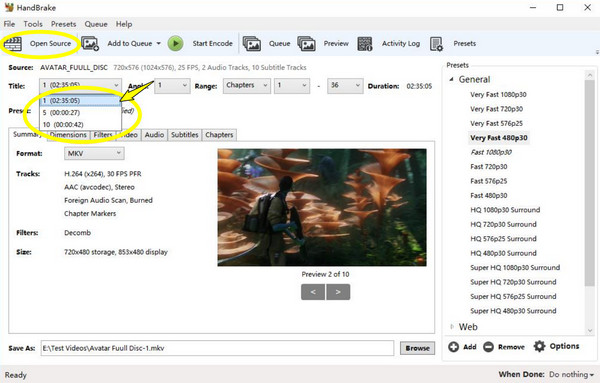
שלב 2המשך ללשונית "סיכום" ובחר "MKV" בתפריט פורמט. בחר את המקודד, האיכות, הרזולוציה והגדרות נוספות הרצויות לפי הצורך.
שלב 3בחר מיקום פלט ולחץ על כפתור "התחל קידוד" כדי לסיים את המרת ה-DVD ל-MKV.
שאלות נפוצות
-
האם אני יכול להעתיק DVD לקובץ MKV בלי לאבד איכות?
כן. בעזרת הכלים הנכונים, כמו MakeMKV, תוכלו לבצע mix-up מחדש של תוכן ה-DVD שלכם מבלי לקודד אותו מחדש, מה שעוזר לשמר את איכות הווידאו והשמע המקורית.
-
האם MKV באמת פורמט טוב לגיבוי DVD?
כן. מכיוון שהוא מאחסן סרטונים, רצועות שמע מרובות וכתוביות בקובץ אחד, MKV הוא בחירה נוחה לארגון והשמעה של האוספים הדיגיטליים שלך.
-
מדוע קבצי MKV מסוימים גדולים יותר לאחר תהליך קריעת ה-DVD?
זאת בשל העובדה שכאשר הסרטון עובר mixing מחדש, במקום דחיסה, שמירת הסטרימינג המקורי גורמת לקובץ גדול יותר אך ללא אובדן איכות נוסף.
סיכום
ישנם פתרונות רבים שמחכים לך להפוך את ה-DVD שלך ל-MKV. הודות לכלים שהוזכרו, קריעה יכולה להיות קלה יותר ממה שאתם עשויים לצפות. יש את MakeMKV לשימור סטרימינג מקורי, ואת Handbrake לכוונון עדין של הפלט. אבל עבור המרה מ-DVD ל-MKV, הגדרות הניתנות להתאמה אישית ותכונות עריכה במקום אחד, בחרו... 4Easysoft DVD Ripper. הורד אותו עוד היום ובנה את אוסף ה-DVD הדיגיטלי שלך בכמה צעדים פשוטים.
100% Secure
100% Secure
