

5 החלופות הטובות ביותר ל- MakeMKV לתאימות פורמטים

פורסם על ידי פאולה פאילה ל קרע DVD 13 באוק, 2026
אנשים רבים מחפשים אחר אלטרנטיבה ל-MakeMKV מסיבות תאימות. למרות ש-MakeMKV יכול לבצע את משימת קריעת תקליטורי DVD בצורה טובה מאוד, ניתן לבחור רק MKV כפורמט פלט. כפורמט מורכב יחסית, MKV לעיתים אינו נתמך על ידי נגנים רבים. לכן, המרת תקליטורי DVD ל-MP4 או לפורמטים אחרים הנתמכים באופן נרחב יותר יכולה לשפר את תאימות ההפעלה. פוסט זה מציע 5 חלופות חינמיות ל-MakeMKV המספקות אפשרויות נוספות לפורמטי פלט.
רשימת מדריכים
מבוא קצר ל-MakeMKV למה לשקול אלטרנטיבה ל-MakeMKV 5 החלופות הטובות ביותר ל-MakeMKV לתאימות טובה יותרמבוא קצר ל-MakeMKV
לפני שאתם מתחילים לחפש אלטרנטיבה ל-MakeMKV, כדאי קודם כל לקבל קצת מידע בסיסי עליה. אתם יכולים לחפש כלי שעונה טוב יותר על הדרישות שלכם בהתבסס על הפונקציות והתכונות שלו.
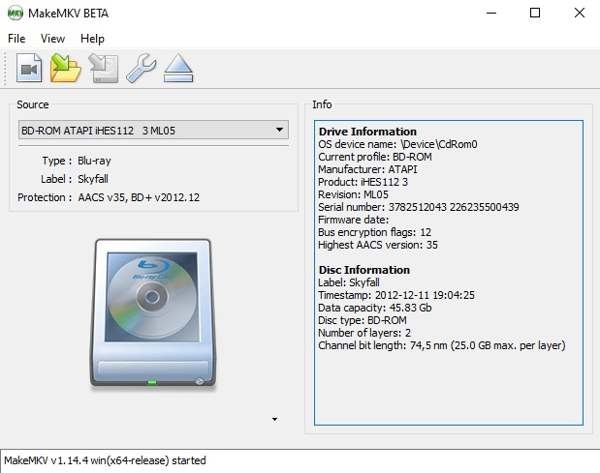
במילים פשוטות, MakeMKV היא תוכנה שימושית המאפשרת לך לטעון ולהמיר דיסקי DVD/Blu-ray במחשב שלך. לא משנה איך הדיסקים שלך מוגנים, MakeMKV יכולה לעקוף אותם בקלות ולהמיר את הדיסקים לפורמט MKV, ולשמור אותם במחשב שלך.
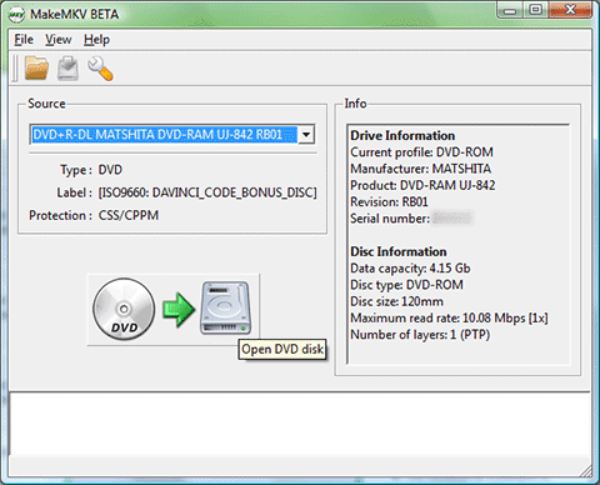
ככלי קוד פתוח, MakeMKV הוא פשוט ביותר אך מאובטח מאוד. אין בו תוכנות ריגול, תוכנות פרסום ואין וירוסים. לא תופרעו כלל במהלך כל תהליך ההעתקה. יתר על כן, תדירות העדכון שלו גבוהה משמעותית מזו של כלי קוד פתוח אחרים. גם כיום, הגרסאות והפורומים הרשמיים שלו ממשיכים להתעדכן.
למה לשקול אלטרנטיבה ל-MakeMKV
מכיוון שיש לו תכונות כה עוצמתיות, מדוע יהיה צורך בחלופה ל-MakeMKV? למעשה, ישנם מספר חסרונות בעת השימוש ב-MakeMKV. סעיף זה מפרט מספר היבטים שרוב המשתמשים רואים כלא נוחים:
1. MKV כפורמט פלט בלבד
ניתן להמיר תוכן מדיסקי DVD ודיסקי Blu-ray לפורמט MKV בלבד. פלטפורמות חברתיות או נגנים רבים חסרים תמיכה מקורית בקבצי MKV. משמעות הדבר היא שייתכן שהסרטון שאתם מקבלים לא יתנגן כראוי. עובדה זו הובילה אנשים רבים לחפש אלטרנטיבה ל-MakeMKV המציעה אפשרויות נוספות לפורמט פלט.
2. אין תצוגה מקדימה בעת בחירת כותרות
למרות ש-MakeMKV מאפשר לך להתאים אישית את בחירת הכותרים שלך, למעשה, אין לך מושג כלל מה בחרת. לדוגמה, כשאתה נתקל ב-DVD באורך שעתיים, כל מה שאתה יכול לראות הם כותרים 1, כותרים 2 וכן הלאה. כלומר, אין לך מושג מה בדיוק כלול בכותר שבחרת.
3. אין תמיכה בהאצת חומרה של GPU
באופן כללי, כמות הנתונים הכלולה ב-DVD וב-Blu-ray נעה בין 4.7 ג'יגה-בייט ל-50 ג'יגה-בייט. משמעות הדבר היא ש-MakeMKV צריך להתמודד עם כמות גדולה של נתונים. עם זאת, עקב היעדר האצת GPU, MakeMKV לוקח זמן רב להמיר את תוכן הדיסקים לפורמט דיגיטלי. לכן, כאשר אנשים רבים מחפשים אלטרנטיבה ל-MakeMKV, הם למעשה מחפשים שיטה יעילה יותר.
5 החלופות הטובות ביותר ל-MakeMKV לתאימות טובה יותר
לאחר שבדקנו למעלה מתריסר תוכנות פופולריות לקריעת DVD, בחרנו את 5 החלופות המובילות ל-MakeMKV שהן האמינות ביותר עבורכם. הן מציעות את אותן יכולות קריעת DVD מצוינות כמו MakeMKV. בנוסף, הן מציעות לכם גם אפשרויות מותאמות אישית יותר.
1. 4Easysoft DVD Ripper
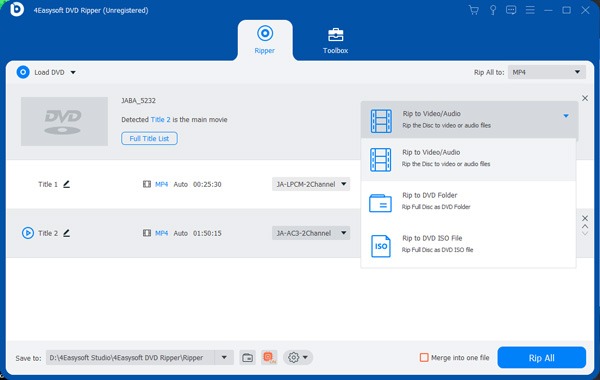
אם אתם מחפשים אלטרנטיבה רב-תכליתית ל-MakeMKV, 4Easysoft DVD Ripper היא הבחירה הטובה ביותר. כלי זה הוא פשוט שדרוג מקיף ל-MakeMKV. כאשר תבחרו את תוכן הדיסק שברצונכם לשמור, זמינה תצוגה מקדימה למידע מפורט. באשר להמרה, תוכלו לבחור כמעט כל פורמט שתרצו עבור קבצי הפלט. תגלו שהתהליך כולו הופך מהיר ביותר עם האצת GPU. בקיצור, 4Easysoft DVD Ripper הוא כנראה האלטרנטיבה הטובה ביותר ל-MakeMKV.
- יתרונות
- הקלט כל דיסק DVD ו-Blu-ray.
- דלג על קודי האזור ופענח את הדיסקים.
- הפעלת האצת GPU.
- תמיכה כמעט בכל פורמטים של פלט וידאו.
- חסרונות
- ייתכן שייקח זמן מה להעתיק דיסק Blu-ray.

יותר אפשרויות פורמט פלט מאשר MakeMKV.
העתק את דיסקי ה-DVD שלך באיכות המקורית שלהם.
הצג תצוגה מקדימה של החלק הנבחר כדי לקבוע את התוכן.
האצת GPU מתקדמת לתהליך מהיר.
100% Secure
100% Secure
2. בלם יד
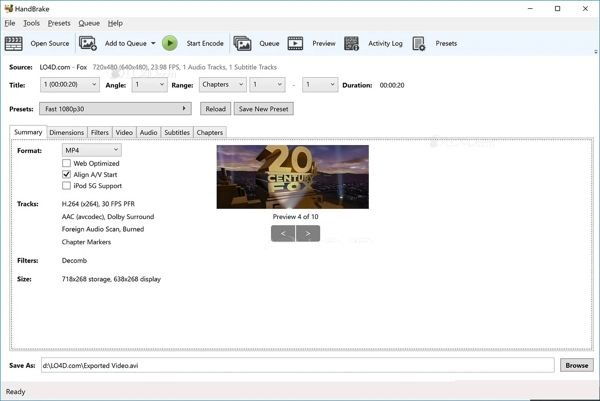
HandBrake היא אלטרנטיבה אמינה ל-MakeMKV הזמינה בחינם. ככלי קוד פתוח, HandBrake מציע אפשרויות התאמה אישית רבות יותר. על ידי בחירת פורמט הפלט הרצוי, תשיגו תאימות רבה יותר. עם זאת, יש לציין ש-HandBrake אינו יכול להעתיק תקליטורי DVD או Blu-ray המוגנים בזכויות יוצרים.
- יתרונות
- מוצע מגוון רחב של הגדרות קבועות מראש.
- התאמה אישית של פרמטרים מפורטים.
- העתקת תקליטורי DVD תוצרת בית במהירות.
- חסרונות
- ההתקנה מסובכת למתחילים.
- הפרמטרים המוצגים יכולים להיות מורכבים.
- לא ניתן להעתיק תקליטורי DVD המוגנים בזכויות יוצרים.
3. נגן מדיה VLC
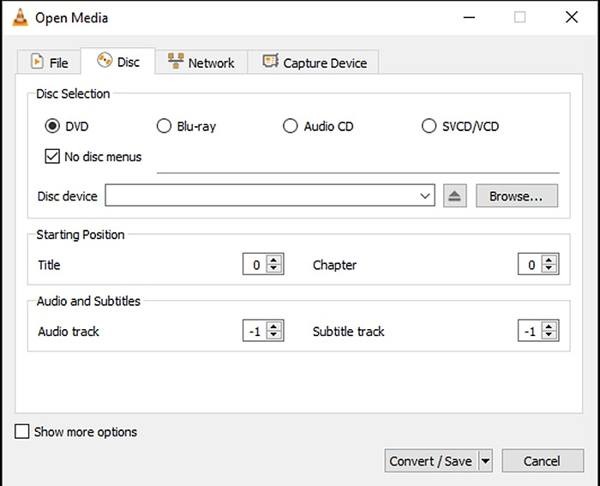
אנשים רבים, כאשר הם מנגנים DVD או Blu-ray במחשבי Windows או MacBook שלהם, נוטים לבחור בנגן המדיה VLC. תוכלו ליהנות מהפעלה חלקה ואיכותית עם נגן הווידאו החינמי הזה. עם זאת, אנשים רבים אינם מודעים לכך שניתן גם... השתמש ב-VLC כדי להעתיק תקליטורי DVD. כל עוד אתם צופים בדיסקים שאינם מוגנים בזכויות יוצרים, תוכלו לשמור אותם במכשיר שלכם במהלך ההפעלה באמצעות חלופה זו של MakeMKV.
- יתרונות
- תמיכה בהקלטה של דיסקי DVD/Blu-ray מסחריים.
- ספק מספר הגדרות קבועות מראש לשמירת כל תוכן ה-DVD.
- במהלך תהליך הצפייה, תהליך ההעתקה מתחיל בצורה חלקה.
- חסרונות
- איכות הפלט עלולה להיפגע.
- התהליך יכול להימשך זמן רב.
- כלי הקריעה מסתיר את עצמו היטב.
4. דיסק תוכנה
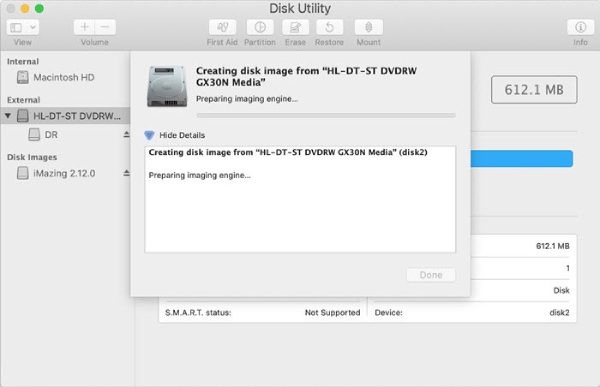
למרות ש-MakeMKV תוכנן במיוחד עבור Windows, גם משתמשי Mac יכולים למצוא כלי דומה. ככלי מובנה ב-macOS, Disk Utility יכול לסייע לכם במשימות שונות הקשורות ל-DVD ודיסקי Blu-ray. למרות שייתכן שהוא לא מטפל במשימות מורכבות, Disk Utility הוא עדיין אלטרנטיבה חינמית ואמינה ל-MakeMKV ב-Mac שלכם.
- יתרונות
- מותקן מראש על מק.
- אין צורך בהורדה נוספת.
- הצגת מידע מפורט על ה-DVD.
- חסרונות
- הגדרות מותאמות אישית מוגבלות.
- כשל אפשרי בעת יצירת עותקים.
- אי אפשר להחליט על איכות הפלט.
5. כיווץ DVD
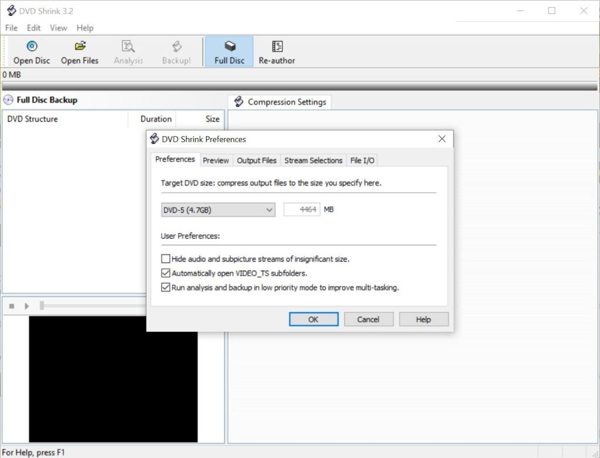
רוב כלי הקוד הפתוח דורשים התקנת תוספים נוספים לפענוח בעת טיפול ב-DVD כדי לספק סביבת הפעלה מתאימה. אם אינך מעוניין שתוספים אלה יותקנו במכשיר שלך, תוכל לנסות את DVD Shrink. זוהי אלטרנטיבה ישירה יותר ל-MakeMKV. הורד אותו ותוכל להתחיל להשתמש בו ישירות. עם זאת, פשטות זו פירושה שהוא יכול לאחסן רק נתוני DVD. במילים אחרות, אם ברצונך להמיר DVD לפורמט דיגיטלי, תזדקק לתוכנה נוספת.
- יתרונות
- העתק וגיבוי של תקליטורי DVD בלחיצה אחת.
- הצג תצוגה מקדימה של סרטי DVD לפני קריעה.
- עובד כמעט לכל סוג של תקליטורי DVD.
- חסרונות
- דרוש כלי נוסף להמרת תקליטורי DVD לפורמטים דיגיטליים.
- אין גרסת Windows 11.
- הממשק יכול להיות מיושן.
סיכום
פוסט זה מציע לכם כמה אלטרנטיבות חינמיות ל- MakeMKV. הם יכולים לעזור לך להעתיק דיסקים של DVD ו-Blu-ray באותה מהירות כמו MakeMKV, תוך הימנעות מחסרונות מסוימים. עם זאת, רובם מצוינים רק בהיבטים מסוימים. אם אתה רוצה אלטרנטיבה רב-תכליתית ל-MakeMKV, 4Easysoft DVD Ripper היא האפשרות הטובה ביותר.
100% Secure
100% Secure
