

10 תוכנות יצירת DVD הטובות ביותר עבור Windows ו-Mac [נבדק]

פורסם על ידי פאולה פאילה ל צריבת DVD/Blu-ray 3 ביוני, 2026
לא כולם מחפשים תוכנת יצירת DVD יש את אותה המטרה. יש אנשים שרוצים לקחת צילומי וידאו ישנים ולבסוף להעביר אותם לדיסק. אחרים רוצים לאחסן קבצים דיגיטליים במדיה פיזית לפני שהכונן הקשיח יכשל. יש כאלה שצריכים דיסק תקין עם תפריטים ופרקים עבור מצגת או אירוע של לקוח. ויש כאלה שרק רוצים מצגת שקופיות עם מוזיקה שמתנגנת ללא חיבור Wi-Fi. כל אחד מאלה דורש כלי שונה, או לפחות הגדרות שונות. אבל לפני כל זה, יש דבר אחד שכדאי לדעת. צריבת קובץ וידאו לדיסק כקובץ נתונים אינה זהה ליצירת DVD הניתן להפעלה. גורמים רבים משפיעים על האם דיסק צרוב אכן יתנגן, כולל אופן הצריבה שלו, איזו תוכנה הייתה בשימוש ואיזה סוג דיסק היה בשימוש. תוכנת עריכת ה-DVD הנכונה מטפלת בכל זה עבורכם.
רשימת מדריכים
מה באמת עושה תוכנת יצירת DVD כיצד אנו בודקים תוכנת DVD ליצירת DVD 10 תוכנות יצירת ה-DVD הטובות ביותרמה באמת עושה תוכנת יצירת DVD
רוב האנשים חושבים שצריבת DVD היא דבר פשוט. פשוט העתיקו את הקובץ לדיסק וזהו. אבל ככה זה לא עובד.
DVD שניתן להפעיל צריך שיקרו תחילה שלושה דברים.
תוכנת צריבת ה-DVD צריכה להמיר את הווידאו שלך. משמעות הדבר היא להמיר את קובץ ה-MP4, MKV או AVI שלך לווידאו MPEG-2 ואודיו AC3. אלו הפורמטים היחידים שנגן DVD מבין.
לאחר מכן, הוא צריך ליצור את הדיסק. זה יוצר את מבנה הקבצים הנכון שהנגן שלך מצפה לראות. דברים כמו קבצי VOB, IFO ו-BUP צריכים להיות במקום הנכון.
לבסוף, זה צורב הכל כדיסק DVD-Video. לא כדיסק נתונים. יש הבדל.
כיצד אנו בודקים תוכנת DVD ליצירת DVD
התקנו והשתמשנו בכל תוכנת צריבת DVD ב-Windows 10, Windows 11 ו-macOS Sequoia. כל תוכנה נבדקה עם אותם קבצי מקור: MP4 באורך שעה, MKV ו-AVI. הדיסק המוגמר נוגן בנגן DVD עצמאי, לא רק במחשב.
הנה הציון שניתן לכל תוכנת יצירת DVD:
| קריטריונים | מה שבדקנו |
| השמעת דיסק | האם הדיסק הצרוב באמת מתנגן בנגן טלוויזיה עצמאי? |
| תאימות פורמט | מקבל MP4, MKV, AVI ללא שלבי המרה נוספים. |
| מהירות קידוד | כמה זמן לוקח לסרטון של שעה להישלח מהרגע בו הוא יבוא ועד שהוא מוכן לדיסק? |
| יצירת תפריטים | האם מתחיל יכול לבנות תפריט עובד בפחות מ-5 דקות? |
| איכות הפלט | אין מסגרות מטושטשות, אין יחס גובה-רוחב שבור, אין סימני מים. |
| יַצִיבוּת | משלים בעירה מלאה מבלי לקרוס או לקפוא. |
| ייצוא ISO | ניתן לשמור ל-ISO לפני שמירה על דיסק פיזי. |
| זוגיות מק | גרסת המק תואמת את התכונות של Windows, לא את הפורט המקופל. |
ניגון בנגן עצמאי הוא המבחן החשוב ביותר. כל תוכנת יצירת DVD שמפיקה רק דיסק הניתן לקריאה במחשב נכשלת כאן.
עבור משתמשי מק, הדברים מסתבכים יותר. אפל הסירה את התמיכה הטבעית בצריבת DVD לפני שנים. לכן, כשאנחנו בודקים תוכנת עריכת DVD ב-macOS, אנחנו הולכים רחוק יותר. אנחנו בודקים האם גרסת המק היא גרסה מלאה או רק פורט מוגבל. אנחנו בודקים האם היא מטפלת באותם פורמטים. אנחנו צורבים דיסק ומנגנים אותו באותו נגן עצמאי. אם גרסת המק מניבה תוצאה שונה מזו של Windows, אנחנו מציינים זאת בבירור.
לא כל תוכנות יצירת DVD טובות מתייחסות למשתמשי מק באופן שווה. אנחנו מוודאים שאתם יודעים אילו מהן כן.
10 תוכנות יצירת ה-DVD הטובות ביותר
לא כל תוכנת יוצר DVD מתאימה לכל מקרה שימוש. חלקן בנויות למהירות, חלקן לשליטה בתפריטים, וחלקן שימושיות רק כחלק מתהליך עבודה גדול יותר. לפני קריאת פסקאות ארוכות, תוכלו לבדוק את טבלת ההשוואה הבאה. מצאו את יוצר ה-DVD המועדף עליכם, ולאחר מכן קראו את הביקורות הרלוונטיות.
| DVD Creator | מהירות שריפה | תַפרִיט | כתוביות | פלט ISO | PAL/NTSC | הטוב ביותר עבור | 4Easysoft DVD Creator | האצת GPU מהירה מאוד | כן | כן | כן | כן | משתמשים חדשים, סרטוני וידאו ביתיים. | DVDFab DVD Creator | האצת GPU מהירה | כן | כן | כן | כן | צריבה מהירה, מעל 200 פורמטים. | DVDStyler | בינוני, ללא GPU | כן (מתקדם) | כן | כן | כן | תפריטים מותאמים אישית, כתיבה חופשית. | WinX DVD מחבר | בינוני, 4.2 ג'יגה-בייט פחות משעה | כן | כן | כן | כן | צריבות Windows בחינם, בלי תוספות. | CyberLink PowerDirector | האצת GPU מהירה | כן | כן | כן | כן | עריכה ואז צריבה באפליקציה אחת. | AVStoDVD | איטי, רק מעבד | כן | כן | כן | כן | בקרת קידוד מתקדמת. | Leawo DVD Creator | סנכרון Q מהיר של אינטל | כן | לא | כן | כן | אפשרות בתשלום עבור תקציב, מק ו-Windows. | סטודיו לשריפת אשמפו | איטי, רק מעבד | בְּסִיסִי | בְּסִיסִי | כן | כן | חבילת דיסקים הכל באחד. | BurnAware | מהיר, צריכת מעבד נמוכה | לא | לא | כן | כן | צריבת ISO ותיקיות לדיסק. | המר X ל-DVD | איטי, רק מעבד | כן (מתקדם) | כן | כן | כן | כוויות אמינות, עורך התפריטים הטוב ביותר. |
1. 4Easysoft DVD Creator – תוכנת יצירת ה-DVD הטובה ביותר בסך הכל
פּלַטפוֹרמָה: Windows XP/Vista/7/8/8.1/10/11, macOS
מחיר: תקופת ניסיון בתשלום, זמינה בחינם.
הכי טוב עבור: משתמשים ביתיים שרוצים דיסק נקי וניתן להשמעה ללא שלבים טכניים.
אם מעולם לא צרבתם DVD בעבר, כנראה שכאן כדאי לכם להתחיל. 4Easysoft DVD Creator לא מבקש ממך להבין מה זה MPEG-2 או להגדיר ידנית את מבנה הדיסק. אתה פשוט מוסיף את הסרטון שלך, בוחר תבנית תפריט, בוחר את סוג הדיסק ולוחץ על צריבה.
הדיסק שקיבלנו בסוף התנגן בנגן טלוויזיה עצמאי בלי שום התעסקות. זה לבדו מציב אותו לפני הרבה כלים ברשימה הזו.
100% Secure
100% Secure
תכונות מפתח
- תומך בקבצי MP4, MKV, AVI, MOV, VOB, MTS ועוד.
- פלט לדיסק, תיקיית DVD או קובץ ISO.
- נתמכים סוגי דיסקים DVD-5 ו-DVD-9.
- PAL ו-NTSC זמינים שניהם.
- עורך מובנה: חיתוך, גזירה, הוספת כתוביות, התאמת בהירות.
- תבניות תפריט מרובות עם אפשרויות רקע ומוזיקה מותאמות אישית.
- זמין גם ב-Windows וגם ב-Mac כגרסה מלאה.

- יתרונות
- הדיסק מתנגן כראוי בנגן עצמאי מיד עם הפעלת הקופסה.
- גרסת המק אינה פורט מצומצם.
- אין סימן מים על הפלט.
- מתאים למתחילים, ללא עקומת למידה.
- חסרונות
- התאמה אישית של התפריטים מוגבלת בהשוואה ל-ConvertXtoDVD.
- אין תצוגה מקדימה של פרק לפני צריבת דיסק.
שורה תחתונה: רוב האנשים שבודקים תוכנת יצירת DVD פשוט רוצים משהו שעובד בפעם הראשונה בלי מדריך. 4Easysoft DVD Creator עושה בדיוק את זה. זה לא כלי יצירת ה-DVD העשיר ביותר בתכונות ברשימה הזו, אבל זה הכלי שהיינו נותנים לבן משפחה ומצפים שהוא יבין בעצמו.
2. DVDFab DVD Creator – הטוב ביותר מבחינת מהירות ותאימות פורמטים
פּלַטפוֹרמָה: Windows 7/8/10/11, macOS 10.7 ואילך
מחיר: רישיון TP4T1 במחיר של 46.99 דולר לשנה או רישיון לכל החיים במחיר של TP4T1 במחיר של 59.99 דולר. תקופת ניסיון בחינם זמינה.
הכי טוב עבור: אנשים שצורבים דיסקים באופן קבוע ולא רוצים לחכות לקידוד איטי.
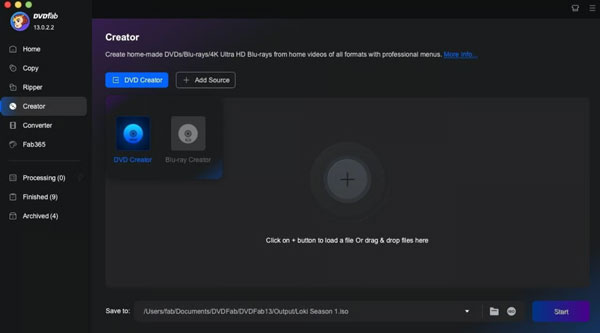
DVDFab DVD Creator הוא חלק מחבילת DVDFab הגדולה יותר, הקיימת מאז 2003. מודול DVD Creator מטפל בצריבת וידאו לדיסק עם האצת GPU, מה שיוצר הבדל ניכר בקבצים ארוכים יותר.
זוהי לא תוכנת יצירת ה-DVD הפשוטה ביותר ברשימה הזו. הממשק מציע הרבה אפשרויות, ומשתמשים חדשים עשויים להזדקק לכמה דקות כדי להתמצא בו. אבל ברגע שעושים זאת, הכל מתקדם מהר.
בבדיקה שלנו, DVDFab DVD Creator טיפל בכל פורמטי המקור בצורה חלקה והפיק דיסק שניגן בנגן עצמאי ללא בעיות. התצוגה המקדימה בזמן אמת לפני הצריבה היא תכונה שימושית באמת שרוב הכלים מדלגים עליה.
תכונות מפתח
- קורא כמעט כל פורמט וידאו שתזרוק עליו, מעל 200 בסך הכל.
- קידוד מואץ על ידי GPU שיכול לפעול עד פי 50 מהר יותר מצריבת CPU סטנדרטית.
- תצוגה מקדימה חיה של הדיסק כדי שתוכלו לזהות בעיות בתפריט לפני שתבזבזו דיסק ריק.
- מטפל במספר רצועות שמע וכתוביות ללא שלבים נוספים.
- צורב לדיסק פיזי, שומר כתיקיית DVD או מייצא לקובץ ISO.
- עובד עם שני סוגי דיסקים מסוג DVD-5 ו-DVD-9.
- תמיכה ב-PAL וב-NTSC, שימושי אם אתם צורבים עבור אזורים שונים.
- יתרונות
- קידוד מהיר יותר באופן מורגש בסרטונים ארוכים יותר.
- מתוחזק באופן פעיל עם עדכונים שוטפים.
- תצוגה מקדימה בזמן אמת מזהה בעיות בתפריט לפני שתבזבזו דיסק.
- איכות פלט אמינה בנגנים עצמאיים.
- חסרונות
- אין תכונת יצירת פרקים, מה שמגביל חלק מהמשתמשים.
- גדלי קבצי הפלט יכולים להיות גדולים מהצפוי.
- התמחור גבוה יותר בהשוואה לחלופות.
- יותר מדי הגדרות למשתמשים מזדמנים.
שורה תחתונה: DVDFab DVD Creator הוא הגיוני ביותר אם אתם צורבים דיסקים באופן קבוע ורוצים שהעבודה תתבצע במהירות. כן, הוא עולה יותר מרוב הכלים ברשימה הזו. וכן, לוקח קצת זמן להבין אותו. אבל ברגע שמרגישים בנוח איתו, קשה להתעלם מההבדל במהירות. משתמשים מזדמנים שצורבים פעם או פעמיים בשנה כנראה ימצאו אותו מוגזם. עבור כולם, הוא שווה את ההשקעה.
3. DVDStyler – האפשרות החינמית הטובה ביותר לתפריטי DVD מותאמים אישית
פּלַטפוֹרמָה: חלונות, macOS, לינוקס
מחיר: קוד פתוח וחינמי.
הכי טוב עבור: כל מי שרוצה שליטה אמיתית על תפריטי ה-DVD שלו ולא רוצה לשלם על כך.
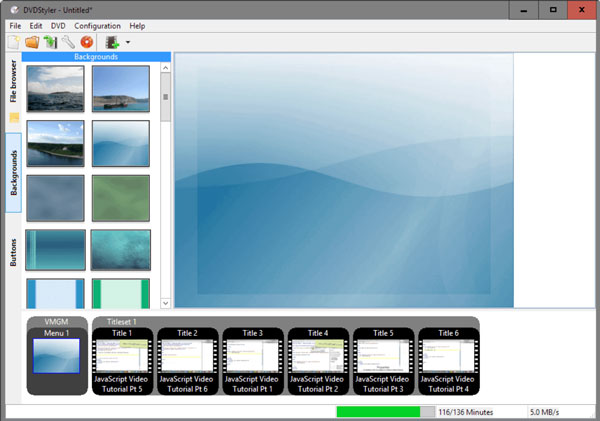
DVDStyler הוא הבחירה המושלמת תוכנת יצירת DVD בחינם כאשר עיצוב תפריטים חשוב. ניתן לבנות תפריטים מאפס, למקם כפתורים בכל מקום על המסך, להוסיף רקעים מותאמים אישית ולהשתמש בתמונות משלכם. רוב הכלים החינמיים אינם מעניקים לכם את רמת השליטה הזו.
זה עובד על Windows, Mac ו-Linux, דבר נדיר עבור תוכנות חינמיות ליצירת DVD. הדיסק המוגמר התנגן כהלכה בנגן העצמאי שלנו.
עם זאת, תהיו כנים לגבי דבר אחד: הגרסה היציבה האחרונה הייתה בנובמבר 2021. הפיתוח הואט באופן ניכר. גרסת בטא זמינה, אך לא מומלצת לשימוש יומיומי.
הורד אותו מ-FossHub או מהאתר הרשמי, לא מ-SourceForge, כדי להימנע מגרסאות מתקין ישנות יותר שכללו תוכנות לא רצויות.
תכונות מפתח
- 20+ תבניות תפריט הניתנות להתאמה אישית.
- בנה תפריטים מאפס עם רקעים וכפתורים מותאמים אישית.
- תומך בקבצי AVI, MP4, MOV, WMV, MPEG ועוד.
- יצירת מצגת תמונות כלולה.
- נתמכים מספר רצועות שמע וכתוביות.
- פלט לדיסק או לקובץ ISO.
- PAL ו-NTSC זמינים שניהם.
- יתרונות
- לגמרי בחינם וללא סימני מים.
- רוב אפשרויות ההתאמה האישית של התפריטים מכל יוצר DVD חינמי ברשימה זו.
- עובד על Windows, Mac ו-Linux.
- אין מגבלות על פרקים.
- חסרונות
- העדכון היציב האחרון היה בשנת 2021, אין פיתוח פעיל.
- לא ניתן לכווץ אוטומטית וידאו כדי להתאים לדיסק בעל שכבה אחת.
- אין תצוגה מקדימה מובנית של הדיסק לפני הצריבה.
- זה יכול לקפוא או לקרוס בקבצי וידאו גדולים יותר.
שורה תחתונה: אם אתם רוצים תוכנת עריכת DVD חינמית עם בקרת תפריטים אמיתית, DVDStyler עדיין מספקת את השירות. פשוט היכנסו בידיעה שמדובר בתוכנה ישנה. היא עושה את העבודה, אבל אל תצפו לאמינות מלוטשת שתקבלו מכלי בתשלום.
4. WinX DVD Author – האפשרות החינמית הטובה ביותר למשתמשי Windows
פּלַטפוֹרמָה: Windows בלבד (אין תמיכה ב-Mac).
מחיר: לגמרי בחינם, ללא סימן מים.
הכי טוב עבור: משתמשי Windows שרוצים מכונת DVD בחינם עם תמיכה בסיסית בתפריטים.
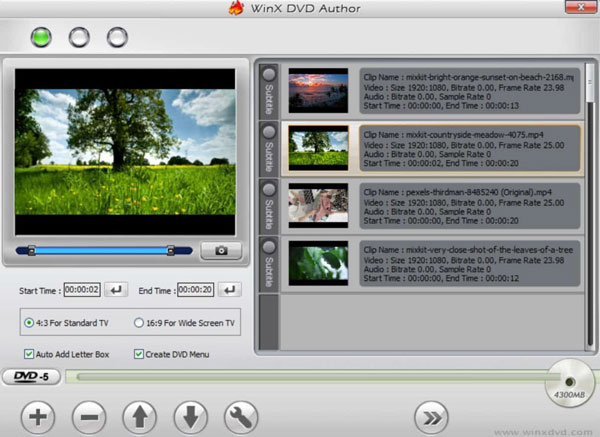
WinX DVD מחבר חינמי מאז 2011 ואנשים עדיין משתמשים בו היום. עבור צריבה פשוטה עם תפריט בסיסי, זה מחזיק מעמד מצוין. אתה מקבל תמיכה בפרקים, התאמה אישית של כתוביות ואפשרויות PAL/NTSC מבלי להוציא שקל. הדיסק שצרבנו ניגן בנגן עצמאי ללא בעיות.
החיסרון האמיתי? תוכנת יצירת ה-DVD החינמית לא עברה עדכון משמעותי מאז 2019, והממשק נראה בדיוק כמו שנראה ב-2006. זה עובד, אבל מרגיש מיושן. כמו כן, כדאי לדעת מראש: אין גרסת WinX DVD Author עבור Mac.
תכונות מפתח
- תומך בקבצי MP4, AVI, WMV, MPEG, RMVB ועוד.
- עורך תפריטים מובנה עם תבניות נושאיות.
- התאמה אישית של פרקים וכתוביות.
- תמיכה ב-PAL וב-NTSC.
- פלט ISO זמין.
- לגמרי בחינם וללא סימני מים.
- יתרונות
- בחינם באמת, ללא מכירות נוספות נסתרות במהלך הצריבה.
- מפיק דיסק שנכתב כהלכה שמתנגן בנגנים עצמאיים.
- קל משקל ואינו מאט מחשבים ישנים יותר.
- הגדרת התפריט פשוטה מספיק עבור משתמשים בפעם הראשונה.
- חסרונות
- רק עבור Windows, אין גרסת Mac.
- אין עדכונים מאז 2019, הפיתוח נראה נטוש.
- תבניות התפריט מיושנות ומוגבלות.
- איטי בהפעלה במערכות מסוימות.
שורה תחתונה: WinX DVD Author הוא כלי חינמי, צורב דיסק שמנגן בנגן טלוויזיה עצמאי, ועושה זאת בצורה אמינה כבר שנים. הממשק נראה מיושן והפיתוח הופסק בשנת 2019, אך הוא עדיין עושה את העבודה ב-Windows. אל תצפו למשהו מלוטש. משתמשי מק יצטרכו לבחור כלי אחר מהרשימה הזו.
5. CyberLink PowerDirector – הטוב ביותר למשתמשים שעורכים לפני שהם צורבים
פּלַטפוֹרמָה: חלונות 7/8/10/11, macOS
מחיר: מנוי החל מ-$80 לשנה. רישיונות לכל החיים זמינים. גרסה חינמית עם סימן מים.
הכי טוב עבור: אנשים שרוצים לערוך את הצילומים שלהם לפני צריבתם על דיסק.
PowerDirector אינו תוכנת יוצר DVD ייעודית. זהו עורך וידאו מלא הכולל צריבת דיסקים כשלב הפלט הסופי.
אם אתם רק רוצים לצרוב קובץ לדיסק, זה מוגזם. אבל אם אתם עורכים צילומים מחתונה, אירוע בית ספרי או סרטון טיול משפחתי לפני הצריבה, PowerDirector הגיוני יותר מכל כלי אחר ברשימה הזו. אתם עורכים, מוסיפים מוזיקה, בונים רצף כותרות ואז צורבים, הכל בתוך תוכנה אחת.
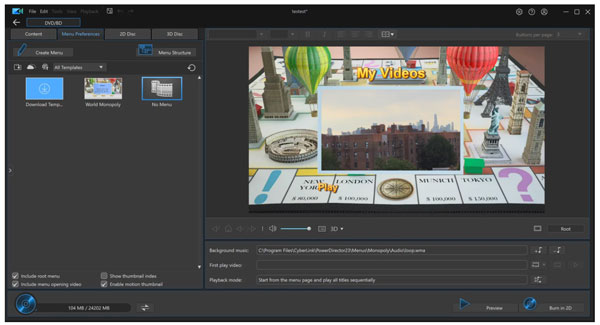
מודול יצירת ה-DVD מאפשר לך ליצור תפריטים, להוסיף פרקים ולצרוב לדיסק או לקובץ ISO. ניתן גם ליצור תיקיית DVD כדי לארגן את קבצי המדיה שלך בכונן הקשיח לפני שתתחייב לצריבה פיזית.
גרסת המק זמינה אך חסרות בה כמה תכונות בהשוואה ל-Windows. שווה לבדוק לפני הרכישה אם אתם משתמשים במק.
תכונות מפתח
- עורך וידאו מלא עם ציר זמן, אפקטים ומעברים.
- יצירת דיסקים של DVD, Blu-ray ו-AVCHD.
- מעצב תפריטים בהתאמה אישית עם תמיכה בפרקים.
- פלט לדיסק, תיקיית DVD או ISO.
- תמיכה ב-PAL וב-NTSC.
- זמין ב-Windows וב-Mac.
- יתרונות
- עריכה וצריבה מבלי לקפוץ בין שתי תוכנות שונות.
- עדיין מתעדכן באופן פעיל, לא תוכנה נשכחת.
- קל מספיק ללמידה גם אם מעולם לא השתמשתם בעורך וידאו בעבר.
- מעצב התפריטים מאפשר לך להוסיף פתיחה ומוזיקת רקע מותאמים אישית, לא רק תבניות בסיסיות.
- חסרונות
- יקר אם אתה צריך רק צריבת DVD.
- כלים מבוססי בינה מלאכותית דורשים נקודות זכות נוספות בנוסף למנוי.
- לגרסת המק יש פחות תכונות מאשר ל-Windows.
- עקומת למידה תלולה יותר מאשר תוכנות ייעודיות ליצירת DVD.
שורה תחתונה: PowerDirector מרוויח מקום ברשימה זו עבור סוג מסוים של משתמשים: מישהו שרוצה לערוך את הסרטון שלו ולצרוב אותו לדיסק מבלי לקפוץ בין שתי תוכנות שונות. ליצירת DVD טהורה ללא עריכה, הכלים האחרים ברשימה זו יחסכו לכם כסף.
6. AVStoDVD – האפשרות החינמית הטובה ביותר למשתמשי Windows מתקדמים
פּלַטפוֹרמָה: חלונות בלבד.
מחיר: קוד פתוח וחינמי.
הכי טוב עבור: משתמשים טכניים שרוצים שליטה מרבית על הגדרות קידוד.
AVStoDVD אינו מתאים לכולם. אם אתם מחפשים משהו שתוכלו להתקין ולהשתמש בו תוך חמש דקות, דלגו ליוצר סרטי ה-DVD הבא ברשימה זו.
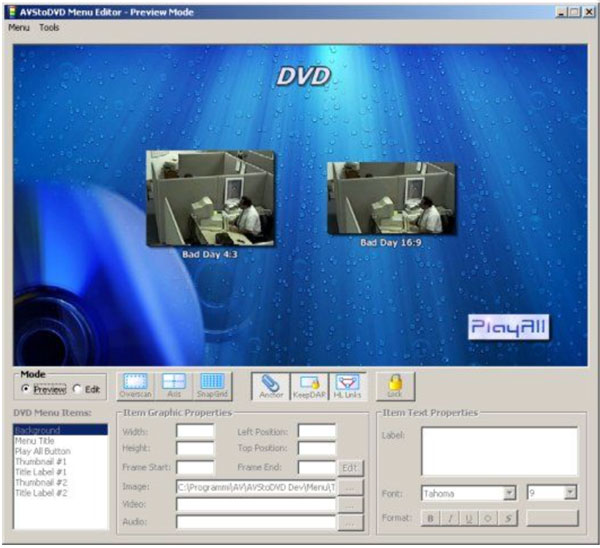
אבל אם אתם יודעים מה אתם עושים, AVStoDVD מעניקה לכם שליטה רבה יותר בקידוד כמעט מכל תוכנת DVD חינמית אחרת שקיימת. אתם יכולים לכוונן קצב סיביות, לבטל שזירת תוכן, להחיל מסנני AviSynth, לטפל ברצועות שמע מרובות ולבנות תפריטים עם רקעים סטטיים או בתנועה מותאמים אישית.
הגרסה האחרונה היא 2.8.9, כאשר העדכון האחרון בוצע באוקטובר 2025, כך שהיא עדיין נמצאת בתחזוקה.
דבר אחד שכדאי לדעת לפני ההורדה: יצירת קבצי ISO וצריבת DVD דורשות את ImgBurn, שאינו כלול במתקין ויש להורידו בנפרד. יש להתקין את AviSynth כראוי, אחרת התוכנה תציג שגיאות בעת ההפעלה. משתמשים שמצליחים לגרום לו לעבוד באופן עקבי נוטים לדרג אותו כאחד מכלי עריכת ה-DVD החינמיים הטובים ביותר שקיימים.
תכונות מפתח
- מטפל ב-AVI, MP4, MKV, MOV, FLV ורוב הפורמטים האחרים שתיתקלו בהם.
- מספר רצועות שמע ורצועות כתוביות פועלות ללא שלבים נוספים.
- עורך תפריטים מובנה עם אפשרויות לתפריטים סטטיים או בתנועה.
- תמיכה במסנני AviSynth לכל מי שרוצה להיכנס לתחום עיבוד וידאו מתקדם.
- קידוד אצווה נתמך.
- פלט לתיקיית DVD, ISO או דיסק דרך ImgBurn.
- PAL ו-NTSC זמינים שניהם.
- יתרונות
- יותר שליטה בקידוד מכל כלי חינמי אחר ברשימה זו.
- מתוחזק באופן פעיל החל משנת 2025.
- ללא סימני מים, לגמרי בחינם.
- מטפל בצורה נקייה במספר רצועות שמע וכתוביות.
- חסרונות
- רק עבור Windows, אין גרסת Mac.
- דורש התקנה נפרדת של ImgBurn לצריבה.
- שגיאות AviSynth נפוצות בקרב משתמשים חדשים.
- לא ידידותי למתחילים בכלל.
שורה תחתונה: AVStoDVD מתגמל משתמשים שמוכנים להשקיע זמן בהתקנה. ברגע שהוא פועל כראוי, קשה לנצח אותו במחיר הזה. עבור כל מי שרוצה פשוט לצרוב ולהתחיל, זה יוצר ה-DVD הלא נכון.
7. Leawo DVD Creator – האפשרות הטובה ביותר בתשלום, ידידותית לתקציב
פּלַטפוֹרמָה: חלונות, macOS.
מחיר: $29.95 לשנה או $39.95 לכל החיים. תקופת ניסיון בחינם צורבת עד 5 דקות בלבד.
הכי טוב עבור: משתמשים מזדמנים שרוצים כלי נקי בתשלום מבלי להוציא הרבה.
Leawo DVD Creator יושב באמצע נוח. הוא לא עשיר בתכונות כמו DVDFab, אבל הוא עולה פחות ועושה את העבודה עבור רוב צרכי יצירת ה-DVD היומיומיים.
הממשק נקי וקל לניווט. ייבוא וידאו, בחירת תבנית תפריט ולחיצה על כפתור צריבה אורכים רק כמה דקות. הדיסק התנגן כראוי בנגן העצמאי שלנו ללא בעיות.
Leawo DVD Creator משתמש בתאוצת Intel Quick Sync, אשר מאיצה באופן ניכר את הצריבה על חומרה נתמכת. 40+ תבניות התפריטים מספקות לכם אפשרויות טובות מבלי להיות מכריע.
מגבלה אמיתית אחת שכדאי לדעת: Leawo DVD Creator אינו תומך הוספת קבצי כתוביות חיצוניים לתקליטורים. אם כתוביות חשובות לפרויקט שלך, בדוק את DVDFab או DVDStyler במקום זאת.
תכונות מפתח
- מקבל 180+ פורמטי וידאו, כך שלא סביר שתיתקלו בקיר עם קבצי המקור שלכם.
- 40+ תבניות תפריט לבחירה, עם מקום להתאמה אישית.
- האצת Intel Quick Sync שומרת על זמני צריבה סבירים בחומרה נתמכת.
- פלט לדיסק פיזי, תיקיית DVD או קובץ ISO.
- תמיכה ב-DVD-5 ו-DVD-9.
- PAL ו-NTSC זמינים.
- זמין ב-Windows וב-Mac.

- יתרונות
- רישיון לכל החיים במחיר משתלם במחיר $39.95.
- ממשק נקי, קל לאיסוף מיידי.
- קידוד מהיר על חומרת אינטל.
- גרסת מק זמינה ופונקציונלית.
- אין סימני מים בגרסה בתשלום.
- חסרונות
- אין תמיכה בכתוביות.
- תקופת הניסיון החינמית מוגבלת מאוד, רק 5 דקות של תוכן.
- תבניות תפריטים בסיסיות בהשוואה ל-ConvertXtoDVD.
- מדי פעם מדווחות על בעיות ביצועים בקבצים ארוכים יותר.
שורה תחתונה: Leawo DVD Creator היא בחירה טובה אם אתם רוצים תוכנה בתשלום ליצירת DVD מבלי לשלם מחירי DVDFab. היא פשוטה, מהירה ועובדת גם על Windows וגם על Mac. פשוט ודאו מראש את מגבלות הכתוביות.
8. Ashampoo Burning Studio – חבילת צריבת דיסקים רב-תכליתית הטובה ביותר
פּלַטפוֹרמָה: רק עבור Windows 7/8/10/11. אין גרסת מק.
מחיר: הרשמה חינם. גרסה בתשלום במקור $30, מוצעת לעתים קרובות בחינם דרך מבצעים באתר הרשמי.
הכי טוב עבור: משתמשי Windows הזקוקים ליותר מצריבת DVD בכלי אחד.
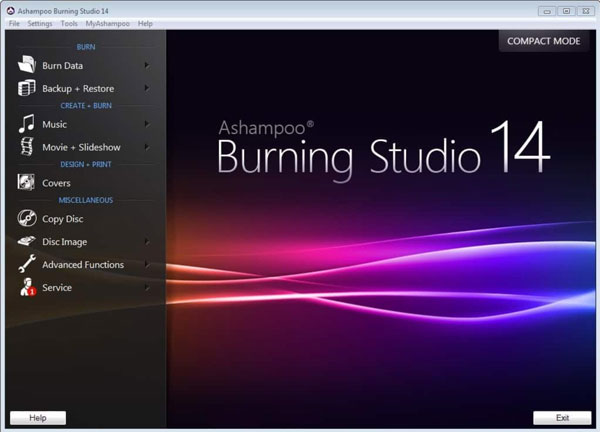
Ashampoo Burning Studio עושה הרבה דברים. DVD, CD, Blu-ray, גיבוי נתונים, יצירת קבצי אודיו, עיצוב עטיפות ויצירת קבצי ISO. זוהי חבילת צריבת דיסקים מלאה ולא כלי ייעודי ליצירת DVD.
היקף זה הוא גם היתרון וגם החולשה שלו. אם אתם זקוקים לכל הפונקציות הללו, זה נוח. אבל אם אתם רק רוצים לצרוב סרטון ביתי ל-DVD עם תפריט מתאים, תשימו לב שצד הכתיבה מרגיש לא מפותח בהשוואה לכלים שנבנו במיוחד למשימה זו.
בבדיקה שלנו, הדיסק התנגן כראוי בנגן עצמאי. הגדרת התפריטים הייתה פשוטה. אך אפשרויות ההתאמה האישית של התפריט מוגבלות, ותצוגה מקדימה של תבניות התפריט דורשת תהליך רינדור ארוך שיכול להימשך מספר דקות לכל ערכת נושא. זה נהיה מתסכל במהירות כשאתה רק מנסה לבחור מראה.
הגרסה החינמית נדיבה, אך רישיון התוכנית דורש חיבור לאינטרנט ומאומת שוב ושוב במרווחי זמן קבועים, דבר שחלק מהמשתמשים מוצאים פולשני.
תכונות מפתח
- צורב דיסקי DVD, CD ו-Blu-ray.
- יצירת וידאו ו-DVD עם תבניות תפריט מונפשות.
- גיבוי נתונים עם הגנה מפני שריטות.
- קריעת תקליטורים עם זיהוי אוטומטי של רצועות.
- יצירת תמונות ISO ו-CUE/BIN.
- עיצוב עטיפת דיסק ומארז בהתאמה אישית.
- פריסת דיסק עבור פרויקטים גדולים על פני מספר דיסקים.
- תמיכה ב-PAL וב-NTSC.
- יתרונות
- הגרסה החינמית מכסה את משימות הצריבה הנפוצות ביותר.
- מתוחזק באופן פעיל, גרסת 2025 זמינה.
- מטפל בתקליטורי CD, DVD ו-Blu-ray בתוכנה אחת.
- נקי וקל לניווט.
- חסרונות
- רק עבור Windows, אין גרסת Mac.
- אפשרויות תפריט ה-DVD מוגבלות ולוקח נצח לצפייה בתצוגה מקדימה.
- לא הכלי הנכון אם יצירת DVD היא המטרה העיקרית שלך.
- נדרש חיבור לאינטרנט כדי להפעיל את הרישיון שלך, דבר שמעצבן אנשים מסוימים.
- מתאים יותר לצריבה רגילה מאשר ליצירת DVD מובנה.
שורה תחתונה: Ashampoo Burning Studio הוא צורב DVD חינמי וגבוה אם אתם צורבים סוגים שונים של דיסקים באופן קבוע. אבל בתור צורב DVD ייעודי, הוא לא מתחרה באפשרויות הגבוהות יותר ברשימה זו. תבניות התפריט מרגישות בסיסיות, ואם איך הדיסק שלכם נראה וניווט בו באמת חשוב לכם, יש בחירות טובות יותר למעלה.
9. BurnAware – צורב חינמי וקל משקל הטוב ביותר למשימות DVD בסיסיות
פּלַטפוֹרמָה: Windows בלבד. אין גרסת מק.
מחיר: חינם לשימוש אישי. פרימיום $29.95 לכל החיים. מקצועי $39.95 לכל החיים.
הכי טוב עבור: משתמשים הזקוקים לצורב דיסקים פשוט וללא תוספות למשימות בסיסיות.
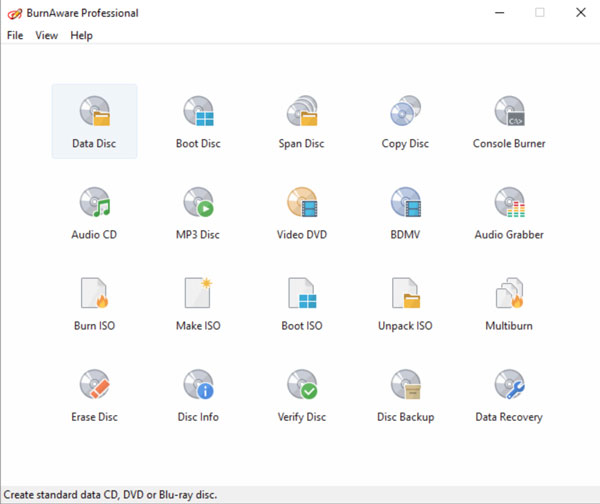
BurnAware מסכמת את רשימת תוכנות יצירת ה-DVD הטובות ביותר הזו כאפשרות קלת משקל וחינמית למשתמשים הזקוקים לצריבת דיסקים בסיסית ללא כל מורכבות. היא מטפלת בתקליטורי נתונים, תקליטורי שמע, תקליטורי DVD וידאו, תמונות ISO ו-Blu-ray, והכל מממשק נקי ופשוט.
אבל יש מגבלה חשובה שיש לסמן מראש. BurnAware לא צורב קבצי וידאו ישירות לתוך DVD הניתן להפעלה. תזדקק לכלי ייעודי ליצירת DVD כדי להכין תחילה את מבנה VIDEO_TS, ולאחר מכן להשתמש ב-BurnAware כדי לצרוב אותו לדיסק. זה שם אותו בקטגוריה דומה ל-ImgBurn ליצירת DVD ספציפית.
הגרסה האחרונה 19.0 שוחררה בינואר 2026, עם ניצול נמוך יותר של המעבד ותאימות טובה יותר ב-Windows 11. היא מתוחזקת באופן פעיל, מה שמציב אותה לפני מספר כלים ברשימה זו.
דבר אחד שכדאי לשים לב אליו: ידוע כי מתקין החיפוש אחר תוכנות זבל (junkware) במהלך ההתקנה. שימו לב במהלך ההתקנה.
תכונות מפתח
- צורב תקליטורים, DVD ו-Blu-ray ללא צורך בכלים נפרדים עבור כל אחד מהם.
- יוצר וצורב תמונות ISO במקום אחד.
- יכול ליצור דיסקים לאתחול אם צריך.
- מעתיק ומוחק דיסקים ללא כל טרחה.
- כולל אפשרות שחזור נתונים עבור דיסקים שהפכו קשים לקריאה.
- PAL ו-NTSC מכוסים שניהם.
- צריכת משאבי מערכת נמוכה, חדשות טובות אם המחשב שלך אינו חדש לגמרי.
- יתרונות
- מתוחזק באופן פעיל, עודכן בינואר 2026.
- ממשק נקי וידידותי למתחילים.
- הגרסה החינמית מכסה את רוב המשימות היומיומיות.
- שימוש נמוך במשאבי המערכת.
- חסרונות
- רק עבור Windows, אין גרסת Mac.
- אין תכונות עריכת DVD, אין תמיכה בכתוביות.
- לא ניתן ליצור DVD הניתן להפעלה מווידאו גולמי בעצמו.
- הנחיות תוכנה כלולה במהלך ההתקנה.
- הגרסה החינמית היא 32 סיביות בלבד.
שורה תחתונה: BurnAware הוא כלי גימור אמין למשתמשים שכבר הכינו את תוכן הדיסק שלהם. כצורב DVD עצמאי, הוא אינו מספיק טוב. אבל כצורב קל משקל שמטפל בכל השאר בצורה נקייה, הוא ראוי למקומו בסוף הרשימה הזו.
10. ConvertXtoDVD – הטוב ביותר להמרת DVD אמינה בלחיצה אחת
פּלַטפוֹרמָה: Windows XP/Vista/7/8/10/11. Windows בלבד.
מחיר: $44.99 לשנה. ניסיון של 7 ימים עם סימן מים על הפלט.
הכי טוב עבור: משתמשים המעוניינים בהמרה אמינה וללא טרחה מקובץ וידאו לדיסק מוגמר.
ConvertXtoDVD קיים מאז 2006 ועדיין מקבל עדכונים בשנת 2026. זה לא כלום. הרבה אנשים משתמשים בו כבר שנים ואין להם סיבה לעבור.
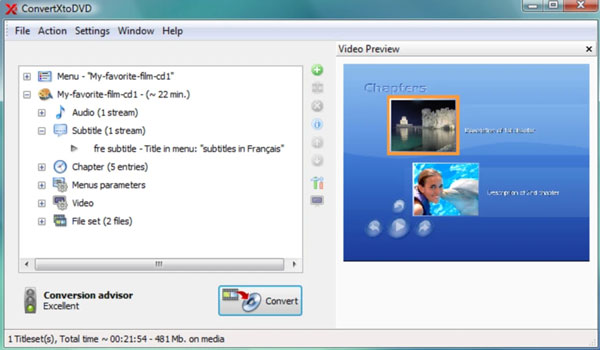
תהליך העבודה די קל. הוסיפו את הסרטון שלכם, הגדירו את התפריט, בחרו את סוג הדיסק וצרבו. הכל קורה בתוך תוכנה אחת. אין שלב המרה נפרד, אין צורך להתקין כלים נוספים. כתוביות, פרקים, PAL ו-NTSC, מסך רחב ומסך מלא, הכל עובד בלי לחפור בתפריטי הגדרות.
התאמה אישית של תפריטים היא באמת אחת מיתרונותיה. גרסה 7 הוסיפה עורך תבניות מלא שבו ניתן לבנות ולשמור עיצובי תפריטים משלכם. זה מציב אותה לפני רוב הכלים ברשימת יוצרי ה-DVD הטובים ביותר לשליטה בתפריטים.
כדאי להכיר את החסרונות מראש. נראה שהממשק לא השתנה הרבה מאז 2010, והקידוד איטי. אם אתם צורב סרטון של שעתיים במחשב ישן יותר, לכו להכין קפה, אתם תחכו. במחיר של $44.99 לשנה עבור כלי שמפיק רק תקליטורי DVD, המחיר קשה לבליעה עבור משתמשים מזדמנים.
תכונות מפתח
- מטפל ב-AVI, MKV, MP4, MOV, WMV, M2TS ורוב הפורמטים האחרים ללא תלונות.
- עורך תפריטים מובנה שבו תוכלו לבנות ולשמור תבניות משלכם מאפס.
- תמיכה בכתוביות כולל SRT ו-SUB/IDX, גמישה יותר מרוב הכלים ברשימה זו.
- פרקים נוצרים באופן אוטומטי, אין צורך בהגדרה ידנית.
- PAL ו-NTSC זמינים שניהם.
- פלט לדיסק, תיקיית DVD או קובץ ISO.
- אין צורך בקודקים חיצוניים.
- המרת אצווה נתמכת.
- יתרונות
- מתוחזק באופן פעיל עם עדכונים שוטפים.
- התאמה אישית הטובה ביותר של התפריט מכל כלי ברשימה זו.
- תפוקה אמינה, מעט מאוד כוויות כושלות שדווחו על ידי משתמשים ותיקים.
- אין צורך בכלים חיצוניים, עצמאי לחלוטין.
- חסרונות
- רק עבור Windows, אין גרסת Mac.
- מהירות קידוד איטית בהשוואה לכלים המואצים על ידי GPU.
- הממשק לא השתנה הרבה מאז 2010 וזה ניכר.
- יקר עבור תוכנת יצירת DVD למטרה אחת.
- סימן מים לניסיון מקשה על בדיקה נכונה לפני הקנייה.
שורה תחתונה: ConvertXtoDVD צורב דיסקים נקיים ואמינים במשך כמעט שני עשורים. אם עיצוב התפריטים חשוב ואתם רוצים יוצר DVD עם רקורד אמיתי, קשה להתעלם מהתוכנה הזו.
סיכום
יצירת DVD לא חייבת להיות מסובכת. תוכנת יצירת ה-DVD הנכונה עושה את העבודה הקשה מאחורי הקלעים, כך שאתם פשוט מתמקדים בתוצאה. לאחר שעברתם על כל האפשרויות ברשימה זו, חינמיות ובתשלום, פשוטות ומתקדמות, אחת... תוכנת יצירת DVD בלט עבור רוב המשתמשים היומיומיים. 4Easysoft DVD Creator הוא זה שאנחנו חוזרים אליו שוב ושוב. הוא מטפל בתהליך המלא בצורה נקייה. הוא פשוט מספיק למשתמש בפעם הראשונה ואמין מספיק כדי להמשיך להשתמש בו לטווח ארוך. אם אתם יושבים על תיקייה של סרטי וידאו ביתיים שמעולם לא הגיעו לדיסק, זה מקום טוב להתחיל. הורידו את התוכנה, הוסיפו את הצילומים שלכם וצרבו דיסק ניסיון אחד. זה כל מה שצריך כדי לראות אם זה עובד בשבילכם.
100% Secure
100% Secure
