מקליט המסך הטוב ביותר ללכידת כל פעילות על המסך, אודיו של מיקרופון, קול, צילומי מצלמת אינטרנט וצילומי מצב באיכות מקורית.
הפעל את כל תקליטורי ה-DVD/Blu-ray, קובצי ISO וכל סרטוני הווידאו הדיגיטליים באיכות גבוהה. צור רשימת השמעה משלך ושלוט בהשמעה שלך בקלות כדי ליהנות מהצפייה.
חלץ את הסרטים מתקליטורי DVD, תיקיות DVD ותמונות ISO ליותר מ-500 פורמטים של קבצים. התאם אישית סרטי DVD בצורה גמישה לפני ההעברה.
הצלת תמונות, הודעות טקסט, אנשי קשר, הערות, נתוני אפליקציה ועוד, שאבדו ונמחקו ממכשירי iOS, iTunes וגיבוי iCloud.
1. האם זה בטוח להוריד את התוכנה?
לאחר שהתקנת את Total Video Converter, לחץ פעמיים על המתקין כדי להגדיר את התוכנית במחשב שלך. אם הדפדפן מציג הודעת שגיאה קובץ מסוג זה עלול להזיק למחשב שלך. זה עלול להיגרם על ידי עדכון חתימה דיגיטלית של קובץ ההתקנה, סביבת הרשת או הגדרות הדפדפן שלך, פשוט לחץ על הלחצן שמור כדי להתקין את התוכנית בטוחה 100%.
2. היכן להתחיל להשתמש בתוכנה?
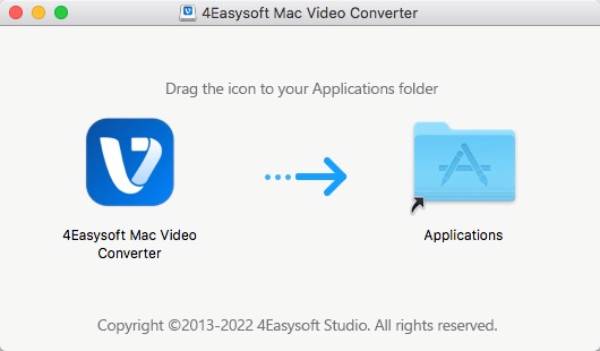
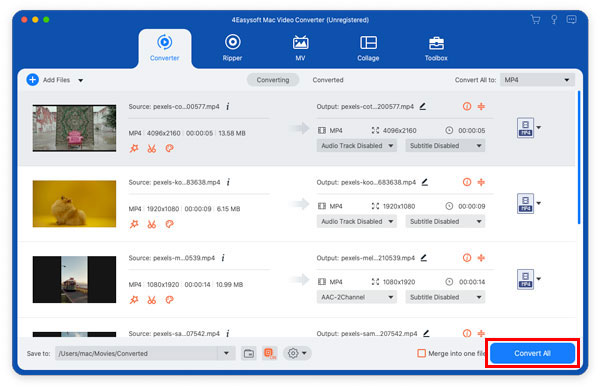
לאחר שתמשוך את 4Easysoft Mac Video Converter ל- יישום התיקיה, תוכל למצוא את התוכנה בשולחן העבודה או מ-Launchpad. לאחר מכן, תוכל ללחוץ פעמיים על הסמל כדי להפעיל אותו ולהתחיל להמיר, לערוך ולשפר סרטונים.


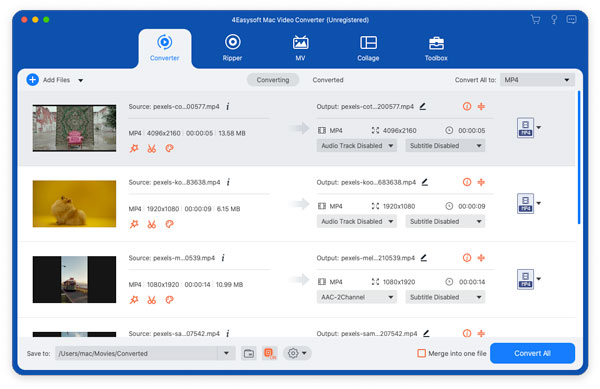
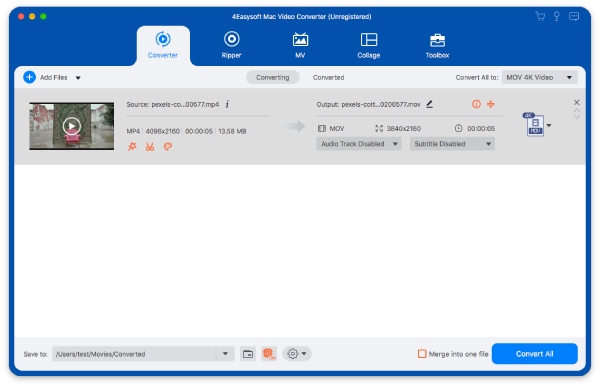
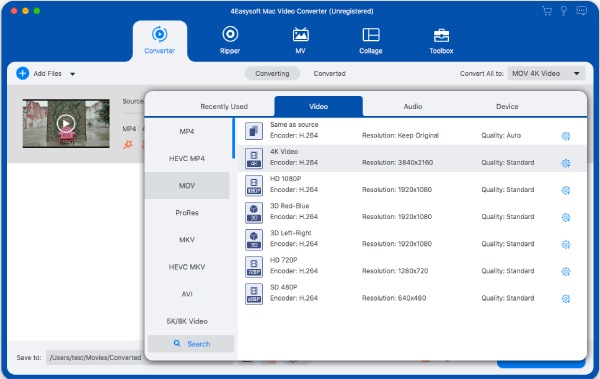
נְקִישָׁה ה- Add כפתור קבצים בפינה השמאלית העליונה של התוכנית. בחר את הקבצים שברצונך להמיר ולחץ על לִפְתוֹחַ לחצן כדי לייבא את הקבצים. לחץ על פוּרמָט לחצן בצד ימין של הקובץ, ותראה את רשימת ההגדרות, שבה תוכל להתאים אישית את פורמט הפלט בהתאם להעדפות שלך ולמכשיר שלך. חזור לממשק הראשי ולחץ על המר הכל לחצן בפינה השמאלית התחתונה של התוכנית כדי להתחיל להמיר את הקבצים שנבחרו.