מקליט המסך הטוב ביותר ללכידת כל פעילות על המסך, אודיו של מיקרופון, קול, צילומי מצלמת אינטרנט וצילומי מצב באיכות מקורית.
הפעל את כל תקליטורי ה-DVD/Blu-ray, קובצי ISO וכל סרטוני הווידאו הדיגיטליים באיכות גבוהה. צור רשימת השמעה משלך ושלוט בהשמעה שלך בקלות כדי ליהנות מהצפייה.
המר וידאו/שמע ל-600+ פורמטים עם טכנולוגיית AI וערוך את הסרטונים שלך על ידי חיתוך, חיתוך, הוספת אפקטים, שיפור איכות וכו'.
צור DVD/Blu-ray Disc או קובצי ISO מכל סרטון עם תפריטים מותאמים אישית. זה גם מאפשר לך למזג, לצלם ולהוסיף כתוביות/שמע לסרטון ה-DVD שלך.
1. האם זה בטוח להוריד את התוכנה?
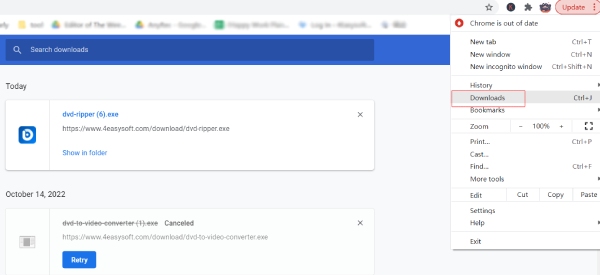
לאחר סיום ההורדה, אתה יכול לפתוח ישירות את תוכנית ההתקנה מהפינה השמאלית התחתונה. או לחץ על יותר לחצן עם שלוש הנקודות ב-Chrome ולחץ על הורדות לחצן להתקנת התוכנית. אם הדפדפן מציג הודעת שגיאה קובץ מסוג זה עלול להזיק למחשב שלך, אל תדאג בקשר לזה. זה עלול להיגרם על ידי עדכון חתימה דיגיטלית של קובץ ההתקנה, סביבת הרשת או הגדרות הדפדפן שלך, פשוט לחץ על לִשְׁמוֹר לחצן להתקנת תוכנית בטוחה זו 100%.
2. היכן להתחיל להשתמש בתוכנה?
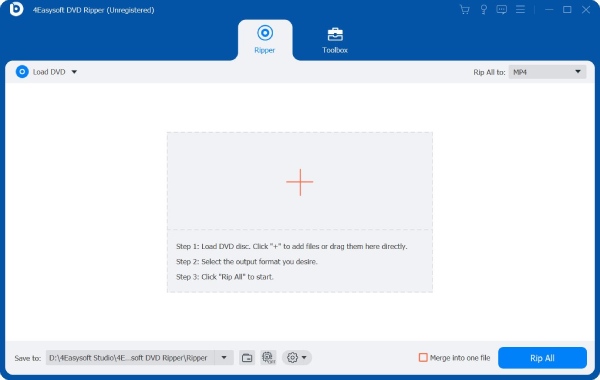
בעת התקנת 4Easysoft DVD Ripper, אתה יכול לסמן את תיבת הסימון של צור קיצור דרך בשולחן העבודה ו צור קיצור דרך להפעלה מהירה. באופן זה הוא ייפתח אוטומטית ותוכלו למצוא את התוכנה בקלות משולחן העבודה לאחר ההתקנה. אם הוא לא מופעל, פשוט לחץ פעמיים על סמל התוכנית כדי להתחיל להשתמש בו כדי להעתיק DVD.


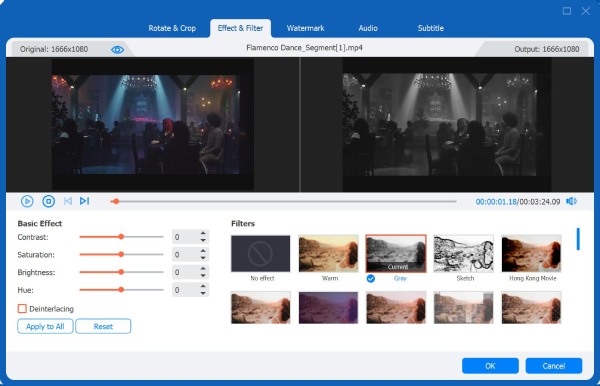
בהתחלה, עליך להכניס את תקליטור ה-DVD שלך דרך מנהל ההתקן של ה-DVD. לחץ על טען DVD לחצן ובחר את הדיסק או התיקיה הרצויים להוספה. לאחר מכן, תוכל לערוך את ה-DVD על ידי לחיצה על גזירה אוֹ לַעֲרוֹך לַחְצָן. לאחר מכן, תוכל ללחוץ על קרע הכל ל רשימה נפתחת כדי לבחור את פורמטי הווידאו והשמע בהתאם לצורך שלך. לבסוף, לחץ על קרע הכל כפתור כדי להתחיל.