

מצב DFU באייפון: כל מה שצריך לדעת על מצב DFU

פורסם על ידי אלווין קנטרו ל שחזור iOS 9 בנובמבר, 2026
חווים כעת בעיות קושחה או תוכנה ונתקלים בהם מצב DFU באייפוןהאם ברצונך לוודא אם זה יכול לעזור לך לפתור אותן? ובכן, אם האייפון שלך נתקע בלוגו של אפל, נכשל בעדכון או שחזור iOS, לא מופעל מחדש, או שיש לו התקנת iOS פגומה, מצב DFU עשוי לעזור לפתור את הבעיות הללו, אך הוא אינו מבטיח תיקון. למרות זאת, ניסיון להעביר את האייפון למצב DFU הוא עדיין צעד נהדר. כדי לעזור לך, עיין במדריך למטה!
רשימת מדריכים
מהו מצב DFU באייפון מצב DFU לעומת מצב שחזור: מה ההבדל מתי כדאי להכניס אייפון למצב DFU איך להכניס אייפון למצב DFU איך לדעת אם האייפון שלך באמת במצב DFU כיצד לצאת ממצב DFU באייפון מצב DFU באייפון לא עובד? השתמש ב-4Easysoft שחזור מערכת iOSמהו מצב DFU באייפון
מצב DFU (מצב עדכון קושחת מכשיר) מאפשר לאייפון שלך להתחבר למחשב מבלי להפעיל את iOS. ניתן להשתמש בו כדי לשחזר את האייפון שלך כאשר שיטות רגילות אינן עובדות, כגון כאשר המכשיר שלך נכשל בעדכון או נתקע בלוגו של אפל. עם זאת, שחזור האייפון שלך במצב DFU ימחק את הנתונים שלך, וייתכן שלא יפתור את כל הבעיות.
מצב DFU לעומת מצב שחזור: מה ההבדל
עכשיו שאתם יודעים מהו מצב DFU באייפון, אתם עשויים לתהות במה הוא שונה ממצב שחזור והאם הוא יכול לשמש כחלופה. ובכן, DFU ומצב שחזור שניהם יכולים לעזור לכם לשחזר את האייפון שלכם כאשר משהו משתבש. עם זאת, הם פועלים בצורה שונה. מצב שחזור הוא בדרך כלל האפשרות הראשונה לנסות, בעוד שמצב DFU יכול לעזור כאשר שחזור או שחזור לא עובדים. הנה איך הם שונים זה מזה.
| תכונה | מצב שחזור | מצב DFU |
| מָסָך | מציג כבל וגרפיקה ממוחשבת | בדרך כלל נשאר שחור לחלוטין |
| האם iOS מתחיל לפעול? | לא | לא |
| מתחבר למחשב? | כן | כן |
| קל להיכנס? | קל יותר | יותר מסובך |
| הכי טוב עבור | בעיות נפוצות בעדכון ושחזור של iOS | פתרון בעיות תוכנה או קושחה מעמיקים יותר |
| האם כדאי לנסות את זה קודם? | בדרך כלל, כן | רק אם יש צורך |
מתי כדאי להכניס אייפון למצב DFU
כפי שצוין קודם לכן, עליך להעביר את האייפון שלך למצב DFU כאשר שיטות פתרון בעיות רגילות אינן עובדות. כדי להבהיר את הדברים, מתי עליך להעביר את האייפון למצב DFU? הנה כמה בעיות תוכנה או קושחה נפוצות:
- אייפון תקוע על הלוגו של אפל: המכשיר שלך לא יופעל כרגיל או נתקע כל הזמן במהלך האתחול.
- עדכון או שחזור iOS שנכשלו: האייפון שלך נתקל בשגיאה בעת עדכון או שחזור המערכת שלו.
- אייפון תקוע בלולאת אתחול: המכשיר שלך ממשיך להפעיל מחדש מבלי להגיע למסך הבית.
- תוכנת iOS פגומה: לאייפון שלך יש בעיות מערכת שהפעלה מחדש או שחזור רגילים לא יוכלו לפתור.
איך להכניס אייפון למצב DFU
כעת, לאחר שיש לכם מידע קצר והכרחי על מצב DFU באייפון, הגיע הזמן להיכנס ולהתקין במצב DFU באייפון. בצעו את השלבים הבאים:
שלב 1קח את האייפון שלך וחבר אותו למחשב באמצעות כבל USB.
שלב 2לאחר מכן, בצעו את צירופי הכפתורים הבאים כדי להעביר את האייפון שלכם למצב DFU, בהתאם לדגם המכשיר שלכם.
- לאייפון 8 ומעלה: לחצו במהירות ושחררו את "הגברת עוצמת הקול", לאחר מכן על "החלשת עוצמת הקול". לאחר מכן, לחצו והחזיקו את כפתור "הצד" עד שהמסך ישחיר, לאחר מכן החזיקו את כפתורי "הצד" ו"החלשת עוצמת הקול" יחד למשך 5 שניות.
- עבור אייפון 7 ואייפון 7 פלוס: אתה צריך ללחוץ ולהחזיק את כפתורי "הצד" ו"הנמכת עוצמת הקול" למשך 8 שניות. לאחר מכן, שחררו את כפתור "הצד" אך המשיכו להחזיק את "הנמכת עוצמת הקול" למשך כ-5 שניות נוספות.
- עבור אייפון 6s, אייפון SE (דור ראשון) ודגמים קודמים: לחץ והחזק את כפתורי "בית" ו"צד" או "למעלה" יחד למשך כ-8 שניות. לאחר מכן, שחרר את כפתור "צד" או "למעלה" אך המשך להחזיק את "בית" למשך כ-5 שניות נוספות.
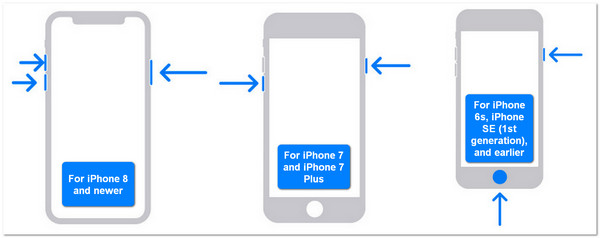
שלב 3לאחר מכן, מסך האייפון שלך אמור להישאר שחור, והמחשב שלך אמור להציג הודעה ב-Finder, במכשירי Apple או ב-iTunes המציינת שזיהה אייפון שיש לשחזר. אם אתה מוכן להמשיך, לחץ על "שחזר אייפון" כדי להתקין מחדש את iOS.
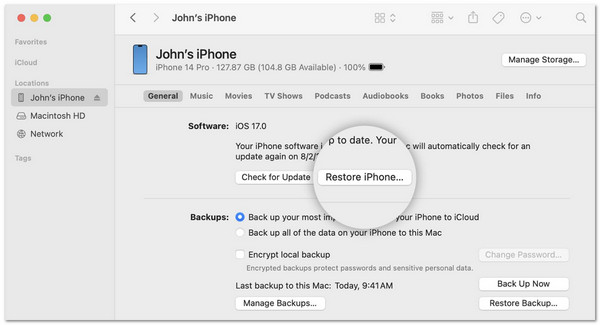
פעולה זו תמחק את נתוני האייפון שלך.
איך לדעת אם האייפון שלך באמת במצב DFU
הנה לכם! זהו מצב DFU באייפון. כעת, מכיוון שהעברת המכשיר למצב זה דורשת לחיצה על כפתורים ברצף, ייתכן שיהיה די מבלבל או קצת קשה לאשר אם האייפון שלכם כבר נמצא במצב DFU לאחר מכן. במקרה כזה, כדי לעזור לכם לאשר זאת, הנה הסימנים שכדאי לחפש:
- מסך האייפון שלך אמור להישאר שחור לחלוטין, ללא לוגו של אפל או גרפיקת שחזור.
- Finder, מכשירי Apple או iTunes אמורים להציג הודעה המציינת שזיהו אייפון שיש לשחזר.
- אמורה להופיע אפשרות שחזור במחשב שלך.
מסך שחור לבדו אינו מאשר שהאייפון שלך נמצא במצב DFU. אם המחשב שלך לא מזהה אותו, נסה שוב את שילוב הכפתורים.
כיצד לצאת ממצב DFU באייפון
אם תשנו את דעתכם ואינכם רוצים עוד לשחזר את האייפון שלכם, תוכלו לצאת ממצב DFU על ידי הפעלה מחדש של האייפון שלך בכפייה. בצע את השלבים עבור דגם האייפון שלך:
- אייפון 8 ומעלה: לחצו במהירות על "הגברת עוצמת הקול", ולאחר מכן על "החלשת עוצמת הקול". לאחר מכן, לחצו והחזיקו את כפתור ה"צד" עד להופעת סמל המכשיר שלכם.
- אייפון 7 ואייפון 7 פלוס: עליך ללחוץ והחזק את כפתורי "הצד" ו"הנמכת עוצמת הקול", ולאחר מכן להמתין עד להופעת לוגו של אפל.
- אייפון 6s, אייפון SE (דור ראשון) ודגמים קודמים: לחץ והחזק את כפתורי הבית והצד או העליון יחד עד להופעת סמל אפל.
לאחר שהלוגו מופיע על המסך, שחררו את הלחצנים והמתנו עד שהטלפון יבצע הפעלה מחדש מעצמו. תהליך זה לא ימחק את הנתונים שלכם.
אם כבר התחלתם לשחזר את האייפון שלכם באמצעות Finder, מכשירי Apple או iTunes, אפשרו לתהליך להסתיים במקום לנתק את המכשיר. שחזור האייפון ימחק את הנתונים שלו.
מצב DFU באייפון לא עובד? השתמש ב-4Easysoft שחזור מערכת iOS
עכשיו, מה אם עקבתם אחר השלבים הקודמים כדי להעביר את האייפון שלכם למצב DFU בצורה נכונה, אבל הטלפון שלכם עדיין נתקל בבעיות, או ש-DFU עצמו לא עובד? ובכן, האפשרות האחרונה שתוכלו להשתמש בה היא האפשרות המקצועית. 4Easysoft iOS System Recovery. כלי מבוסס מחשב זה יכול לעזור לכם לפתור כל בעיה במצב iOS ש-DFU יכול לפתור ברוב הפעמים, ואפילו מצב DFU עצמו. הוא יכול לעזור לכם לפתור בעיות בטלפון שלכם על ידי התקנה מחדש של קושחת iOS חדשה שתחליף את הקושחה הפגומה. בכמה לחיצות בלבד, תוכלו לגרום לאייפון שלכם לעבוד שוב בצורה מושלמת!
מספק תיקונים מהירים ויעילים כאשר מצב DFU אינו פועל.
תיקון מהיר חינמי לשחזור המערכת מבעיות פשוטות, כמו מצב DFU שאינו פועל.
מאפשר לך לבחור גרסת קושחה של iOS להורדה, כולל iOS 27 בטא ו-26.
מצב מתקדם לתיקון בעיית מצב DFU באייפון שאינו פועל עם שיעור הצלחה גבוה.
100% Secure
100% Secure
שלב 1להתקין 4Easysoft iOS System Recovery במחשב שלך, לאחר מכן הפעל אותו. לאחר מכן, חבר את מכשיר ה-iOS שלך למחשב באמצעות כבל USB. לאחר מכן, לחץ על "התחל".
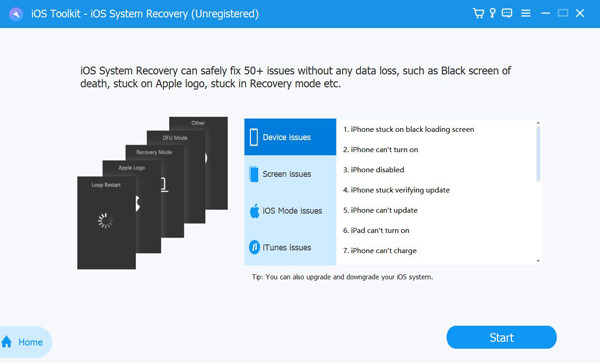
שלב 2לאחר שהכלי סיים לזהות את המכשיר שלך, לחץ על "תיקון מהיר בחינם" כדי לתקן את הבעיה או את בעיית מצב DFU שאינו פועל. אחרת, לחץ על כפתור "תקן" כדי לבצע תיקונים נוספים.
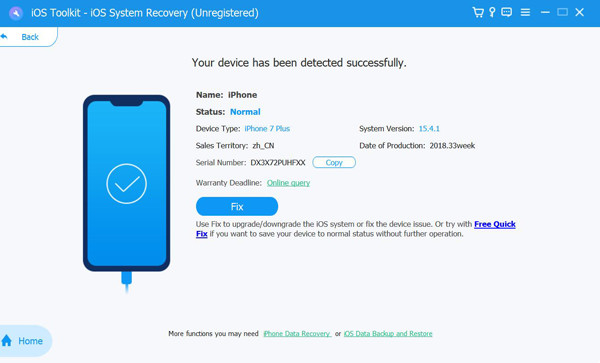
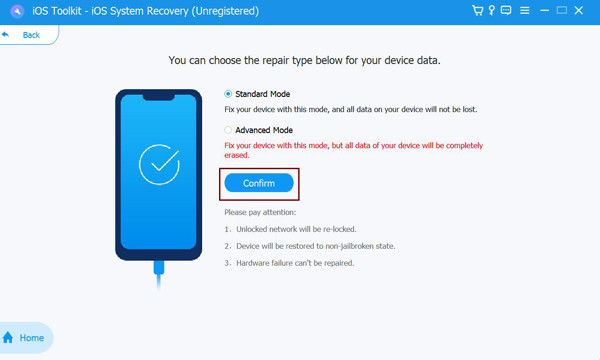
שלב 3לאחר מכן, בחר "מצב רגיל" כדי לתקן את הבעיה תוך שמירה על כל הנתונים, ולחץ על "אישור" כדי להתחיל. אם זה לא עובד, בחר "מצב מתקדם" ולחץ על "אישור".
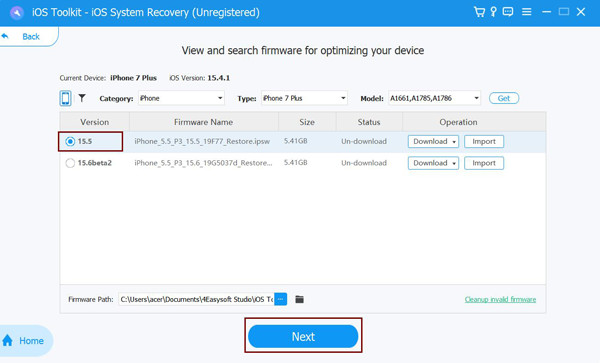
שלב 4לאחר מכן, הגדירו את הקטגוריה, הסוג והדגם הבאים כראוי. לאחר מכן, בחרו את הקושחה הרצויה ולחצו על "הורד". לבסוף, לחצו על "הבא" כדי להתחיל לתקן. וכך ניתן להשתמש בכלי זה אם מצב DFU באייפון אינו פועל.
סיכום
אז אם אתם חווים בעיות קושחה או תוכנה כרגע ונתקלתם מצב DFU באייפון, תוכלו להשתמש במידע שלמעלה כדי להדריך אתכם בכל מה שאתם צריכים כדי להכניס את המכשיר שלכם למצב זה. על ידי כניסה נכונה של המכשיר שלכם למצב DFU, תוכלו לתקן בקלות בעיות כגון תקיעה בלוגו של אפל על האייפון, עדכון או שחזור iOS שנכשלו, לולאת אתחול או תוכנת iOS פגומה. עם זאת, אם הבעיה נמשכת, תוכלו להשתמש בשירותים מקצועיים. 4Easysoft iOS System Recovery לתקן את זה! נסה את זה היום.
100% Secure
100% Secure
