
הקלט וידאו, אודיו, משחק ומצלמת אינטרנט כדי להקליט רגעים יקרים בקלות.

כיצד להמיר רצועות CDA לאודיו MP3 באיכות גבוהה

פורסם על ידי פאולה פאילה ל המרת אודיו, הקלט אודיו ספט 29, 2024
באיזה כלי עליי להשתמש כדי להמיר קובץ CDA ל-MP3? האם אתה יודע מה לענות כשעולה שאלה זו? קבצי CDA אינם פורמט שמע אלא סיומת המספקת רק אורך וזמן רצועה. לכן, אם אתה מתעקש להעתיק קובץ CDA לכונן קשיח, ייתכן שתופיע הודעת שגיאת השמעת CDA. במקרה זה, שקול להמיר CDA ל-MP3 לחיסכון טוב יותר. לגבי מענה לשאלה לעיל, הסתמך על פוסט זה מכיוון שתמצא שלושה... ממירים מ-CDA ל-MP3 עם מדריכים מפורטים. בואו נעבור את זה!
רשימת מדריכים
המרת CDA ל-MP3 עם Windows Media Player [Windows 10/8/7] כיצד להמיר CDA ל-MP3 דרך iTunes ב-Mac דרך חלופית להקלטת CDA ל-MP3 באיכות גבוהה שאלות נפוצות על איך להמיר CDA ל-MP3 Audiהמרת CDA ל-MP3 עם Windows Media Player [Windows 10/8/7]
אם אתה מפעיל את Windows 10/8/7, בחר את תוכנית ברירת המחדל, Windows Media Player, כדי להמיר CDA ל-MP3. בעזרתו, אתה יכול לבצע משימה של יצירת תקליטורים כדי להעביר את ה-CDA שלך לקובץ MP3. ברגע שתלחץ על תקליטור RIP, כל התקליטורים ייסרקו ויומרו לפורמטי MP3. כמו כן, Windows Media Player מגיע עם מחוון איכות שמע מתכוונן, שבו אתה יכול להתאים את קצב הסיביות המותאם אישית. התחל להמיר CDA ל-MP3 ב-Windows כעת:
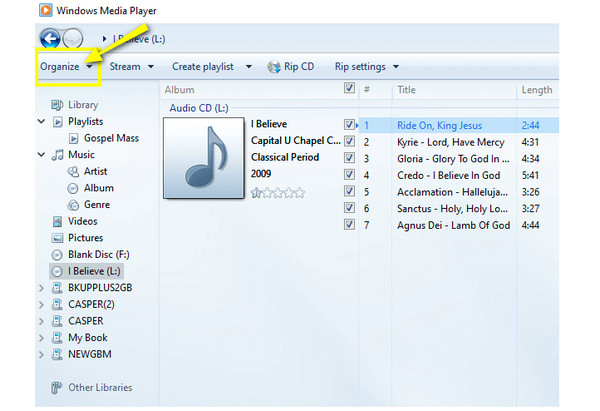
שלב 1עם הפעלת "Windows Media Player" בשולחן העבודה, נווט אל "ארגון" בסרגל הכלים שלמעלה. בחר "אפשרויות" ובחר "ריפ מוזיקה" מהחלון המוקפץ.
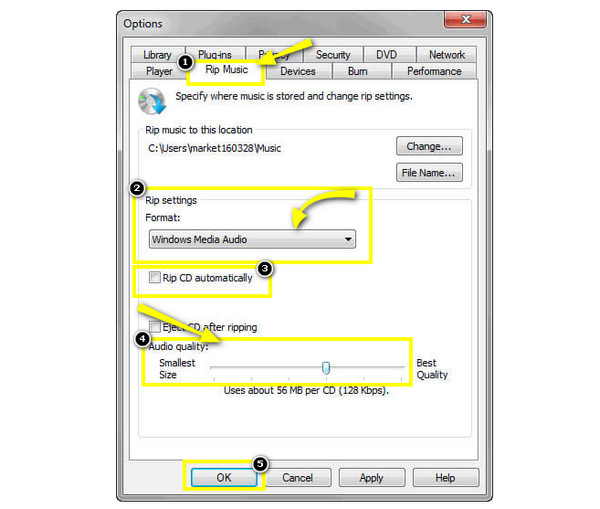
שלב 2לאחר מכן, תחת הקטע "הגדרות העתקה" בתוך החלון המוקפץ, אתה יכול לבחור "MP3" כפורמט היעד על ידי לחיצה על רשימת התפריטים "פורמט". כמו כן, אשר כי "העתק תקליטור אוטומטית" אינו מסומן. אל תשכח להתאים את "איכות השמע" לפני המרת CDA ל-MP3 על ידי משיכה של המחוון למטה.
שלב 3לבסוף, הכנס את התקליטור לכונן המחשב שלך, ורצועת התקליטור תופיע אוטומטית. בדוק את הרצועות שברצונך להמיר ולאחר מכן לחץ על "העתק תקליטור" למעלה. לאחר מכן תתחיל ההמרה של CDA ל-MP3.
כיצד להמיר CDA ל-MP3 דרך iTunes ב-Mac
בעוד של-Windows יש את תוכנית ברירת המחדל להמרת CDA ל-MP3, Mac מספק גם דרך להמיר CDA ל-MP3 דרך iTunes. תוכנית זו היא נגן מדיה, עורך וספרייה המסופקת על ידי אפל למשתמשי iOS. באמצעותו, אתה יכול לארגן את ספריית המוזיקה שלך כמו גם לסנכרן את המכשירים שלך ולגבות. עם זאת, iTunes עובדת גם כשמדובר בהעתקת תקליטורים, מה שמקל על משתמשי Mac להמיר CDA ל-MP3.
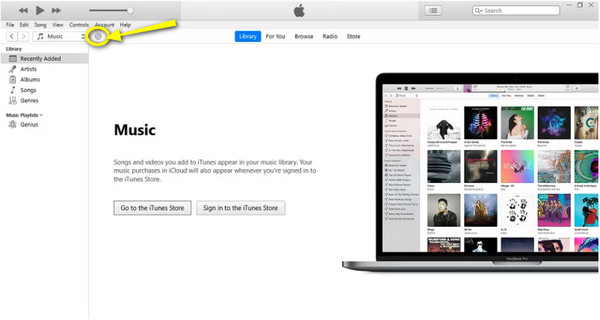
שלב 1ודא שפתחת את הגרסאות העדכניות ביותר של iTunes. לאחר מכן, הכנס את "התקליטור" שברצונך לקרוע. הזיהוי של התקליטור שלך עשוי להימשך זמן מה; לאחר שזה יסתיים, לחץ על כפתור "דיסק" למעלה, וכל הרצועות והתגים יופיעו.
שלב 2מהחלון החדש שנפתח, תראה שתי כרטיסיות שהן "מידע על תקליטור", המתייחס למידע נוסף על הדיסקים שלך, והשנייה היא "ייבוא תקליטור", המאפשר לך להעתיק תקליטורים ל-iTunes. בחר "ייבוא תקליטור" כדי להתחיל להמיר CDA ל-MP3.
שלב 3בתיבה הקטנה המוקפצת, נווט אל רשימת התפריט "ייבוא באמצעות" כדי לבחור "מקודד MP3". לאחר מכן, לחץ על האפשרות "הגדרות" כדי לבחור את האיכות הרצויה או בחר את המומלץ "גבוה 320kbps".
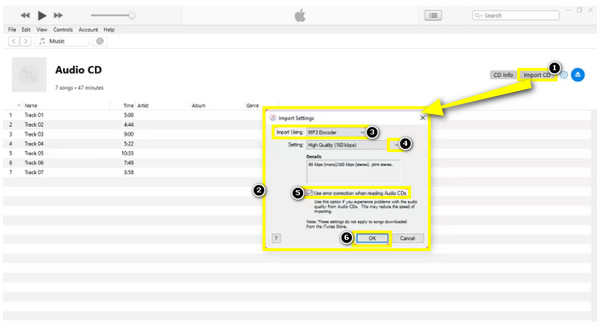
לאחר מכן, אשר את התיבה "השתמש בתיקון שגיאות בעת קריאת תקליטורי שמע" מסומנת; לחץ על "אישור" כדי להחיל שינויים.
שלב 4iTunes יתחיל כעת להעתיק את התקליטור שלך; המתן לסרגל ההתקדמות עד שיראה סימון ירוק. הסר את התקליטור וגלה את קובצי ה-MP3 החדשים שלך כאשר כל רצועות ה-CDA יומרו ל-MP3 בהצלחה.
דרך חלופית להקלטת CDA ל-MP3 באיכות גבוהה
בינתיים, אם אתה מוצא את שתי הדרכים הראשונות המוזכרות מבלבלות להעביר CDA ל-MP3, למה שלא תקליט את התקליטור שלך ואז תשמור אותו כ-MP3? באמצעות מקליט מסך 4Easysoft יקבל המרת CDA ל-MP3 מבלי לפגוע באיכות. עם מקליט האודיו שלו, אתה יכול להקליט בקלות רצועות שמע של CDA ממחשב עם קול המיקרופון שלך. יתר על כן, לאחר המרת CDA ל-MP3, אתה יכול לבצע עריכות בסיסיות יותר, כמו חיתוך ומיזוג של מספר הקלטות אודיו, ולהמיר אותן ל-MP3, WAV, AIFF ופורמטים פופולריים רבים.

ללכוד את האודיו של מערכת CDA ואת צליל המיקרופון בו-זמנית או סלקטיבית.
מסוגל להתאים את עוצמת השמע לפני, אחרי ואפילו במהלך ההקלטה.
בדוק את אודיו ה-MP3 המוקלט וקטע את החלקים הלא רצויים כרצונך.
בחר מתוך פורמטים שונים, כולל MP3, WMA, WAV, AC3, AIFF ועוד.
100% Secure
100% Secure
שלב 1כדי להקליט תקליטור, אל תשכח להכניס אותו לכונן של המחשב שלך, ולאחר מכן פתח אותו ושמור אותו פעיל. לאחר מכן, הפעל את 4Easysoft Screen Recorder ולחץ על "מקליט שמע" מהמסך הראשי כדי להקליט קבצי CDA ב-MP3.

שלב 2בחר את הגדרות השמע הרצויות, כמו "סאונד מערכת" ו"מיקרופון". מכיוון שאתה רק צריך להקליט את הצליל של המחשב במקרה זה, הפעל את "צליל המערכת".

שלב 3ברגע שאתה מוכן, לחץ על כפתור "REC" או השתמש בשילובי המקשים "Ctrl + Alt + R" כדי להתחיל. במהלך התהליך, ניתן לכוונן את עוצמת השמע על ידי משיכת המחוון.

אם תסיים, לחץ על כפתור "עצור" כדי לפתוח את חלון "תצוגה מקדימה". אתה יכול לקצץ את הקלטת השמע באמצעות "גוזם מתקדם". מאוחר יותר, לחץ על "סיום" כדי לקבל את ה-CDA שהומר ל-MP3.

שאלות נפוצות על איך להמיר CDA לאודיו MP3
-
באילו כלים מקוונים אוכל להשתמש כדי להמיר CDA ל-MP3?
למרבה המזל, אתה יכול להשתמש בכלים מקוונים רבים היום אם אתה רוצה להמיר קבצי CDA, כולל Convertio, AnyConv, Online-Convert.com ועוד.
-
האם אוכל להשתמש ב-VLC Media Player כדי להמיר קבצי CDA ל-MP3?
כן. בעוד VLC מיועד בעיקר להפעלת סרטונים, הוא מגיע גם עם פונקציונליות המרה. אז אתה יכול להשתמש בו כדי לנגן תקליטורים ולהמיר אותו ל-MP3.
-
האם קבצי cda יכולים להתנגן בנגן MP3?
לא. אם תנסה להעתיק קבצי CDA לנגן ה-MP3 שלך, תגלה שהמכשיר אינו יכול להשמיע אותם מכיוון שקובצי CDA אינם מאחסנים מוזיקה; זהו סוג של קובץ שעוזר לך לנגן תקליטורים במחשב שלך. אבל, עבור יותר תאימות, עליך להמיר .cda ל-MP3.
-
אילו גרסאות של Mac עדיין תומכות בשימוש ב-iTunes?
אם אינך מצליח לאתר את iTunes ב-Mac שלך, ייתכן שה-Mac שלך משתמש ב-macOS Catalina וגרסה מתקדמת יותר של Tahoe. תוכל להשתמש ב-iTunes רק אם ב-Mac שלך פועלת macOS Mojave וגרסה קודמת.
-
כיצד אוכל לנגן קבצי CDA במחשב שלי?
ודא שמוכנס תקליטור שמע למחשב שלך. ועל ידי לחיצה כפולה על ה-CDA, הוא ייפתח לעתים קרובות ב-Windows Media Player. אבל אתה יכול גם להפעיל אותו ל-VLC, iTUnes, RealPlayer ואחרים שמנגנים קבצי CDA.
סיכום
זה הכל בשביל איך לעשות המרת קבצי CDA ל-MP3! לאחר המרה לקובצי MP3, באמצעות הדרכים שנדונו, קבצי ה-CDA שלכם יהיו תואמים יותר למכשירים ופלטפורמות רבים מבלי להזדקק לתקליטור המקורי. בנוסף, ייתכן שתגלו שהקלטת התקליטור וייצוא שלו לקובצי MP3 עובדים הכי טוב בשבילכם. אז אל תהססו לנסות את 4Easysoft Screen Recorder כדי להקליט קובצי MP3 עם כל פעילות מסך. קבלו הקלטת CD באיכות גבוהה שיוצאה לקובצי MP3 עוד היום!
100% Secure
100% Secure
