

צריבת ISO ל-DVD עם 4 שיטות מהירות וחינמיות:

פורסם על ידי פאולה פאילה ל צריבת DVD/Blu-ray 26 במרץ, 2025
בין אם אתם משתמשים ב-Windows או ב-Mac, צריבת ISO ל-DVD זוהי מיומנות חשובה. היא מאפשרת לך ליצור דיסקים הניתנים לאתחול, מה שמקל על התקנת מערכות הפעלה במחשבים אחרים. היא גם מספקת גיבוי פיזי לנתונים חשובים המאוחסנים בקבצי ISO, מה שמבטיח יתירות ואמינות. תקליטורי DVD מציעים פתרון אחסון מוחשי לטווח ארוך, המגן על מידע חיוני מתקלות דיגיטליות. מדריך שלב אחר שלב זה הופך את תהליך צריבת ה-ISO ל-DVD למהיר וקל.
רשימת מדריכים
הדרך הטובה ביותר לצרוב ISO ל-DVD ללא אובדן איכות צרוב ISO ל-DVD עם Windows Default Way כיצד לצרוב ISO ל-DVD ב-Mac Disk Utility השתמש ב-Power ISO כדי לצרוב קבצי ISO ל-DVD צרוב קבצי ISO ל-DVD עם צורב ISO בחינם שאלות נפוצות על צריבת ISO ל-DVD| 4Easysoft DVD Creator | דרכי ברירת המחדל של Windows | כלי עזר לדיסק | כוח ISO | צורב ISO בחינם | |
| מַעֲרֶכֶת | Windows, Mac | חלונות | מק | Windows, חלק מ-Linux | חלונות |
| פורמט נתמך | תקליטורי DVD/תיקיות/קבצי ISO; | ISO | תמונת DMG, ISO, CD/DVD | CD、DVD、Blu-ray | CD、DVD、Blu-ray |
| פענוח DVD | √(כמו CSS, AACS) | × | × | × | × |
| מְהִירוּת | מהר מאוד | מְשׁוּתָף | מְשׁוּתָף | מָהִיר | לְהַאֵט |
| פונקציות עריכה | √ | × | × | × | × |
| דְחִיסָה | √ | × | × | √ | × |
הדרך הטובה ביותר לצרוב ISO ל-DVD ללא אובדן איכות
תאימות למערכות שונות ומהירות המרה מהירה הם קריטיים להמרת ISO ל-DVD. 4Easysoft DVD Creator עונה ביעילות על שתי הדרישות. הוא משמר את כל קבצי המשנה בתוך קובץ ה-ISO במהלך ההמרה ל-DVD, תוך שמירה על האיכות המקורית. בנוסף, אתה יכול לערוך את סרטון ה-DVD לאחר ההמרה.

צרוב במהירות ISO ל-DVD באיכות הווידאו המקורית.
תמיכה בהתאמה אישית של התפריט של ה-DVD שלך צרוב מ-ISO.
ערוך את תוכן וידאו ה-DVD המתומלל כדי לשפר את האפקט.
שמור על הנתונים בטוחים במהלך תהליך צריבת ISO ל-DVD.
100% Secure
100% Secure
שלב 1הפעל את 4Easysoft DVD Creator. הכנס את ה-DVD הריק שלך ולחץ על הלחצן "יוצר DVD". לחץ על הלחצן "הוסף קבצי מדיה" כדי לבחור את קובץ ה-ISO לצריבה ל-DVD.
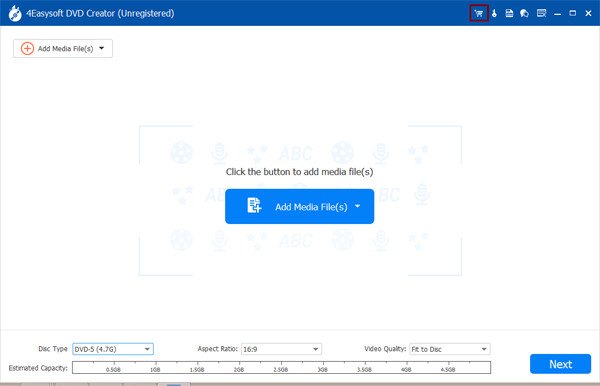
שלב 2הכלי יעזור לך להמיר את התוכן באופן אוטומטי. לאחר סיום התהליך, תוכל לערוך את תפריט ה-ISO של ה-DVD שלך.
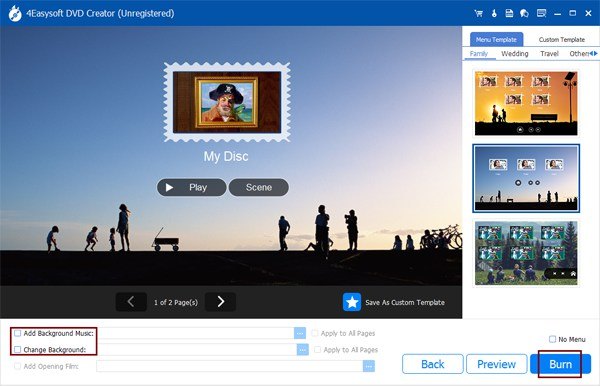
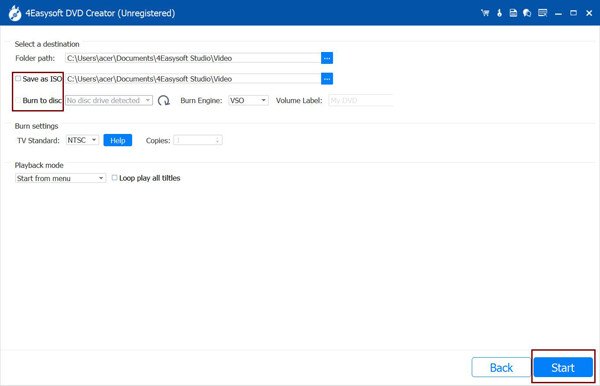
שלב 3לחץ על כפתור "צריבה". לחץ על הלחצן "צריבה לדיסק" בחלון המוקפץ כדי לבחור את ה-DVD הריק שלך. אתה יכול גם העתק וגבה את ה-DVD הזה. לאחר מכן, לחץ על כפתור "התחל".
צרוב ISO ל-DVD עם Windows Default Way
למרות שצריבת קובץ ISO ל-DVD עשויה להישמע מסובכת, התהליך למעשה די פשוט. Windows מספק כלים מובנים שיעזרו לך לצרוב ISO ל-DVD. עם זאת, זכור שזמן הצריבה תלוי במידה רבה במהירות הקריאה/כתיבה של הדיסק הקשיח ובגודל קובץ ה-ISO. אם הדיסק הקשיח איטי או קובץ ה-ISO גדול במיוחד, תהליך הצריבה עשוי להימשך מספר שעות.
שלב 1הכנס את ה-DVD הריק לכונן הדיסקים. אתה יכול לבדוק את המידע המפורט על DVD בתיקייה הראשית לעיבוד מוצלח.
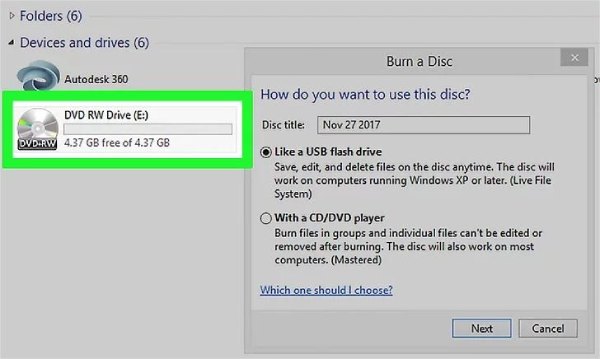
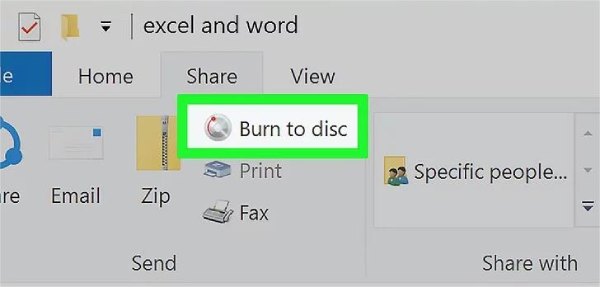
שלב 2נווט אל התיקיה שבה אתה שומר את קובץ ה-ISO ולחץ עליו. בסרגל הכלים למעלה, לחץ על כפתור "שתף". לאחר מכן, לחץ על כפתור "צריבה לדיסק".
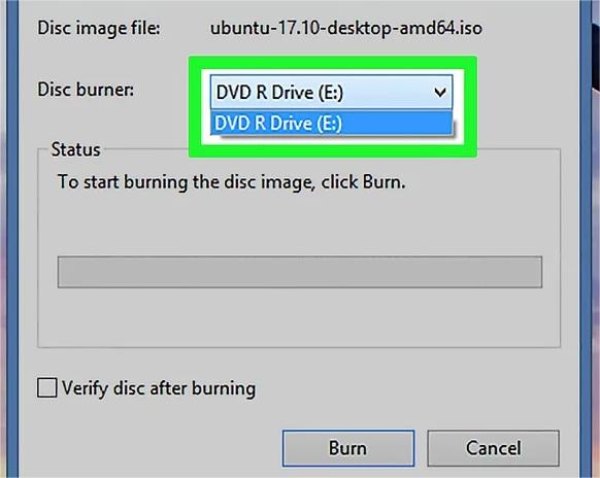
שלב 3לחץ על "צורב דיסקים" כדי לבחור את ה-DVD הריק שלך בתור צורב. לאחר מכן, לחץ על כפתור "צריבה" כדי להתחיל את התהליך.
כיצד לצרוב ISO ל-DVD ב-Mac Disk Utility
צריבת ISO ל-DVD ב-Mac עשוי להיות מעט יותר מסובך. הסיבה לכך היא שהשיטות הזמינות מוגבלות להגדרות והכלים המובנים של macOS. התהליך כולל שימוש בתוכנית כלי השירות לדיסק. אם ל-Mac שלך אין כונן אופטי, תצטרך להכין כונן חיצוני מראש. בנוסף, זכור שצריבת קבצי ISO גדולים ל-DVD עשויה להימשך זמן רב יותר עקב אילוצי זיכרון ומגבלות מהירות דיסק.
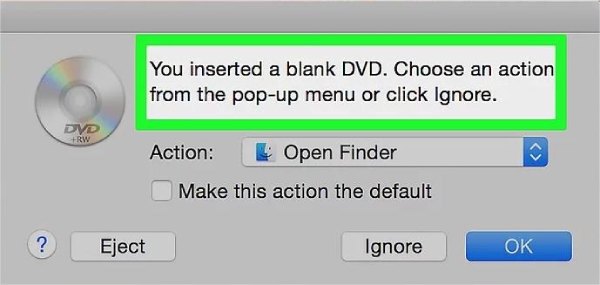
שלב 1הכנס DVD ריק ל-Mac שלך. תראה חלון מוקפץ שמזכיר לך את ההכנסה המוצלחת.
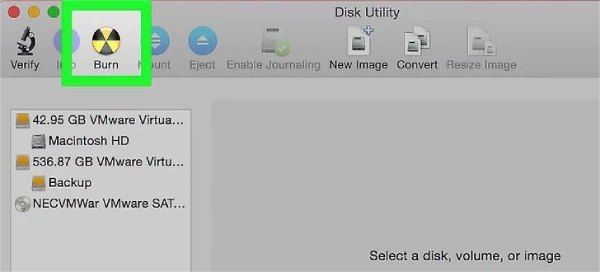
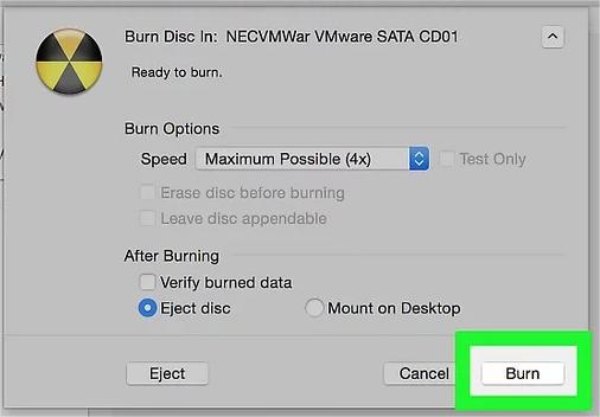
שלב 2פתח את כלי הדיסק ב-Mac שלך. השתמש ב-Spotlight אם אתה לא מצליח למצוא אותו. לאחר מכן, לחץ על כפתור "צריבה" והתכונן להתחיל בתהליך צריבת ISO ל-DVD.
שלב 3כעת, לחץ כדי לבחור את קובץ ה-ISO מהתיקייה שבה אתה שומר אותו. לאחר מכן, לחץ על כפתור "צריבה". בחלון המוקפץ, לחץ שוב על כפתור "צריבה" כדי להתחיל את התהליך.
השתמש ב-Power ISO כדי לצרוב קבצי ISO ל-DVD
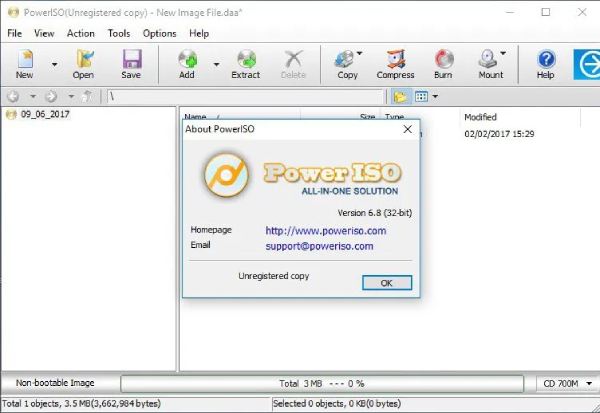
בנוסף לשיטה הראשונה, זמינים מספר כלים שימושיים נוספים לעיבוד ISO ל-DVD, חלקם מציעים תכונות בסיסיות בחינם. לדוגמה, Power ISO תומך כמעט בכל פורמטי קבצי תמונת ISO ומאפשר למשתמשים לערוך ולחלץ קבצי ISO. הוא יכול גם ליצור מספר כוננים וירטואליים לגישה מהירה לקבצי ISO. עם זאת, אין לו גרסת macOS והוא מתעדכן בתדירות נמוכה יותר, דבר שעשוי להשפיע על התאימות. בנוסף, לגרסת הניסיון שלו יש מגבלות, כגון הגבלות גודל קובץ.
שלב 1בחר את קובץ ה-ISO שברצונך לצרוב על ידי לחיצה על "פתח" בסרגל הכלים או מציאת "פתח" מתוך "קובץ" בתפריט.
שלב 2לחץ על "צריבה" בסרגל הכלים ובחר את הכונן שבו ברצונך לצרוב את התקליטור. הגדר את מהירות הצריבה; הגדרת ברירת המחדל היא מקסימום. לבסוף, לחץ על "צריבה" כדי להתחיל צריבת ISO ל-DVD.
צרוב קבצי ISO ל-DVD עם צורב ISO בחינם
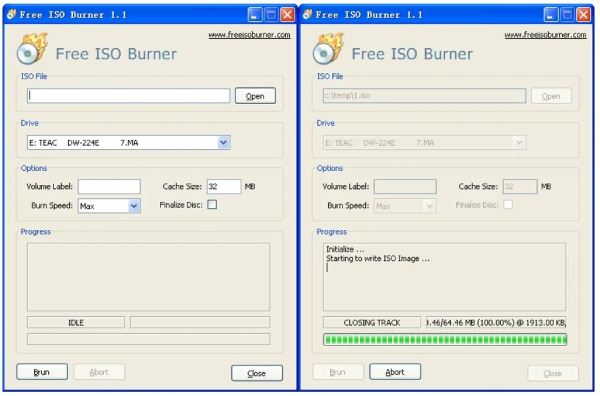
אם למחשב שלך יש זיכרון מוגבל ונאבק בתוכנה גדולה, נסה את Free ISO Burner. זוהי תוכנה קלת משקל לצריבת ISO ל-DVD והיא חינמית לחלוטין. הוא גם משתמש בפחות משאבי מערכת. יש לו את פונקציות צריבת ה-ISO ל-DVD הבסיסיות ביותר ומציע תכונות התאמה אישית, כולל בחירת מנהלי התקנים, הגדרות נפח דיסק ועוד. עם זאת, ממשק המשתמש שלו די פשוט, העדכונים איטיים ותמיכת המשתמש מוגבלת.
שלב: הפעל אותו ולחץ על קבצי ISO כדי לפתוח את הקובץ לצריבה והכנס את התקליטור לכונן. בחר את הכונן הנכון והגדר את מהירות הצריבה וגודל המטמון. לחץ על "צריבה" כדי להתחיל לצרוב ISO ל-DVD.
שאלות נפוצות על צריבת ISO ל-DVD
-
האם ישנם סוגי DVD ספציפיים התואמים לקבצי ISO צרובים?
בדרך כלל, כל DVD ריק (DVD-R, DVD+R) מתאים לצריבת קובצי ISO, מה שמבטיח תאימות לרוב כונני ה-DVD.
-
האם אוכל לצרוב קבצי ISO מרובים על גבי DVD בודד?
לא, כל קובץ ISO מתאים ל-DVD אחד. שילוב של מספר ISOs בדיסק בודד אינו מומלץ מטעמי תאימות.
-
האם צריבת ISO ל-DVD היא הדרך היחידה ליצור מדיה ניתנת לאתחול?
לא, כונני USB משמשים גם כמדיה ניתנת לאתחול. עם זאת, צריבת ISO ל-DVD מציעה אפשרות גיבוי והתקנה מוחשית.
סיכום
לסיכום, צריבת ISO ל-DVD מציע פתרון נהדר לניהול נתונים והתקנות מערכת. מדריך שלב אחר שלב זה מפשט את התהליך, ומאפשר למשתמשי Windows ו-Mac כאחד ליצור בקלות תקליטורי DVD הניתנים לאתחול. זכרו, השיטה ללא טרחה עם 4Easysoft DVD Creator מספק פתרון אמין למערכות הפעלה שונות, בין אם שמירה על נתונים חשובים או הפצת תוכנות. אם אתה צריך כלי, הורד את 4Easysoft DVD Creator ותיהנה מגישה יעילה לצריבת קבצי ISO ל-DVD.
100% Secure
100% Secure
