
קרע DVD ל-MP4 (H.264/HEVC) ופורמטים פופולריים אחרים עם איכות מקורית

[עדכון אחרון] AnyDVD HD - סקירה מקיפה

פורסם על ידי פאולה פאילה ל סקירה, קרע DVD 10 באוק, 2026
האם AnyDVD HD האם זה עדיין עובד היום? משתמשים רבים שואלים שאלות דומות בפורום. כלי DVD זה היה פופולרי במשך שנים, אך נראה שהוא נעלם לפתע בשנת 2024. מאז לאף אחד לא היה מידע עליו. עם זאת, עבור אותם משתמשים שלא הסירו אותו מהמחשבים שלהם, AnyDVD HD נותר כלי שימושי. פוסט זה מספק לכם מידע בסיסי על AnyDVD HD. יתר על כן, סיפקנו אפשרות אמינה למשתמשים שאין להם גישה ל-Slysoft AnyDVD.
רשימת מדריכים
מבט מהיר על AnyDVD HD עם חדשות אחרונות תכונות שהופכות את AnyDVD HD לפופולרי כיצד להשתמש ב-AnyDVD HD Still במכשיר שלך האלטרנטיבה הטובה ביותר ל-AnyDVD HDמבט מהיר על AnyDVD HD עם חדשות אחרונות
AnyDVD HD, הידוע גם בשם Slysoft RedFox, הוא כלי פופולרי לניהול מדיה אופטית, לפחות בשנות ה-10 וה-20 של המאה הקודמת. לא משנה איזה סוג של מגבלות דיסק אתם נתקלים בהן, הוא יכול לעזור לכם לגשת במהירות ל-DVD או Blu-ray ביעילות מדהימה. יתר על כן, הוא גם מאפשר לכם להסיר את המגבלות הללו. ותוכן הדיסק שלכם לא יושפע בשום צורה. זה הופך אותו לאחד הכלים החיוניים עבור חובבי DVD רבים.
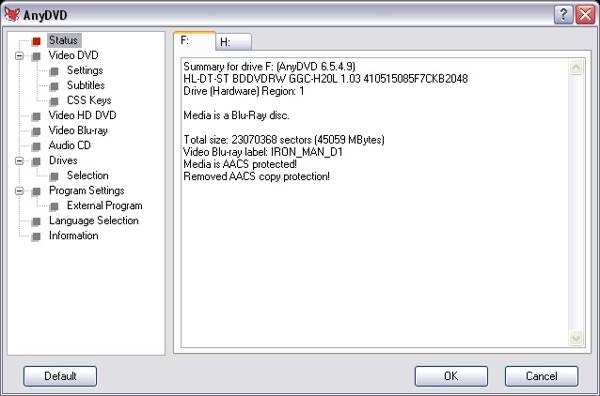
עם זאת, חבל שתוכנת AnyDVD הופסקה בשנת 2016. כחלופה, Slysoft השיקה את RedFox כמוצר חזרה. חזרה זו לא נמשכה זמן רב. מאז יוני 2024, לא האתר הרשמי של AnyDVD HD ולא זה של RedFox היו זמינים. משמעות הדבר היא שלא ניתן עוד להוריד אותם מהאתר הרשמי. אנשים רבים מאמינים שסגירתה נבעה מהפרות של חוקי הגנת זכויות יוצרים. עם זאת, הסיבה האמיתית נותרה לא ידועה כרגע.
תכונות שהופכות את AnyDVD HD לפופולרי
אנשים רבים החלו לחפש כלים שיתחליפו את Slysoft AnyDVD. ראשית, יש צורך להבין את התכונות של AnyDVD HD. זה יכול לעזור לכם לקבוע במהירות אילו תכונות צריכות להיות לחלופה שאתם מחפשים. אתם יכולים לקרוא את הסעיף הזה כדי ללמוד על הפרטים.
1. תמיכה ב-NTSC ו-PAL-DVD
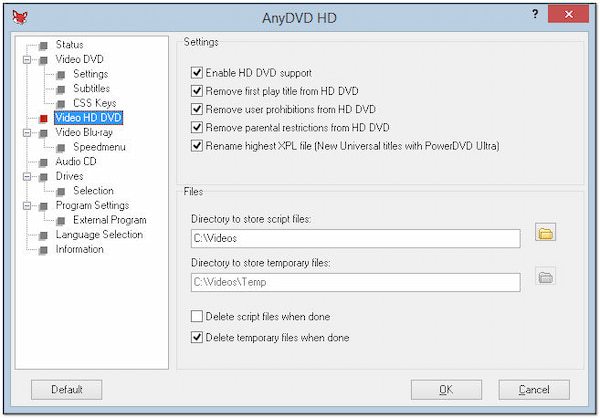
לא משנה מה סוג ה-DVD אתם מתמודדים איתם, התמיכה הרחבה של AnyDVD HD יכולה לסייע לכם. כלי זה מספק תמיכה בו זמנית בפורמטי DVD של NTSC ו-PAL. משמעות הדבר היא שאוסף ה-DVD שלכם מכל אזור אינו מהווה בעיה.
2. תמיכה בהפעלת DVD תואמת
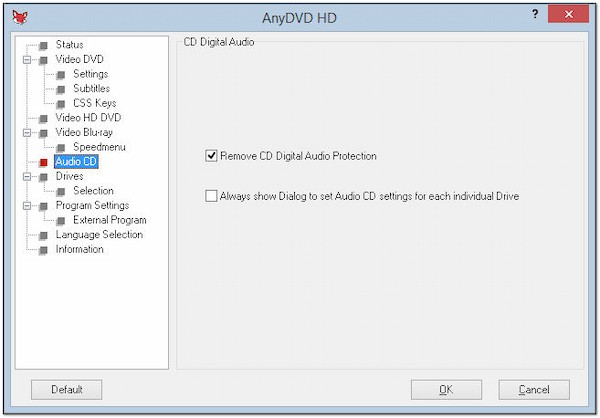
אחת התכונות החזקות ביותר של תוכנת AnyDVD היא שהיא מאפשרת לדיסק שלך לקבל תמיכה בהפעלה תואמת. מכיוון שלדיסקי DVD ו-Blu-ray רבים יש הגבלות על קוד אזור, לעתים קרובות אתה נתקל בכשלים בהפעלה עקב קודי אזור שאינם תואמים. כל שעליך לעשות הוא להשתמש ב-AnyDVD HD כדי להסיר הגנה מסוג זה במהירות. לאחר מכן, ניתן יהיה להפעיל את הדיסקים שלך בחופשיות, אפילו ללא... נגן DVD ללא אזור.
3. אפשרויות הסרה מותאמות אישית זמינות
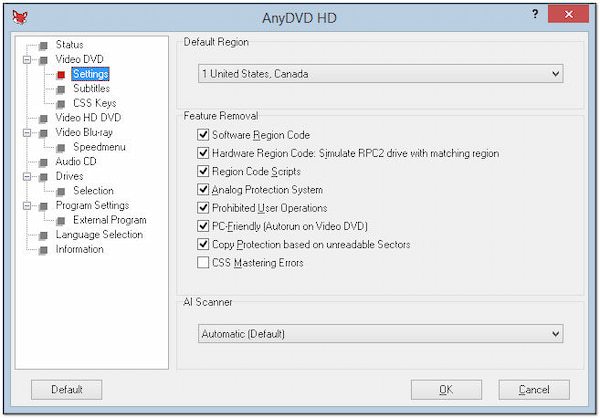
מלבד קוד האזור, ישנן הגבלות נוספות שתיתקלו בהן בעת הפעלת תקליטורי DVD או Blu-ray. חלקן עשויות לנבוע ממערכת ההגנה, וחלקן עשויות לנבוע מפעולה לא נכונה. למרות שהסבירות להיתקל בהן אינה גבוהה, ברגע שתיתקלו בהן, תגלו שקשה מאוד להתמודד איתן. הסרת התכונות של AnyDVD HD מאפשרת לכם לפתור בקלות את הבעיות המורכבות הללו בלחיצה אחת.
4. תהליך עבודה מהיר ויציב
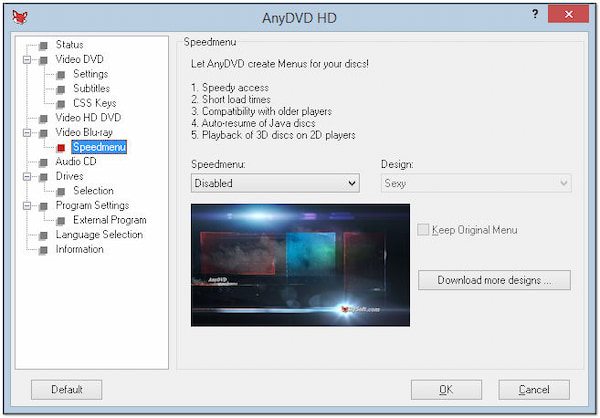
AnyDVD HD הפך פופולרי כל כך בעיקר בזכות הביצועים המהירים והיציבים שלו. מצד אחד, משתמשים כמעט ולא יחוו השהיה בעת השימוש בכלי זה. מצד שני, רוב הפעולות לא ישפיעו על התוכן בדיסק. משמעות הדבר היא שגם אם תעשו טעות במהלך הפעולה, אוסף ה-DVD שלכם לא יושמד.
כיצד להשתמש ב-AnyDVD HD Still במכשיר שלך
עבור אלו שעדיין יש להם את תוכנת AnyDVD במחשב Windows שלהם, היא עדיין עובדת. היא עדיין יכולה לעזור לכם להסיר במהירות את המגבלות של אוספי DVD שונים. עם זאת, היא לא עודכנה זמן רב. ייתכן שהיא לא תוכל להתמודד עם דיסקים חדשים מסוימים. לגבי השלבים הספציפיים, תוכלו לבצע את ההוראות שלהלן.
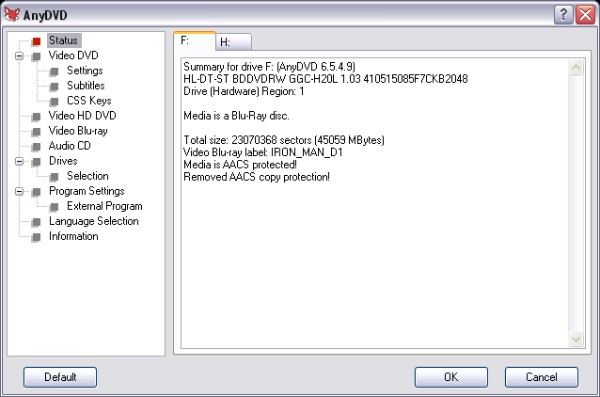
שלב 1הפעל את AnyDVD HD לאחר הכנסת ה-DVD למחשב. סטטוס ה-DVD יוצג בממשק הראשי.
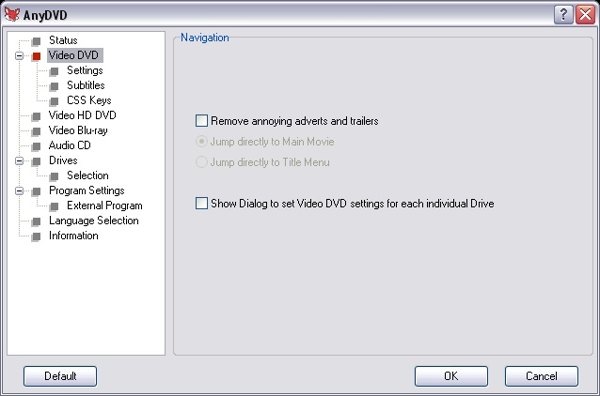
שלב 2לחץ על כפתור "וידאו DVD", לאחר מכן בחר אם לדלג על פרסומות וטריילרים. תוכל ללחוץ כדי להתאים את ההגדרות.
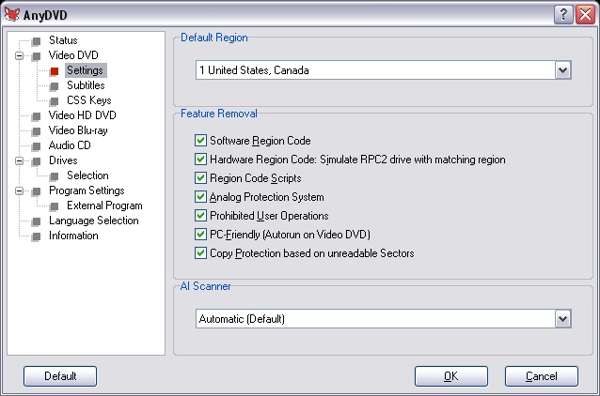
שלב 3לאחר מכן, לחצו על כפתור "הגדרות" תחת הכרטיסייה "וידאו DVD". הסירו את ההגבלות הלא רצויות ב-DVD שלכם. לבסוף, לחצו על כפתור "אישור".
האלטרנטיבה הטובה ביותר ל-AnyDVD HD
מאחר שכבר אינך יכול להוריד את AnyDVD HD מהאתר הרשמי, האם ישנם כלים זמינים שיעזרו לך להתמודד עם המגבלות של תקליטורי DVD ו-Blu-ray שונים? 4Easysoft DVD Ripper בולט כחלופה הטובה ביותר ל-AnyDVD. ניתן בקלות להעתיק ולגבות את תקליטורי ה-DVD שלכם, ולשמור אותם בפורמט דיגיטלי להפעלה בכל מחשב Windows או Mac.

העתק כל DVD/תיקיית DVD/ISO לסרטון דיגיטלי.
עוקף קוד אזור והגבלות DVD אחרות.
התאם אישית את הגדרות ה-DVD לפני קריעתן.
תהליך קריעה מהיר עם האצת GPU מתקדמת.
100% Secure
100% Secure
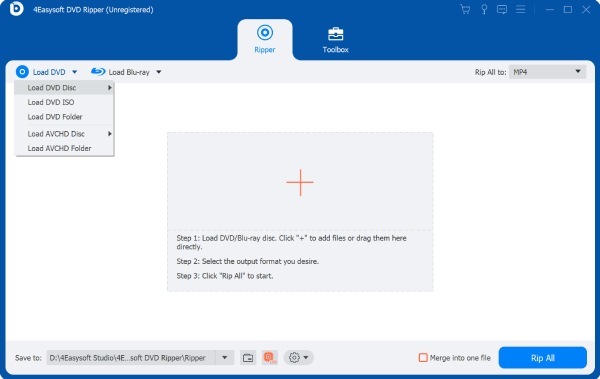
שלב 1הפעילו את 4Easysoft DVD Ripper לאחר הכנסת ה-DVD למכשיר שלכם. לחצו על כפתור "טען דיסק DVD" כדי לייבא את ה-DVD.
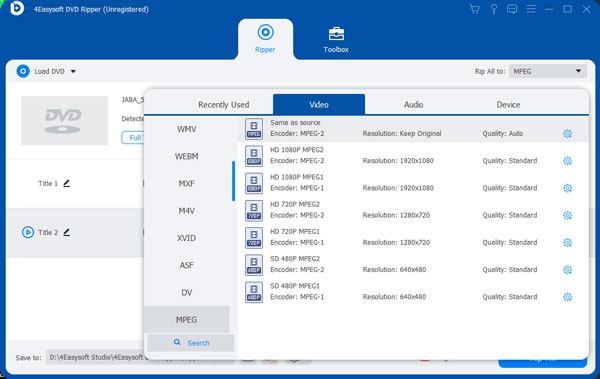
שלב 2לאחר טעינת ה-DVD, לחצו על כפתור "Rip All to". תחת הכרטיסייה "Video", בחרו את פורמט הפלט הרצוי.
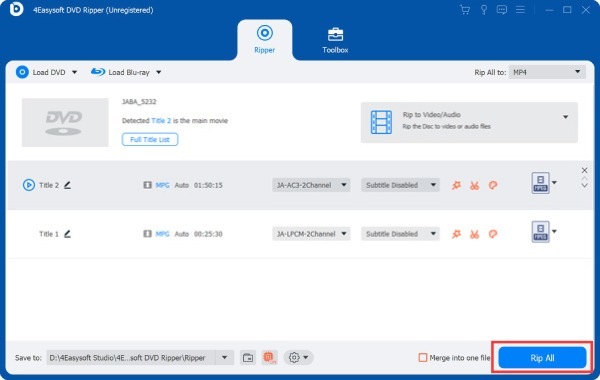
שלב 3לבסוף, לחצו על כפתור "Rip All", וחלופה זו של AnyDVD תסיר את כל המגבלות על ידי המרת ה-DVD לפורמט דיגיטלי.
סיכום
תוכנת Slysoft AnyDVD בעבר היה כלי מוצק מאוד לניהול תקליטורי DVD, במיוחד כאלה המוגנים. אך הוא הופסק לחלוטין מאז יוני 2024. אם לא הסרת את התקנת AnyDVD HD, עדיין תוכל להשתמש בו כדי להסיר מגבלות DVD. אם אתה רוצה אלטרנטיבה חזקה של AnyDVD, נסה... 4Easysoft DVD Ripper. זה עוזר לך לקבל תוצאות מושלמות מאוספי ה-DVD שלך לצורך הפעלה תואמת.
100% Secure
100% Secure
