
ממיר וידאו, עורך ומדחס אמין למשימות יומיומיות.

איך להוסיף מוזיקה לסרטון? 6 כלים ליוצרים

פורסם על ידי פאולה פאילה ל ערוך וידאו/שמע 25 בדצמבר, 2025
הוספת מוזיקה לסרטון יכולה להפוך את התוכן שלכם למרתק, רגשי ומקצועי יותר. החל מקליפים של מדיה חברתית, מצגות ועד פרויקטים אישיים, הפסקול הנכון יכול להגביר במהירות את ההשפעה של הסרטון שלכם. למרבה המזל, כלי העריכה של ימינו מאפשרים לכם ללמוד כיצד... הוסף מוזיקה לסרטון קל מאי פעם. מדריך זה משתף שישה כלים רבי עוצמה שיעזרו לכם למזג וידאו ואודיו במחשב ובאינטרנט. התחילו ליצור סרטונים בביטחון!
רשימת מדריכים
הדרך הטובה ביותר להוסיף מוזיקה לסרטונים בצורה חלקה הוספת מוזיקה לסרטונים באמצעות Audacity הוספה ועיבוד מוזיקה בסרטונים עם Premiere Pro Clideo - מיזוג וידאו ואודיו מקוון עם העלאה מהירה VEED.IO - עורך וידאו מקוון עשיר בתכונות Kapwing - יוצר וידאו עם מיקס אודיו גמישהדרך הטובה ביותר להוסיף מוזיקה לסרטונים בצורה חלקה
4Easysoft Total Video Converter מאפשר לך ליצור מצגות משופרות במוזיקה וסרטונים מושכים ויזואלית עם המון אפקטים, פילטרים וערכות נושא הניתנות להתאמה אישית. כאן, תוכל לשמור את האודיו המקורי שלך, להוסיף מוזיקה לסרטון, או להחיל אפקטים כגון fade-in, fade-out והשמעת לולאה לקבלת תוצאה מקצועית יותר. יתר על כן, הכלי מציע אוסף עשיר של תבניות עריכה, אפשרויות פורמט וכלים יצירתיים שעוזרים לך לשפר את הסרטון שלך באופן מיידי.

יכול להוסיף מוזיקה לסרטון, להגביר את עוצמת הקול שלו ולהחיל אפקטים במהירות.
כולל שיפורי בינה מלאכותית מתקדמים להפחתת רעש ולשיפור הבהירות.
מאפשר לך להתאים הגדרות פלט וידאו ואודיו באיכות HD, עד 4K.
הגדרות פלט הניתנות להתאמה אישית כגון פורמט, איכות, קצב פריימים ועוד.
100% Secure
100% Secure
שלב 1הפעילו את 4Easysoft Total Video Converter והעלו את הסרטון שברצונכם לערוך על ידי לחיצה על כפתור "הוסף קבצים".

שלב 2לאחר הוספת הסרטון, חפשו את כפתור "עריכה" (סמל שרביט כוכבים), ושם תראו את כל כרטיסיות העריכה. תוכלו לקפוץ מיד לקטע "אודיו". שם, לחצו על כפתור "הוספה" כדי לייבא את קובץ המוזיקה שלכם.
לאחר מכן תוכלו להתאים את עוצמת הקול וההשהיה של השמע. בצעו עריכות נוספות לפי הצורך.

שלב 3במסך הראשי, בחרו את פורמט הפלט המועדף עליכם בתפריט "פורמט" והתאימו אישית את הגדרות הפלט. לאחר מכן, לחצו על כפתור "המר הכל" כדי לשמור את הסרטון שלכם עם מוזיקת רקע חדשה.

100% Secure
100% Secure
הוספת מוזיקה לסרטונים באמצעות Audacity
הכלי הבא כאן מציע יותר חופש בשליטה באודיו. Audacity הוא עורך אודיו חינמי בקוד פתוח שיוצר פסקולים מותאמים אישית לסרטונים שלך. למרות שהוא לא מסייע בהוספת שירים לסרטון ישירות, הוא מושלם לשיפור, ניקוי או... עריכת האודיו בתוך Audacity לפני שתחילו אותו על פרויקט הווידאו שלכם.
שלב 1פתחו את Audacity במחשב שלכם וייבאו את קובץ האודיו שלכם. השתמשו בכלי החיתוך, הדהייה והפחתת הרעשים כדי להתאים את הצליל.
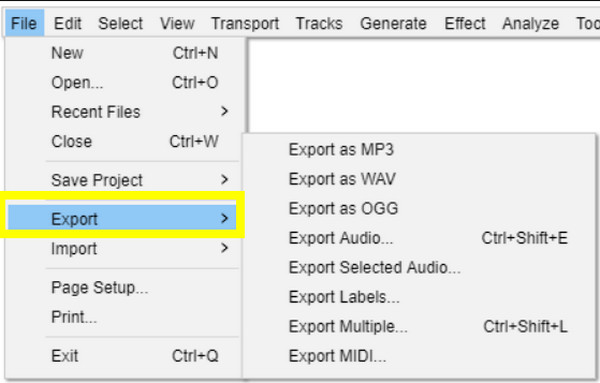
שלב 2לאחר מכן, ייצאו את האודיו הערוך כפורמט MP3 או WAV, או פורמטים נתמכים אחרים בתפריט "קובץ". כעת, באמצעות עורך אחר, ייבאו גם את הווידאו וגם את האודיו המיוצא.
הוספה ועיבוד מוזיקה בסרטונים עם Premiere Pro
Adobe Premiere Pro נמצאת בשימוש נרחב על ידי יוצרי תוכן, יוצרי סרטים ועורכים המעוניינים בשליטה מלאה על וידאו ואודיו. היא לא רק עוזרת להוסיף מוזיקה לסרטון, אלא גם כוללת כלים ליצירת keyframes, ערבוב ואיזון אודיו, מה שהופך אותה למצוינת לתוצאות קולנועיות ובקרה מפורטת על האודיו.
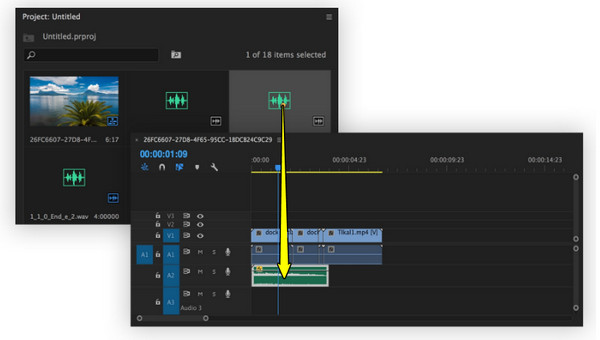
שלב 1פתחו את Premiere Pro וצרו פרויקט חדש. העלו את קבצי הווידאו והאודיו שלכם לסל המדיה.
שלב 2גררו את הסרטון אל ציר הזמן ולאחר מכן מקמו את רצועת האודיו מתחתיו. לחצו על "מיקסר קליפי שמע" כדי להתאים את הרמות. ניתן להחיל התקנות, התקנות או אפקטים אחרים במידת הצורך.
שלב 3אחרי כל זה, עבור אל "ייצוא", לאחר מכן "מדיה" והוסף מוזיקה לסרטון שלך.
Clideo - מיזוג וידאו ואודיו מקוון עם העלאה מהירה
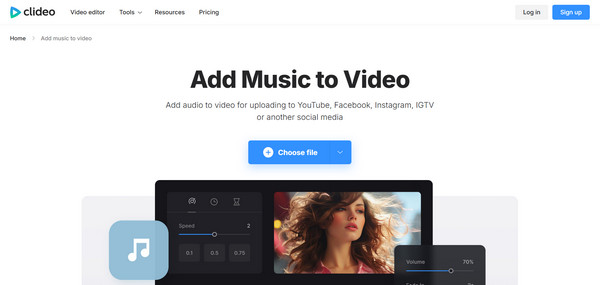
עברו לכלי מקוונים: Clideo. זוהי פלטפורמה ידידותית למתחילים המאפשרת לכם לעשות קליפ מוזיקלי בכמה לחיצות בלבד. המסך הנקי שלו הופך אותו לנהדר עבור משתמשים שרוצים להוסיף במהירות מוזיקת רקע, קריינות או אודיו מבלי להתקין תוכנה כלשהי. יש לו גם כלי סנכרון ותצוגה מקדימה אוטומטיים. כך שתוכלו לוודא שהקובץ הממוזג הסופי יישאר מיושר.
- יתרונות
- ממשק קל לשימוש לכולם.
- תומך במספר פורמטי אודיו ווידאו.
- העלאה מהירה וכלי כוונון פשוטים.
- חסרונות
- עריכת אודיו מתקדמת מוגבלת.
- מהירות הייצוא יכולה להיות איטית עבור סרטונים ארוכים יותר.
VEED.IO - עורך וידאו מקוון עשיר בתכונות
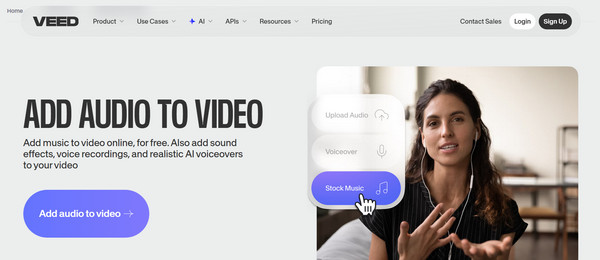
הבא בתור הוא VEED.IO, עורך וידאו מקוון רב עוצמה שנועד לכל מי שרוצה שליטה רבה יותר במיזוג קבצי וידאו ואודיו. בנוסף לעזרה בהוספת מוזיקה לסרטון, כלי זה כולל תכונות עריכה מתקדמות כמו הפחתת רעשים, שיפורי אודיו, חיתוך והתאמות עוצמה.
- יתרונות
- צור מוזיקת רקע מותאמת אישית שתתאים לטון של הסרטון שלך.
- תומך במספר רצועות ואפקטים מתקדמים.
- חסרונות
- ייצוא וידאו ברזולוציה גבוהה עשוי להימשך זמן רב יותר.
- זה יכול להיות מכריע עבור משימה פשוטה.
Kapwing - יוצר וידאו עם מיקס אודיו גמיש
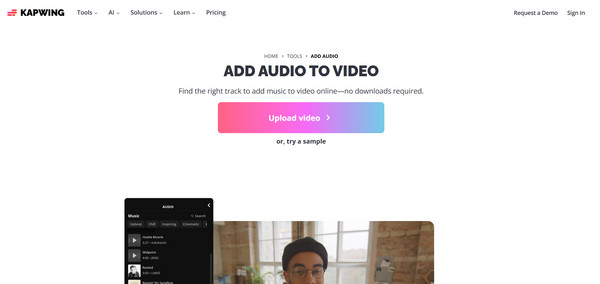
ניתן להשתמש ב-Kapwing כדי למזג אודיו, להתאים עוצמת קול, לקצץ קליפים ולסנכרן מוזיקת רקע לסרטון שלכם. בנוסף, ניתן להוסיף כתוביות חכמות, תמלול אוטומטי וניקוי אודיו כדי לקבל תוכן מלוטש.
- יתרונות
- מציע ממשק מודרני עם כלי בינה מלאכותית חכמים.
- כולל חיתוך, בקרת עוצמת קול וסנכרון אודיו מדויק.
- פלטפורמה מבוססת ענן מאפשרת עריכה בין מכשירים.
- חסרונות
- קבצים גדולים מאטים את הדפדפן.
- לתוכנית החינמית יש סימן מים ומגבלות ייצוא.
סיכום
לדעת איך הוספת מוזיקת רקע לסרטון יהיה קל יותר עם מגוון רחב יותר של כלים למחשבים שולחניים ומקוונים הזמינים כיום. מעורך מהיר מבוסס דפדוף ועד תוכנה עשירה יותר בתכונות, לכל אחד מהמוזכרים כאן יש דרך ייחודית למזג את הקליפים שלך עם הפסקול המושלם. אבל עבור פתרון המשלב קלות שימוש עם תכונות עריכה עוצמתיות, 4Easysoft Total Video Converter זוהי בחירה מצוינת. היא לא רק מאפשרת לך להוסיף מוזיקת רקע בקלות, אלא גם כוללת חבילה מלאה של כלי עריכה והמרה של וידאו שמייעלים את כל תהליך העריכה שלך.
100% Secure
100% Secure
