Pour les fenêtres
 Pour Mac
 Solutions en ligne gratuites
Contenu
Les bases
Introduction
4Easysoft WhatsApp Transfer peut vous aider à déplacer rapidement les données souhaitées, y compris les messages WhatsApp, les photos/vidéos envoyées, l'historique des appels vidéo, les autocollants et d'autres souvenirs vers de nouveaux appareils iOS ou ordinateurs. De cette façon, vous pouvez libérer plus d'espace après la sauvegarde des données. De plus, vous pouvez restaurer les données importantes à partir des ordinateurs pour une vérification et un partage faciles. L'ensemble du processus sera sûr et rapide, sans aucun risque de fuite de données.
Registre
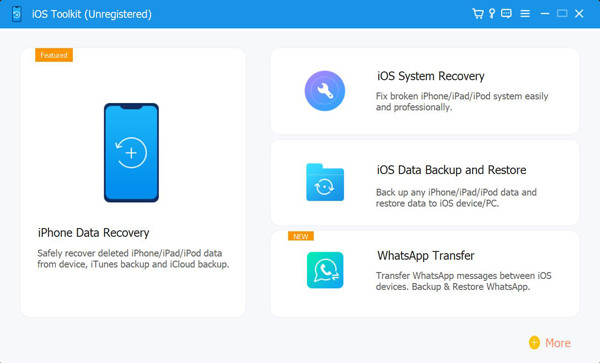
Comme il n'existe pas de version d'essai de 4Easysoft WhatsApp Transfer, vous devez vous procurer la version professionnelle pour effectuer des transferts entre appareils ou restaurer des données. Cliquez simplement sur Achat dans le menu supérieur et choisissez la licence souhaitée.
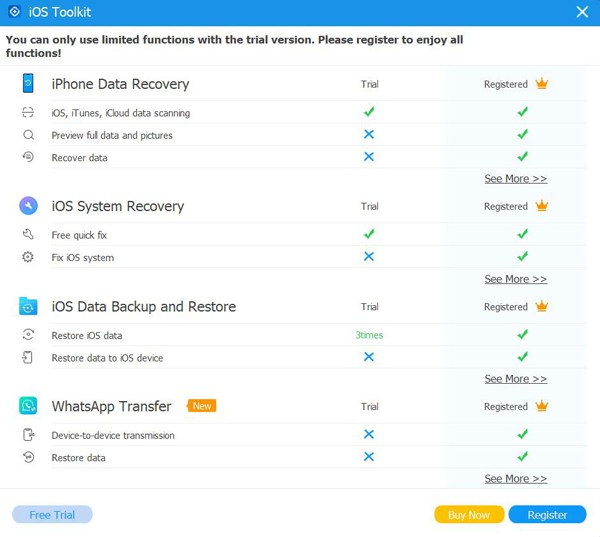
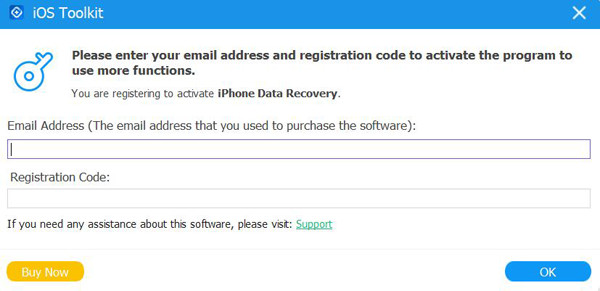
Après avoir acheté la version complète, vous pouvez cliquer à nouveau sur le menu et cliquer sur le bouton Registre bouton. Ensuite, vous devez entrer votre adresse e-mail et le code d'enregistrement que vous avez reçu de 4Easysoft. Enfin, cliquez sur le bouton D'ACCORD bouton pour activer la version complète.
Préférence
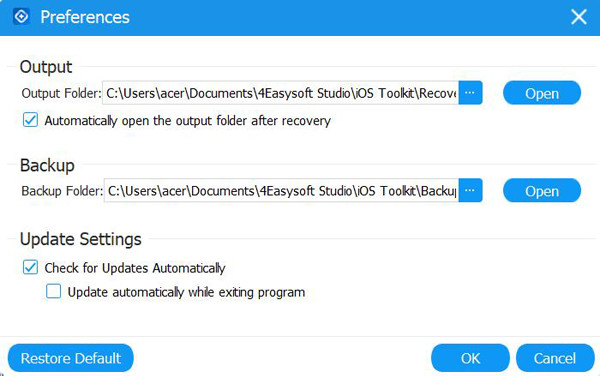
Clique le Paramètres menu puis le Préférences bouton pour modifier l'emplacement de sortie et de sauvegarde, mettre à jour les paramètres, etc. Cochez la case Vérifiez les mises à jour automatiquement option pour vous assurer que vous pouvez accéder aux nouvelles fonctionnalités à temps. Vous pouvez également activer la mise à jour automatique lorsque vous quittez le programme.
Transférer des données WhatsApp
Suivez les étapes ci-dessous pour transférer des données WhatsApp entre vos appareils iOS, y compris le dernier iPhone 17. Tous les types de données sont pris en charge, y compris les messages, les vidéos, les images, les autocollants, les appels vocaux, les contacts, etc.
Étape 1Après avoir accédé à la fonction de transfert WhatsApp de 4Easysoft, vous pouvez cliquer sur le bouton Transfert d'appareil à appareil appuyez sur le bouton et connectez deux appareils iOS à l'ordinateur via un câble USB.
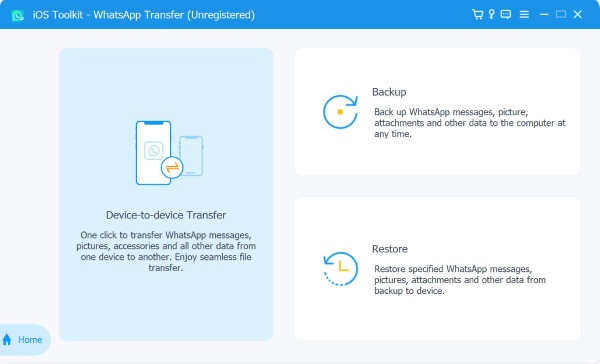
Étape 2Vos appareils seront détectés automatiquement, mais vous devez choisir le Source et Cible appareils. N'oubliez pas d'appuyer sur le bouton Confiance bouton sur iPhone pour lire les données WhatsApp.
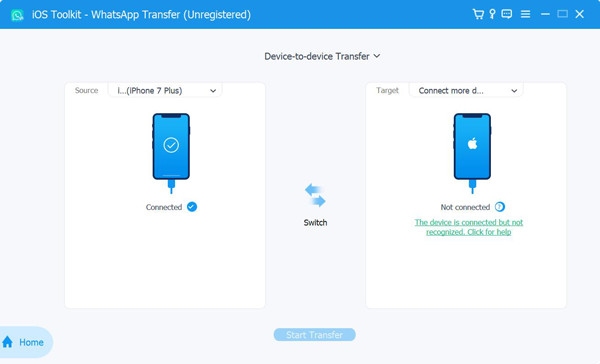
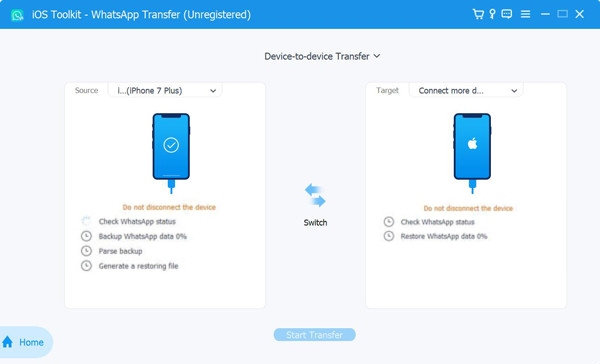
Étape 3Clique le Transfert de Strat et attendez quelques minutes que le processus se termine. De cette façon, toutes vos données WhatsApp seront transférées vers votre nouvel iPhone/iPad.
Sauvegarder les données WhatsApp
Si vous souhaitez simplement sauvegarder vos données WhatsApp sur un ordinateur Windows/Mac et libérer plus d'espace sur votre iPhone, vous pouvez suivre les étapes détaillées ci-dessous :
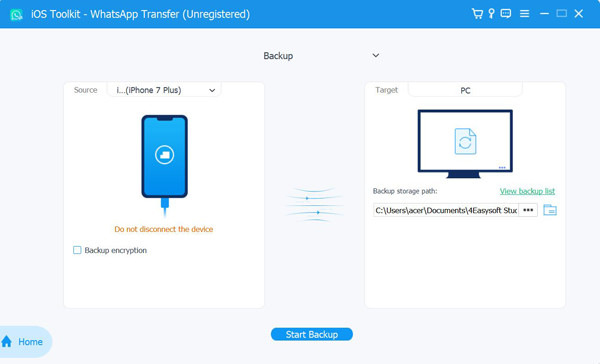
Étape 1Dans la fonction de transfert WhatsApp de 4Easysoft, cliquez sur le Sauvegarde et connectez votre appareil iOS à l'ordinateur via USB. Vous devrez peut-être appuyer sur le bouton Confiance bouton sur iOS.

Étape 2Vous pouvez prévisualiser la liste de sauvegarde et vous pouvez également choisir de protéger vos données en cochant la case Cryptage de sauvegarde Enfin, choisissez le chemin de stockage sur l'ordinateur et cliquez sur le bouton Démarrer la sauvegarde bouton.
Restaurer les données WhatsApp
Que vous souhaitiez restaurer les données WhatsApp de votre ordinateur vers votre nouvel iPhone/iPad ou les partager avec des amis, 4Easysoft WhatsApp Transfer peut également vous aider facilement. Lisez les 3 clics ci-dessous pour commencer.
Étape 1Connectez votre nouvel appareil iOS à l'ordinateur et cliquez sur le bouton Restaurer bouton de la fonction de transfert WhatsApp de 4Easysoft.
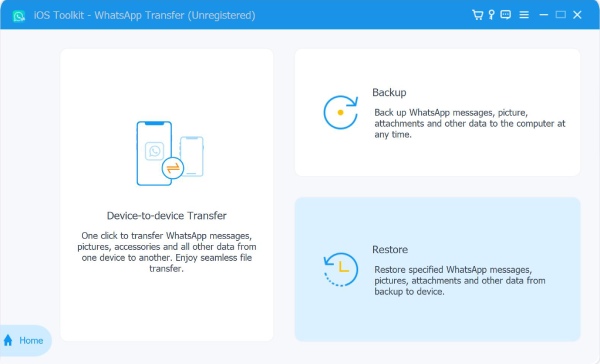
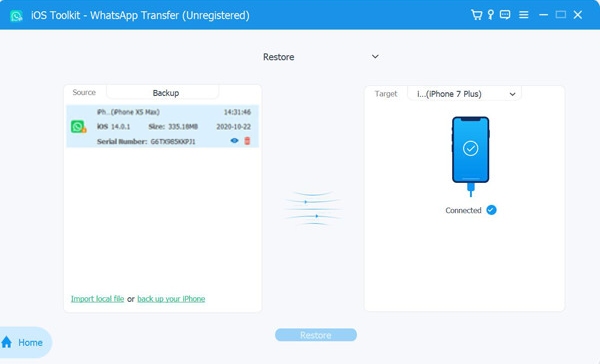
Étape 2Après que 4Easysoft WhatsApp Transfer ait détecté votre appareil, vous pouvez choisir le fichier de sauvegarde souhaité dans la liste en fonction de la date de sauvegarde.
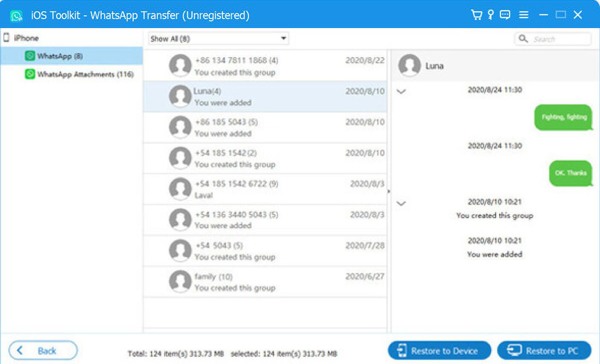
Étape 3Enfin, vous pouvez prévisualiser les détails en cliquant, puis en sélectionnant les données WhatsApp souhaitées. Cliquez sur le Restaurer sur l'appareil bouton pour démarrer le processus.
Comment gérer les données WhatsApp
- Transférer des discussions WhatsApp entre mobiles
- Utiliser WhatsApp sans numéro de téléphone
- WhatsApp n'affiche pas le nom des contacts
- Restaurer l'historique des discussions WhatsApp
- Restaurer la sauvegarde WhatsApp
- Comment sauvegarder les données WhatsApp
- Voir les messages supprimés sur WhatsApp
- Sauvegarder les messages WhatsApp
- Lire les messages WhatsApp cryptés