
Sauvegardez et restaurez les données de votre iPhone/iPad/iPod de manière sélective et sécurisée, sans perte de données.
Comment sauvegarder et restaurer les messages WhatsApp sur Android et iPhone

posté par Alvin Cantero à Sauvegarde et restauration iOS 12 mai 2026
Vous venez peut-être d'acheter un nouveau téléphone, votre téléphone a planté ou vous l'avez réinitialisé par erreur aux paramètres d'usine, et soudain, toutes vos conversations, images et messages vocaux WhatsApp ont disparu. Pas de panique ! Ce guide vous montre comment les récupérer. Sauvegarde des messages WhatsApp et les restaurer facilement, afin de préserver toutes vos conversations et vos fichiers multimédias importants, quoi qu'il arrive à votre téléphone.
Liste des guides
Partie 1 : Solution en un clic pour sauvegarder tous vos messages WhatsApp Partie 2 : Comment sauvegarder vos messages WhatsApp sur Google Drive Partie 3 : Comment sauvegarder ses messages WhatsApp sur iCloud Partie 4 : Comment récupérer ses messages WhatsApp après une réinitialisation du téléphone Partie 5 : FAQ sur la sauvegarde WhatsAppPartie 1 : Solution en un clic pour sauvegarder tous vos messages WhatsApp
Sauvegarder manuellement vos messages WhatsApp peut s'avérer fastidieux si votre historique de conversations contient de nombreuses photos, vidéos et fichiers. Comment sauvegarder vos messages WhatsApp facilement ? 4Easysoft Sauvegarde et restauration de données iOS Offre une solution rapide, sécurisée et en un clic pour sauvegarder tous vos messages WhatsApp directement de votre appareil iOS vers votre ordinateur. Outre les données WhatsApp, elle prend également en charge la sauvegarde des photos, de l'historique des appels, de la musique, des données Kik et de nombreux autres types de fichiers.

Sauvegardez et restaurez rapidement vos messages WhatsApp par lots.
Prise en charge du transfert de plus de 20 types de données entre les appareils iOS et les ordinateurs.
Prévisualisez et sauvegardez vos données de manière sélective, selon vos envies.
Utilisez un mode de chiffrement pour protéger la sécurité de vos sauvegardes.
100% sécurisé
100% sécurisé
Comment sauvegarder facilement ses messages WhatsApp :
Étape 1Lancez le logiciel sur votre ordinateur et sélectionnez le mode " Sauvegarde des données iOS " dans l’interface principale. Connectez votre appareil iOS à l’ordinateur à l’aide d’un câble USB.

Étape 2Cliquez sur le mode " Sauvegarde standard " ou le mode " Sauvegarde chiffrée ". Si la confidentialité de vos données vous préoccupe, choisissez le mode " Sauvegarde chiffrée " pour les protéger.

Étape 3Prévisualisez et sélectionnez les messages WhatsApp que vous souhaitez enregistrer, puis cliquez sur le bouton " Suivant " pour créer une sauvegarde.
Partie 2 : Comment sauvegarder vos messages WhatsApp sur Google Drive
Pour les utilisateurs Android, il est facile de sauvegarder vos messages WhatsApp sur Google Drive. Assurez-vous au préalable que votre appareil Android est associé à un compte Google et que vous disposez de suffisamment d'espace libre sur Google Drive pour stocker votre sauvegarde.
Comment sauvegarder les messages WhatsApp sur Android :
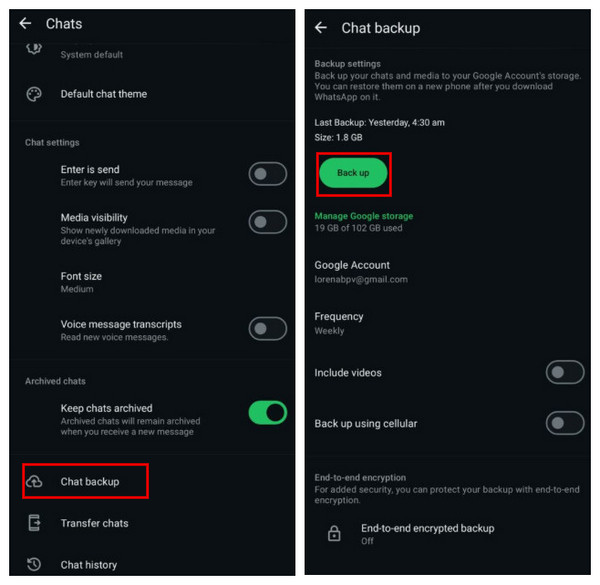
Étape 1Ouvrez WhatsApp sur votre appareil et appuyez sur les trois points verticaux situés dans le coin supérieur droit pour ouvrir le menu WhatsApp.
Étape 2Sélectionnez " Paramètres " dans le menu déroulant.
Étape 3Appuyez sur " Discussions " et sélectionnez l'option " Sauvegarde des discussions ".
Étape 4Appuyez sur " Sauvegarder sur Google Drive ". Vous pouvez choisir d'inclure ou non les vidéos et sélectionner une fréquence de sauvegarde automatique de WhatsApp (quotidienne, hebdomadaire ou mensuelle).
Étape 5Sélectionnez le compte Google que vous souhaitez utiliser pour la sauvegarde. Cliquez sur le bouton " Sauvegarder " pour lancer le processus.
Partie 3 : Comment sauvegarder ses messages WhatsApp sur iCloud
Pour les utilisateurs d'iPhone, WhatsApp propose une autre option pour sauvegarder les conversations via iCloud. Assurez-vous que votre iPhone est connecté à un réseau Wi-Fi stable et à un compte iCloud actif. Vérifiez également que vous disposez de suffisamment d'espace de stockage iCloud pour la sauvegarde.
Comment sauvegarder les messages WhatsApp sur iPhone :
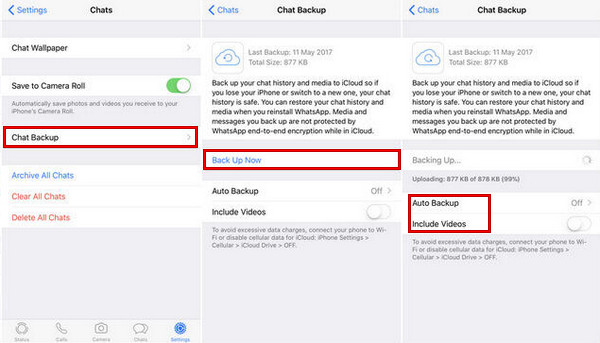
Étape 1Ouvrez WhatsApp sur votre iPhone. Appuyez sur Réglages en bas à droite.
Étape 2Appuyez sur " Discussions " et sélectionnez " Sauvegarde des discussions ".
Étape 3Choisissez " Sauvegarde automatique " pour définir une planification de sauvegarde automatique quotidienne, hebdomadaire ou mensuelle.
Choisissez " Inclure les vidéos " si vous souhaitez sauvegarder les images et les messages WhatsApp, mais cela augmentera la taille du fichier et nécessitera davantage d'espace de stockage iCloud.
Activez l'option " Sauvegarde chiffrée de bout en bout " pour ajouter un code d'accès à vos sauvegardes WhatsApp.
Étape 4Appuyez sur " Sauvegarder maintenant " pour créer une sauvegarde de vos messages WhatsApp.
Partie 4 : Comment récupérer ses messages WhatsApp après une réinitialisation du téléphone
Vos messages WhatsApp ont-ils disparu après un certain temps ? réinitialisation du téléphoneCela se produit généralement car une réinitialisation d'usine efface toutes vos données de conversation locales. Heureusement, si vous aviez activé une sauvegarde, vous pouvez restaurer vos messages WhatsApp à partir d'une sauvegarde en quelques étapes seulement.
La restauration d'une sauvegarde écrasera vos conversations WhatsApp actuelles. Si vous ne restaurez pas votre appareil après une réinitialisation d'usine, veillez à sauvegarder vos derniers messages au préalable.
Restaurer sélectivement les messages WhatsApp
Vous pouvez également récupérer vos messages WhatsApp avec 4Easysoft Sauvegarde et restauration de données iOS. Ce logiciel offre une solution flexible qui vous permet de prévisualiser les fichiers de sauvegarde et de restaurer uniquement les données dont vous avez besoin.
Étape 1Connectez votre appareil iOS à l'ordinateur et sélectionnez " Restauration des données iOS " dans l'interface.
Étape 2Tous les fichiers de sauvegarde disponibles et leurs informations détaillées seront affichés à l'écran.

Étape 3Choisissez une sauvegarde et cliquez sur " Afficher maintenant " pour parcourir son contenu. Sélectionnez " WhatsApp et pièces jointes " pour restaurer votre historique de conversations.

Restaurer les messages WhatsApp depuis Google Drive
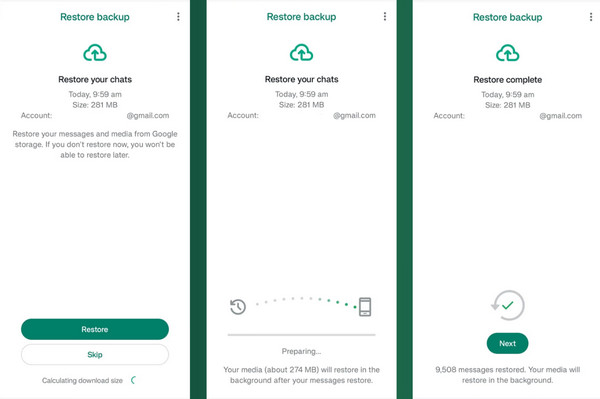
Étape 1Réinstallez WhatsApp depuis le Google Play Store, puis appuyez sur " Suivant ".
Étape 2Ouvrez cette application et vérifiez votre numéro de téléphone. Connectez-vous avec le même compte Google que celui utilisé pour la sauvegarde. Lorsque vous y êtes invité, appuyez sur " Restaurer " pour récupérer vos messages WhatsApp.
Étape 3Attendez que le processus de restauration soit terminé, puis appuyez sur " Suivant ".
Restaurer les messages WhatsApp depuis iCloud
Si vous avez sauvegardé vos conversations WhatsApp sur iCloud, vous pouvez facilement les restaurer sur votre appareil. Veuillez noter que les sauvegardes iCloud sont conservées pendant 180 jours. Si vous tentez une restauration après ce délai, un message d'erreur " Sauvegarde expirée " peut s'afficher.
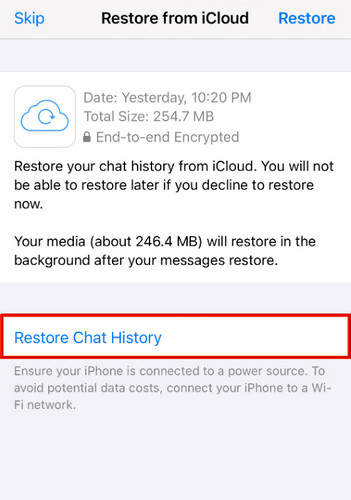
Étape 1Réinstallez WhatsApp depuis l'App Store.
Étape 2Ouvrez WhatsApp et vérifiez votre numéro de téléphone. Assurez-vous d'être connecté avec le même identifiant Apple que celui utilisé pour la sauvegarde.
Étape 3Appuyez sur " Restaurer l’historique des conversations " lorsque vous y êtes invité. Patientez jusqu’à la fin du processus. Vos conversations et images seront restaurées automatiquement.
Partie 5 : FAQ sur la sauvegarde WhatsApp
-
Comment transférer des messages WhatsApp d'Android vers iPhone ?
WhatsApp propose désormais une fonctionnalité de transfert multiplateforme permettant de transférer des conversations d'Android vers iPhone. Pour utiliser cette fonctionnalité, assurez-vous que votre iPhone fonctionne sous iOS 15.5 ou une version ultérieure et que votre appareil Android est équipé d'Android 5 (Lollipop) ou d'une version ultérieure. Vous pouvez également utiliser un logiciel tiers professionnel. Transférer les conversations WhatsApp d'Android vers iPhone sans ces restrictions.
-
Pourquoi WhatsApp ne détecte-t-il pas ma sauvegarde Google Drive ?
Il se peut que WhatsApp ne détecte pas une sauvegarde pour plusieurs raisons : (1) Vous utilisez un compte Google ou un numéro de téléphone différent. (2) La sauvegarde a été supprimée ou a expiré. (3) Votre connexion Internet est instable.
-
Pourquoi ma sauvegarde iCloud n'apparaît-elle pas dans WhatsApp ?
Les raisons possibles sont les suivantes : (1) iCloud Drive est désactivé. (2) WhatsApp n’est pas activé dans les réglages iCloud. (3) Vous vous êtes connecté avec un autre identifiant Apple. (4) La sauvegarde était incomplète ou endommagée.
Conclusion
Perdre ses conversations WhatsApp, comme des messages, des photos ou des notes vocales, fait partie de ces choses dont on ne réalise l'importance que lorsqu'elles ont disparu. Mais désormais, vous pouvez rapidement les récupérer. Sauvegarder et restaurer les messages WhatsApp Vous pouvez utiliser Google Drive, iCloud ou un outil tiers. Une fois vos conversations sauvegardées, vous n'aurez plus jamais à craindre de perdre ces précieux souvenirs !
100% sécurisé
100% sécurisé
