
Récupérez toutes les données de vos appareils iOS, sauvegarde iTunes et iCloud.

2 façons de réinitialiser un iPhone (iPhone 8 à 17 et modèles antérieurs)

posté par Alvin Cantero à Récupération iOS 17 avril 2026
Chaque utilisateur d'iPhone rencontre un moment où une simple mise hors tension ne suffit pas, notamment en cas d'écran figé ou de non-réponse de l'interface tactile. Heureusement, il existe des solutions pour résoudre ce problème. réinitialisation forcée de l'iPhone. Bien que la procédure soit simple, les étapes précises varient selon le modèle d'iPhone. Ce guide vous présente donc deux méthodes éprouvées pour forcer la réinitialisation de votre iPhone, ainsi que des conseils et des comparatifs.
Liste des guides
Comment effectuer une réinitialisation matérielle de l'iPhone 8 et des modèles ultérieurs Réinitialisation matérielle de l'iPhone 7/7 Plus et des modèles antérieurs à l'iPhone 6/6s Conseils bonus pour récupérer les données après une réinitialisation forcée de l'iPhone Différence entre redémarrage, réinitialisation forcée et réinitialisation d'usineComment effectuer une réinitialisation matérielle de l'iPhone 8 et des modèles ultérieurs
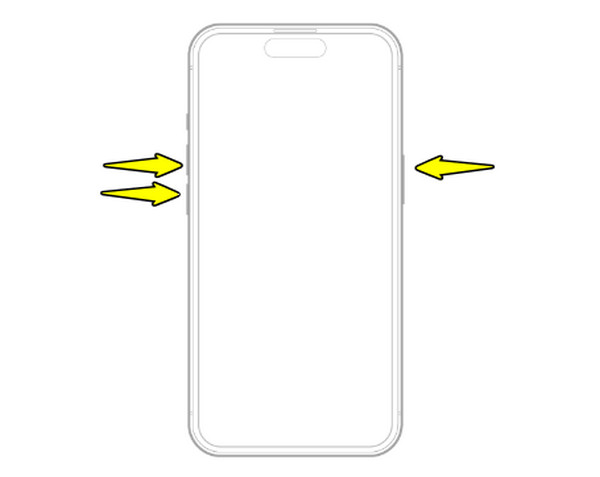
Lorsqu'un simple redémarrage échoue, une réinitialisation forcée est la méthode la plus fiable pour redémarrer votre appareil. Cette opération ne supprimera pas vos données, mais forcera le processeur à redémarrer rapidement afin d'éliminer les dysfonctionnements système. Les iPhone récents sans bouton d'accueil disposent d'une procédure spécifique pour résoudre ces problèmes. Voici donc les combinaisons de touches à utiliser pour effectuer une réinitialisation forcée sur iPhone 8 et les modèles plus récents :
Étape 1Appuyez rapidement sur le bouton " Volume + " et relâchez-le, puis répétez la même action avec le bouton " Volume - ".
Étape 2Ensuite, maintenez le bouton " Marche/Arrêt " enfoncé jusqu’à ce que votre écran devienne noir et affiche le logo Apple.
Réinitialisation matérielle de l'iPhone 7/7 Plus et des modèles antérieurs à l'iPhone 6/6s
Pour les modèles plus anciens, si vous utilisez un iPhone 7 ou un modèle antérieur au 6/6s, la réinitialisation forcée dépend du bouton d'accueil physique situé en bas de l'écran. Il est important d'identifier la configuration des boutons de votre modèle, car une mauvaise combinaison pourrait entraîner une capture d'écran ou une modification du volume. Suivez les étapes ci-dessous, spécifiques à votre modèle, pour effectuer une réinitialisation forcée. redémarrer l'iPhone:
Comment effectuer une réinitialisation matérielle de l'iPhone 7 et 7 Plus :
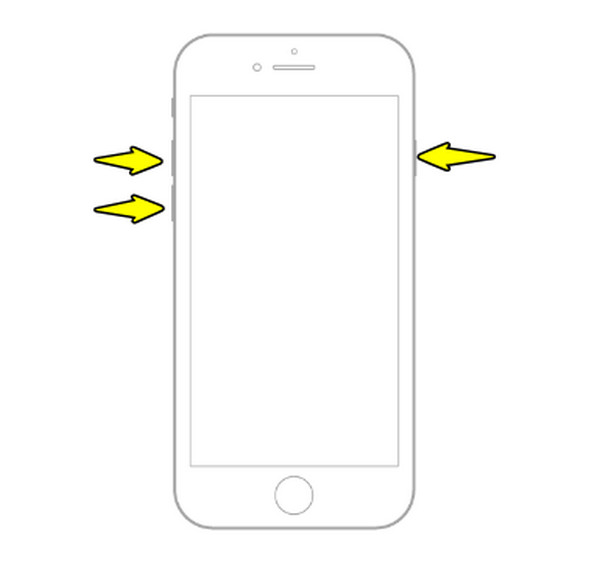
Étape 1Appuyez simultanément sur le bouton " Volume bas " et le bouton " Marche/Arrêt " et maintenez-les enfoncés pendant environ 10 secondes.
Étape 2Relâchez les boutons uniquement lorsque le logo Apple apparaît sur votre écran.
Comment effectuer une réinitialisation matérielle de l'iPhone 6s, SE (1re génération) et modèles antérieurs :
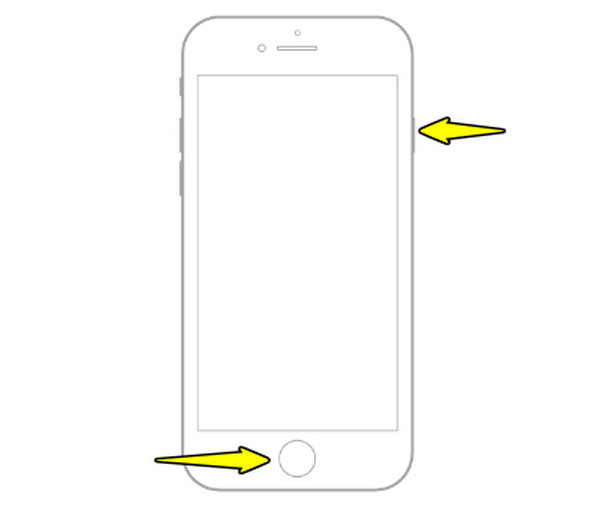
Étape 1Repérez le bouton " Accueil " sur la face avant et le bouton " Marche/Arrêt " sur le dessus ou le côté.
Étape 2Maintenez les deux boutons enfoncés jusqu'à ce que votre écran devienne noir et affiche le logo Apple.
Conseils bonus pour récupérer les données après une réinitialisation forcée de l'iPhone
Bien que la réinitialisation d'un iPhone soit généralement sans risque pour vos fichiers, des plantages inattendus peuvent parfois entraîner une perte de données. Par conséquent, pour garantir la sécurité de vos données numériques, il est judicieux de prévoir une méthode de récupération. 4Easysoft Récupération de données iPhone. Ce logiciel offre une solution simplifiée pour protéger votre appareil iOS en créant des sauvegardes plus accessibles que les solutions cloud. De plus, il vous permet de prévisualiser certains fichiers avant leur restauration, vous offrant ainsi un contrôle total sur les données qui seront réintégrées à votre iPhone. Léger et performant, cet outil est compatible avec toutes les versions récentes d'iOS et tous les modèles de matériel.

Transférez rapidement toutes vos données iOS sur un ordinateur à l'aide d'une simple pince.
Prévisualisez et sélectionnez les fichiers à récupérer plutôt que de toucher à l'ensemble de l'appareil.
Mode de sauvegarde chiffrée pour protéger les informations sensibles par un mot de passe.
Analyse rapide et sécurisée des données, garantissant qu'aucun fichier existant ne sera perdu.
100% sécurisé
100% sécurisé
Étape 1Commencez par lancer 4Easysoft iPhone Data Recovery sur votre ordinateur. Connectez votre ordinateur à l'aide d'un câble USB fiable. Pour que la récupération des données puisse se dérouler, déverrouillez l'écran de votre iPhone et appuyez sur " Faire confiance " pour autoriser l'accès à votre appareil.

Étape 2Sur l'écran principal, accédez à " Récupération de données iPhone " et sélectionnez le mode " Récupérer depuis un appareil iOS ". Cliquez ensuite sur " Lancer l'analyse " pour permettre au programme de rechercher les fichiers qui auraient pu être perdus lors de la réinitialisation.

Étape 3Une fois l'analyse terminée, vos données seront classées par type. Accédez simplement à la catégorie de fichiers pour la prévisualiser (vidéos, images, messages, etc.). Sélectionnez le fichier que vous souhaitez récupérer et cliquez sur le bouton " Récupérer " pour l'exporter et l'enregistrer en toute sécurité.

100% sécurisé
100% sécurisé
Différence entre redémarrage, réinitialisation forcée et réinitialisation d'usine
Enfin, pour éviter toute confusion ultérieure, il est utile de catégoriser les différents types de réinitialisation que vous pourriez rencontrer pour gérer votre iPhone. La méthode appropriée dépend du comportement de votre appareil iOS et de votre volonté de préserver vos données personnelles. Un simple redémarrage suffit généralement pour les problèmes mineurs, tandis que des méthodes de réinitialisation plus poussées sont réservées aux blocages plus importants. Comprendre leurs différences vous permettra de maintenir les performances de votre appareil sans risque de perte de données.
Voici une comparaison rapide entre Redémarrer, Réinitialisation matérielle et Réinitialiser un iPhone aux paramètres d'usine:
| Fonctionnalité | Redémarrage standard | Réinitialisation matérielle (redémarrage forcé) | Retour aux paramètres d'usine |
| Cas d'utilisation principal | Bugs mineurs ou ralentissements de l'application. | Boutons qui ne répondent pas ou écrans figés. | Correction des erreurs système profondes. |
| Niveau de difficulté | Facile | Modéré | Avancé |
| Impact des données | Aucune donnée n'est supprimée. | Aucune donnée n'est supprimée. | Efface toutes les données et tous les paramètres. |
| État de l'appareil | L'iPhone doit être réactif. | L'iPhone peut ne plus répondre. | L'iPhone doit être déverrouillé et accessible. |
Conclusion
Maîtriser comment redémarrage forcé ou redémarrage forcé de l'iPhone Savoir redémarrer son iPhone est essentiel pour tout utilisateur, car cela permet d'éviter qu'un écran figé ne perturbe votre journée. Aujourd'hui, vous avez appris la procédure pour les iPhones modernes avec Face ID et les modèles plus anciens avec un bouton d'accueil physique. Vous comprenez également la différence entre un redémarrage, une réinitialisation forcée et une réinitialisation d'usine. Bien que la réinitialisation forcée d'un iPhone soit une procédure sûre, des plantages peuvent parfois survenir. Pour plus de tranquillité d'esprit, 4Easysoft Récupération de données iPhone. Cet outil analyse votre appareil rapidement et récupère vos photos, vidéos, messages et autres données perdues après un incident système majeur. Protégez vos données dès aujourd'hui grâce à cet utilitaire !
100% sécurisé
100% sécurisé
