

Convertisseur, éditeur et compresseur vidéo fiable pour les tâches quotidiennes.
6 méthodes efficaces pour convertir des vidéos en 4K [Efficacité prouvée]

posté par Aira Lesly Escoto à Modifier la vidéo/l'audio 17 avril 2026
Quand on sait comment Mise à l'échelle vidéo en 4K, Vous pouvez ainsi éviter la frustration de visionner une vidéo téléchargée ou enregistrée pour vous apercevoir qu'elle est de mauvaise qualité. De plus, vous éviterez que votre vidéo ne s'affiche trop petite ou déformée à l'écran en raison d'une incompatibilité de résolution. Alors, comment convertir une vidéo en 4K ? Pour le découvrir, poursuivez votre lecture : cet article vous présente six méthodes simples et gratuites pour convertir vos vidéos en résolution 4K avec différents appareils ! Explorez-les dès maintenant.
Liste des guides
Convertissez tous types de vidéos en 4K grâce à un outil d'IA Comment convertir une vidéo en 4K dans Premiere Pro 3 outils gratuits en ligne pour convertir vos vidéos en 4K. Mise à l'échelle vidéo en 4K sur iPhone/AndroidConvertissez tous types de vidéos en 4K grâce à un outil d'IA
Si vous préférez une solution plus rapide mais offrant une qualité d'image exceptionnelle pour convertir des vidéos de basse qualité en 4K, alors envisagez d'utiliser 4Easysoft Convertisseur vidéo total. Cet outil compatible Windows et Mac vous évite la méthode manuelle d'upscaling vidéo, fastidieuse et source d'erreurs. Il intègre une fonction d'amélioration vidéo basée sur l'intelligence artificielle. Oui, vous avez bien lu ! Grâce à son IA de pointe, cette fonction vous permet d'obtenir automatiquement une superbe qualité vidéo (4K). De plus, elle optimise la luminosité et le contraste de votre vidéo, supprime les bruits parasites pour une image plus nette et la stabilise, le tout grâce à l'IA !

Équipé d'un outil Video Upscaler dans sa boîte à outils, vous permettant d'obtenir la résolution souhaitée, y compris 1080P et 4K.
Prenez en charge les technologies d'IA pour améliorer la vidéo, appliquer des filtres, supprimer le bruit sale et bien plus encore avec l'intelligence artificielle.
Vous permet d'ajuster les paramètres vidéo, tels que la résolution, la qualité et le rapport hauteur/largeur, avant d'exporter votre vidéo créée.
Proposez une fonction d'aperçu, afin que vous puissiez surveiller toutes les modifications que vous appliquez à votre vidéo.
100% sécurisé
100% sécurisé
Étape 1Installez le 4Easysoft Convertisseur vidéo total Sur votre Mac ou Windows, ouvrez l'application. Cliquez ensuite sur l'onglet " Boîte à outils ", recherchez " Améliorateur vidéo " et sélectionnez-le.

Étape 2Ensuite, cliquez sur l'icône " Ajouter " pour importer la vidéo que vous souhaitez convertir en 4K. Enfin, parmi les options proposées, cochez la case " Résolution mise à l'échelle " pour la sélectionner.
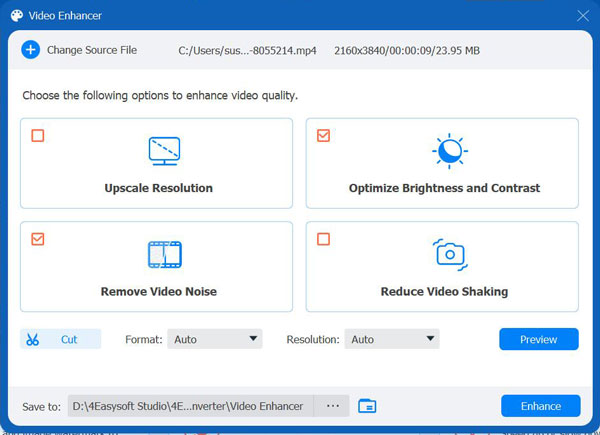
Étape 3Ensuite, accédez aux options de résolution et sélectionnez " 380x2160 " pour convertir la vidéo en résolution 4K. Enfin, choisissez un dossier de destination pour enregistrer la vidéo convertie.
Étape 4Une fois terminé, cliquez sur le bouton " Améliorer " pour lancer la mise à l'échelle vidéo. Et voilà ! C'est ainsi que vous utilisez cet outil pour mettre à l'échelle une vidéo en 4K grâce à l'IA.
100% sécurisé
100% sécurisé
Comment convertir une vidéo en 4K dans Premiere Pro
Outre la première solution présentée, vous pouvez également utiliser Adobe Premiere Pro pour améliorer la qualité vidéo jusqu'à la 4K. Bien que, contrairement à l'outil présenté en premier lieu, Adobe soit un logiciel de montage professionnel et puisse paraître complexe au premier abord, il offre une méthode fiable pour améliorer les séquences basse résolution grâce à ses options de montage et d'exportation intégrées. Comment convertir une vidéo en 4K avec Premiere Pro ? Voici les étapes à suivre :
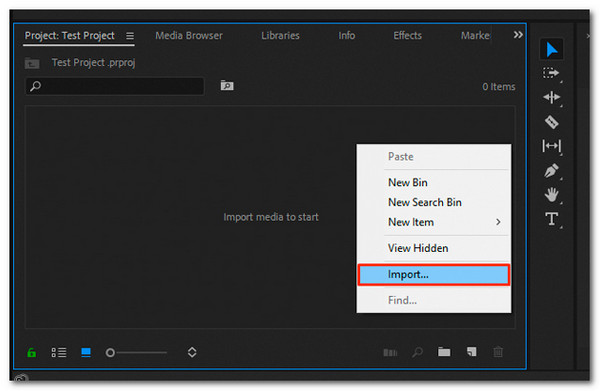
Étape 1Ouvrez Adobe Premiere Pro et créez un nouveau projet. Cliquez ensuite sur " Fichier " et sélectionnez " Importer " pour importer la vidéo à agrandir.
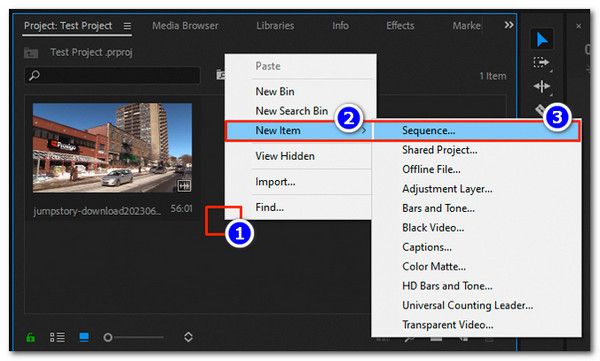
Étape 2Ensuite, créez une nouvelle séquence et ajustez ses paramètres à une résolution de 3840 × 2160. Pour cela, faites un clic droit dans une zone vide du panneau " Projet ", sélectionnez " Nouvel élément ", puis " Séquence ". Assurez-vous que votre vidéo conserve la fréquence d'images d'origine (30 ou 60 images/s) pour une lecture fluide et naturelle.
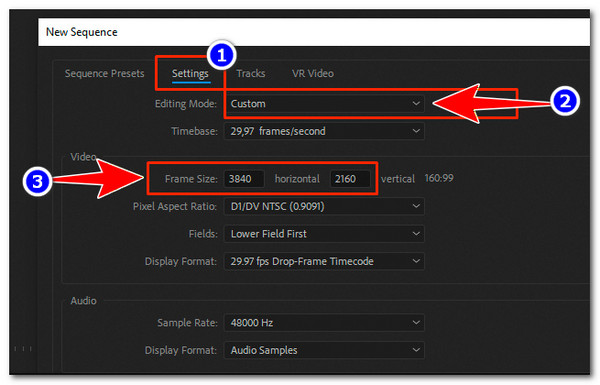
Étape 3Cliquez ensuite sur " Nouvelle séquence " pour ouvrir le panneau de séquence. Vous pouvez conserver les paramètres par défaut. Accédez ensuite à l’onglet " Paramètres ", définissez le " Mode d’édition " sur " Personnalisé " et saisissez 3840 horizontal × 2160 vertical dans " Taille de l’image " pour une séquence 4K.
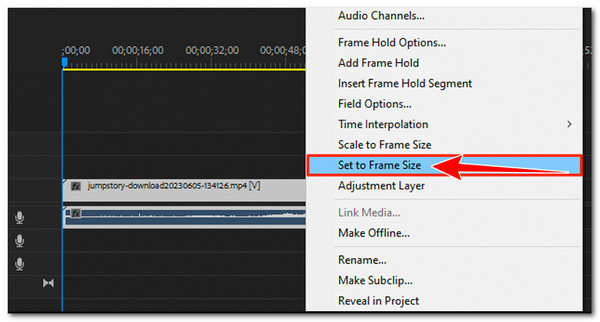
Étape 4Ensuite, glissez-déposez la vidéo précédemment importée dans la séquence 4K. Puis, cliquez avec le bouton droit sur le clip dans la timeline et choisissez " Ajuster à la taille de l'image " pour que la vidéo s'adapte automatiquement à la zone de travail 4K sans déformation.
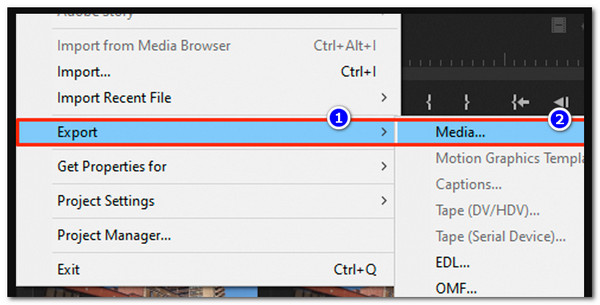
Étape 5Une fois terminé, ouvrez la fenêtre " Exporter ", définissez la résolution de sortie sur 3840 × 2160, activez " Utiliser la qualité de rendu maximale " et cliquez sur " Exporter " pour démarrer le processus de mise à l’échelle 4K.
3 outils gratuits en ligne pour convertir vos vidéos en 4K.
Si vous trouvez Adobe Premiere Pro trop complexe comme solution de conversion vidéo 1080p vers 4K, envisagez d'essayer ces outils en ligne, car ils sont beaucoup plus faciles à utiliser.
1. Picwand IA
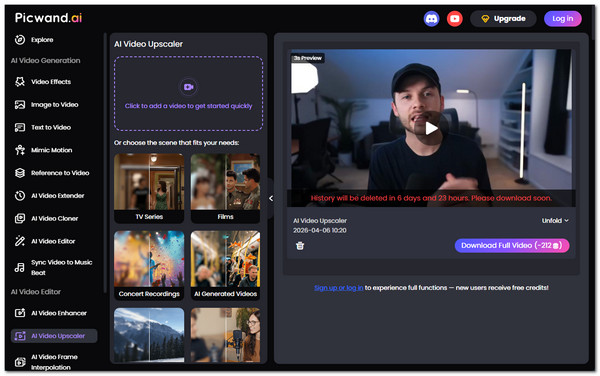
Le premier outil en ligne de cette liste est Picwand AI. Cet outil en ligne, basé sur l'IA, vous permet de convertir facilement vos vidéos en 4K. Il vous suffit de télécharger votre vidéo, et l'IA améliore automatiquement les détails, les couleurs et la netteté tout en préservant le format d'image original. Ou vous pouvez modifier le rapport hauteur/largeur de la vidéo de manière flexible. Cependant, ce service n'est pas entièrement gratuit et nécessite l'achat d'une version supérieure pour une expérience complète :
Étape 1Rendez-vous sur le site officiel de Picwand et importez la vidéo que vous souhaitez mettre à l'échelle en cliquant sur " Vidéo avec l'icône plus ".
Étape 2Une fois importé, l'outil lancera automatiquement le processus de mise à l'échelle grâce à son IA avancée.
Étape 3Une fois le montage terminé, vous pouvez visionner la vidéo pendant 3 secondes pour en voir le résultat. Si elle vous convient, cliquez sur " Télécharger la vidéo complète " pour l'enregistrer sur votre appareil.
2. Photographe
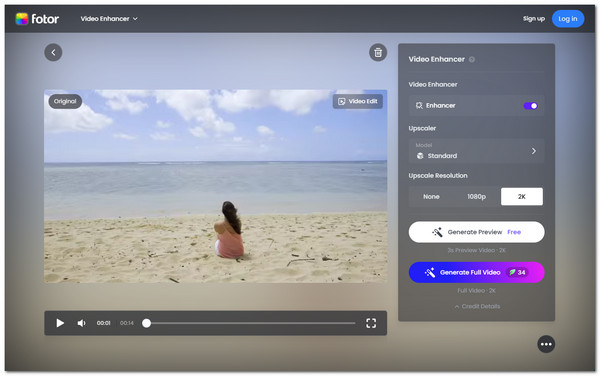
Fotor est un autre outil en ligne gratuit permettant de convertir des vidéos en 4K. Picwand offre la même possibilité. Amélioreur de qualité vidéo Il utilise également l'IA pour analyser et améliorer automatiquement chaque image afin d'accroître la netteté, d'affiner les détails, de réduire le flou et le bruit, et d'améliorer la qualité globale. Sa particularité réside dans la possibilité de monter des vidéos. Cependant, il n'est pas entièrement gratuit et nécessite la création d'un compte.
Étape 1Rendez-vous sur le site officiel de Fotor et importez la vidéo que vous souhaitez agrandir en cliquant sur " Télécharger une vidéo " ou en la faisant glisser vers l'interface de l'outil.
Étape 2Ensuite, activez l'option " Améliorateur " et sélectionnez la résolution la plus élevée proposée pour votre vidéo (2K ou 4K), puis cliquez sur " Générer la vidéo complète " pour démarrer le processus de mise à l'échelle.
Étape 3Une fois l'opération terminée, vous pouvez immédiatement télécharger la vidéo mise à l'échelle pour l'enregistrer sur votre appareil.
3. Neutre.amour
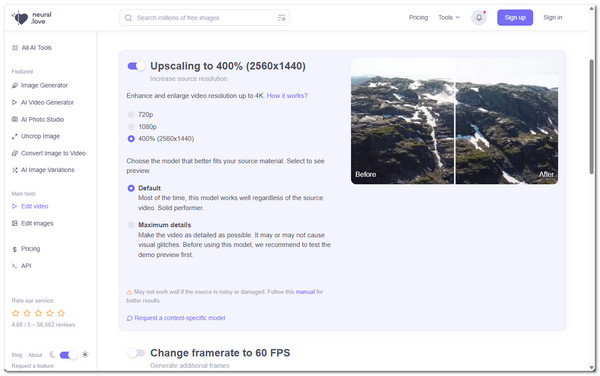
Le dernier outil en ligne gratuit permettant d'upscaler des vidéos en 4K est Neutral.love. Il améliore la netteté et la clarté de vos vidéos en optimisant automatiquement les détails, en réduisant le flou et en fluidifiant les mouvements. Contrairement aux upscalers classiques, il propose également des fonctionnalités telles que la réduction du bruit et l'interpolation d'images, vous permettant ainsi d'améliorer la qualité vidéo globale, et pas seulement la résolution.
Étape 1Accédez à la page web de Neutral.love et cliquez sur " Téléverser une vidéo " pour importer le fichier vidéo que vous souhaitez mettre à l'échelle.
Étape 2Une fois la vidéo importée, sélectionnez la résolution 4K et configurez les paramètres suivants selon vos préférences. Cliquez ensuite sur le bouton " Traiter la vidéo depuis… " pour lancer la mise à l’échelle.
Étape 3Une fois la vidéo agrandie, vous pouvez la télécharger immédiatement pour l'enregistrer sur votre appareil. Et voilà !
Mise à l'échelle vidéo en 4K sur iPhone/Android
Si vous préférez améliorer la qualité de vos vidéos directement depuis votre smartphone Android ou iOS, cet article vous recommande l'application PowerDirector. Elle offre toutes les fonctionnalités nécessaires pour optimiser la qualité de vos vidéos. L'application permet d'importer facilement vos clips, d'améliorer la résolution et d'ajuster les couleurs et la netteté. Elle prend également en charge l'exportation de vidéos en haute résolution, y compris en 4K. Alors, comment convertir une vidéo en 4K avec PowerDirector ? Suivez ces étapes :
Étape 1Lancez l'application PowerDirector sur votre téléphone. Ensuite, appuyez sur le bouton " Nouveau projet " puis sélectionnez un format d'image.
Étape 2Ensuite, importez la vidéo que vous souhaitez agrandir. Vous pouvez également importer plusieurs vidéos et les assembler.
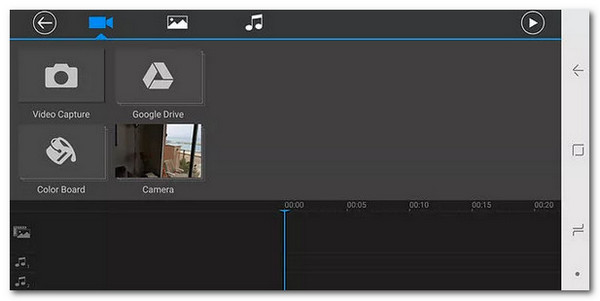
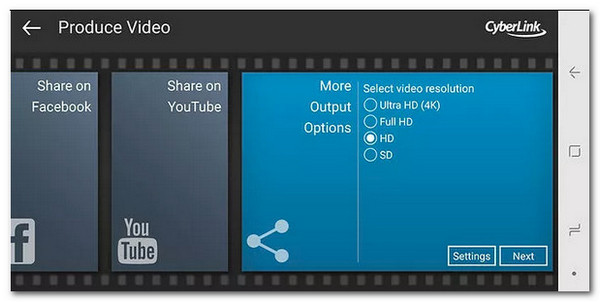
Étape 3Vous pouvez ensuite effectuer des modifications simples sur votre vidéo. Une fois terminé, sélectionnez la résolution souhaitée, par exemple en cliquant sur le bouton radio " Ultra HD (4K) ". Et voilà !
Conclusion
Maintenant que vous savez comment Mise à l'échelle vidéo en 1080p ou 4K, Il vous sera ainsi plus facile d'éviter la frustration liée à la lecture d'une vidéo de mauvaise qualité. Vous éviterez également plus facilement que votre vidéo ne s'affiche trop petite ou étirée à l'écran en raison d'une incompatibilité de résolution. Toutes les solutions présentées ci-dessus sont efficaces et vous seront utiles. Cependant, parmi ces solutions, seule la 4Easysoft Convertisseur vidéo total Cet outil vous offre un service et des résultats optimaux. Visitez son site web officiel pour découvrir son fonctionnement !
100% sécurisé
100% sécurisé
