
Compressez des vidéos de Go à Mo et conservez leur qualité d'origine grâce à la technologie AI
4 façons de modifier le format d'image d'une vidéo avec ou sans recadrage

posté par Aira Lesly Escoto à Modifier la vidéo/l'audio 3 avril 2026
Quand on sait comment modifier le format d'image d'une vidéo, Vous pourrez ainsi éviter plus facilement que votre vidéo ne soit coupée, recadrée, qu'elle n'affiche des bandes noires ou qu'elle ne soit étirée sur les plateformes de réseaux sociaux respectant les proportions requises. Vous ne savez pas comment faire ? Pas de panique ! Cet article est fait pour vous ! Il vous présente quatre méthodes simples pour modifier la taille et le format de votre vidéo sur ordinateur, navigateur et mobile. Découvrez-les ci-dessous.
Liste des guides
Spécifications de l'application et de la plateforme en matière de format d'image Modifiez facilement le format vidéo pour Windows et Mac. Comment modifier le format d'image d'une vidéo de 2 manières en ligne Comment modifier le format d'image d'une vidéo sur un iPhone/AndroidSpécifications de l'application et de la plateforme en matière de format d'image
Avant d'explorer les quatre meilleures méthodes de cet article pour redimensionner les vidéos et les adapter à toutes les plateformes, il est essentiel de comprendre l'importance du format d'image. Le format d'image d'une vidéo correspond au rapport entre sa largeur et sa hauteur, par exemple 16:9, 1:1, 9:16, etc., 4:3 et bien plus encore. Cela détermine également comment votre vidéo apparaît sur les différentes plateformes.
Chaque plateforme possède des formats d'image optimaux pour un affichage correct des vidéos, que ce soit sur mobile ou ordinateur. Choisir le bon format garantit un rendu professionnel et évite le recadrage, les bandes noires et les déformations.
| Plate-forme | Format d'image recommandé |
| Youtube | 16:9 (écran large) |
| TikTok | 9:16 (vertical) |
| Bobines Instagram | 9:16 (vertical) |
| Flux Instagram | 1:1 (carré) |
| 16:9 ou 1:1 |
Modifiez facilement le format vidéo pour Windows et Mac.
Si votre vidéo ne respecte pas le format d'image requis, l'un des meilleurs outils de modification du format vidéo à votre disposition est un logiciel professionnel. 4Easysoft Convertisseur vidéo total. Cet outil pour ordinateur vous permet de modifier facilement le format d'image de vos vidéos. En quelques clics, vous pouvez choisir parmi les formats 16:9, 4:3, 21:9, 16:10, 5:4, 1:1 et 9:16. De plus, il propose des options permettant d'améliorer la qualité et l'apparence de vos vidéos. Vous obtiendrez ainsi un résultat optimal.

Adaptez votre vidéo à n'importe quel format d'image grâce à l'outil de recadrage intégré et aux préréglages.
Permet de faire pivoter, recadrer, ajouter des effets, des filtres, un filigrane, de l'audio et des sous-titres à votre vidéo.
Un optimiseur vidéo qui améliore automatiquement la résolution, le contraste et plus encore de la vidéo.
Vous permet de supprimer les parties indésirables de vos vidéos.
100% sécurisé
100% sécurisé
Étape 1Installez 4Easysoft Total Video Converter sur votre ordinateur, puis lancez-le. Cliquez ensuite sur " Ajouter des fichiers " pour importer la vidéo dont vous souhaitez modifier le format d'image.

Étape 2Ensuite, cliquez sur le bouton " Modifier " (représenté par une baguette magique). Puis, dans l’onglet " Rotation et recadrage ", cliquez sur le menu déroulant " Format d’image " et choisissez le format approprié en fonction de la plateforme pour laquelle vous souhaitez optimiser votre vidéo.

Étape 3Une fois terminé, cliquez sur " OK " pour enregistrer les modifications. Ensuite, pour améliorer la qualité de votre vidéo, cliquez sur " Améliorer la vidéo " (icône en forme de palette de peinture). Choisissez ensuite les options d'amélioration souhaitées et cliquez sur " Enregistrer ". Vous pouvez également prévisualiser la vidéo pour en voir le résultat.

Étape 4Si le résultat vous convient, cliquez sur le bouton " Convertir tout " pour enregistrer la vidéo avec un format d'image modifié. Voilà comment utiliser cet outil pour modifier le format d'image d'une vidéo.

Comment modifier le format d'image d'une vidéo de 2 manières en ligne
Outre les outils de bureau mentionnés précédemment, il existe également des outils en ligne que vous pouvez utiliser pour vous adapter. Format d'image Instagram et d'autres plateformes. Découvrez-les ci-dessous.
1. Clideo
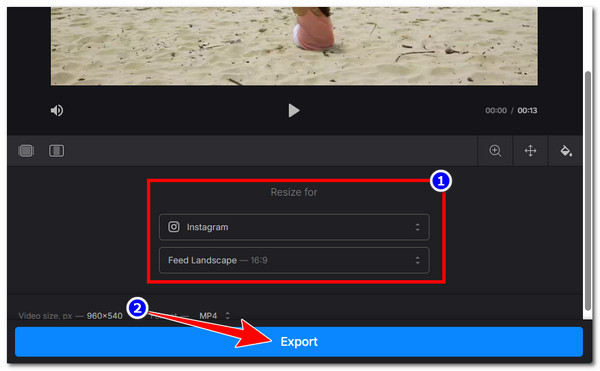
Clideo est un outil en ligne qui permet de modifier facilement le format d'une vidéo. Il propose des préréglages pour différentes plateformes de réseaux sociaux, ce qui vous permet d'adapter rapidement votre vidéo à la taille souhaitée. Vous pouvez également choisir un format personnalisé et définir manuellement la largeur et la hauteur de la vidéo. Cependant, sa version gratuite ajoute un filigrane et peut limiter la qualité d'exportation.
Étape 1Rendez-vous sur la page Web de Clideo Video Resizer Online, cliquez sur " Choisir un fichier " et sélectionnez la vidéo dont vous souhaitez modifier le format d'image pour l'importer.
Étape 2Ensuite, dans la section " Redimensionner pour ", choisissez un format d'image en fonction de la plateforme sur laquelle vous souhaitez publier la vidéo. Vous pouvez également modifier le format manuellement en choisissant une option spécifique sous les préréglages de plateforme.
Étape 3Une fois terminé, cliquez sur " Exporter " pour enregistrer les modifications et télécharger la vidéo au nouveau format. Et voilà ! Ce sont les étapes simples pour modifier le format d'une vidéo avec Clideo.
2. VÉDÉ
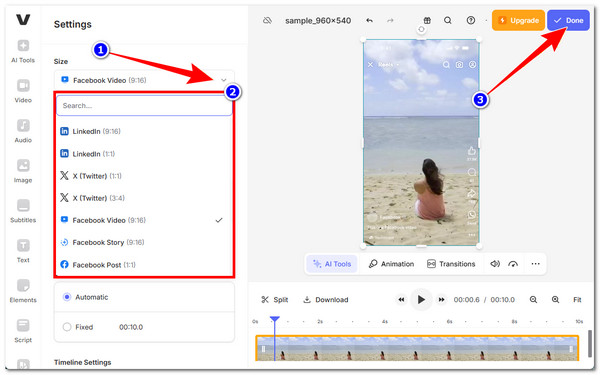
VEED est un autre outil en ligne permettant de modifier le format d'image des vidéos. Il propose également des tailles prédéfinies pour différentes plateformes, ce qui vous permet d'adapter rapidement des formats comme 16:9, 9:16 ou 1:1. Vous pouvez aussi ajuster l'affichage de votre vidéo en l'étirant ou en la redimensionnant. Malheureusement, Clideo présente les mêmes limitations : sa version gratuite peut inclure un filigrane et des fonctionnalités d'exportation limitées. Si vous souhaitez essayer VEED pour modifier le format d'image de vos vidéos, voici la marche à suivre :
Étape 1Accédez à la page Web de VEED permettant de redimensionner les vidéos. Cliquez ensuite sur le bouton " Redimensionner la vidéo ". Enfin, téléchargez la vidéo dont vous souhaitez modifier le format.
Étape 2Ensuite, sélectionnez l'option " Paramètres " dans le menu de gauche, cliquez sur le menu déroulant " Taille " et choisissez le format d'image spécifique que vous souhaitez pour votre vidéo.
Étape 3Une fois terminé, cliquez sur le bouton " Terminé ", puis sur " Exporter la vidéo " pour exporter la vidéo et l'enregistrer sur votre appareil. Et voilà !
Comment modifier le format d'image d'une vidéo sur un iPhone/Android
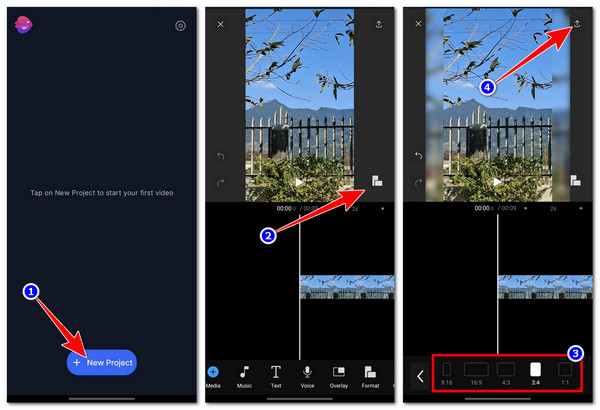
Si vous préférez utiliser votre téléphone portable pour modifier le format d'image d'une vidéo, vous pouvez utiliser les outils en ligne mentionnés précédemment. Cependant, il existe également une application mobile permettant de modifier le format d'image d'une vidéo : Filmr, disponible sur iOS et Android. Cette application intuitive est conçue pour répondre à la plupart de vos besoins en montage vidéo, y compris la modification du format d'image. Toutefois, son utilisation peut s'avérer fastidieuse pour un simple changement de format, car la création d'un compte est requise. Voici comment l'utiliser :
Étape 1Installez et lancez ensuite l'application. Appuyez ensuite sur " + Nouveau projet " et importez la vidéo dont le format d'image est incorrect.
Étape 2Ensuite, appuyez sur l'icône " Format d'image " dans l'aperçu de la vidéo à droite et choisissez le format d'image que vous préférez.
Étape 3Une fois terminé, appuyez sur le bouton " Exporter " (icône flèche en haut à droite), choisissez la résolution et le nombre d'images par seconde, puis appuyez de nouveau sur " Exporter ". Et voilà !
Conclusion
Voilà ! Ce sont les quatre meilleures façons de modifier le format d'image de la vidéo Sur ordinateur, navigateur et mobile. Maintenant que vous savez comment modifier le format d'une vidéo, il vous sera plus facile d'éviter qu'elle ne soit coupée ou recadrée, qu'elle n'apparaisse avec des bandes noires ou qu'elle ne soit étirée sur les plateformes de médias sociaux qui exigent des formats spécifiques. Tous ces outils recommandés sont effectivement fonctionnels et efficaces, mais seulement… 4Easysoft Convertisseur vidéo total Nous vous offrons un service optimal et des résultats de haute qualité ! Essayez cet outil dès aujourd'hui et n'hésitez pas à le partager avec vos amis.
100% sécurisé
100% sécurisé
