
Enregistrez, montez et partagez des vidéos provenant de toutes les sources.

Avis sur Snagit : fonctionnalités, prix, avantages, inconvénients et verdict final

posté par Ethan Brooke à Enregistrer une vidéo 14 août 2026
TechSmith Snagit Snagit existe depuis des années, mais vaut-il encore le coup aujourd'hui ? De nombreux utilisateurs s'en servent encore pour les captures d'écran, les tutoriels et la documentation professionnelle. Sa simplicité d'utilisation, la capture défilante et ses outils d'annotation sont parmi ses principaux atouts. La bibliothèque Snagit intégrée facilite également la recherche d'anciennes captures. Cependant, Snagit a aussi ses inconvénients. Certains utilisateurs ont signalé des plantages et des ralentissements. D'autres estiment que son prix est trop élevé pour un logiciel de capture d'écran. Examinons cela de plus près.
Liste des guides
Qu'est-ce que Snagit réellement ? Prix de Snagit : est-ce que ça vaut le coup d’acheter maintenant ? Les points forts de Snagit - Ses véritables atouts (Snagit Pros) Ce que Snagit ne fait pas bien - Les limites honnêtes (Inconvénients de Snagit) 4Easysoft Screen Recorder - Pour les utilisateurs pour qui Snagit ne suffit pasQu'est-ce que Snagit réellement ?
Snagit est un outil de capture d'écran développé par TechSmith. Vous connaissez peut-être TechSmith pour Camtasia, son logiciel de montage vidéo. Snagit est plus simple. Il permet de réaliser des captures d'écran et de courts enregistrements vidéo, puis de les enrichir d'annotations, de flèches, de légendes et d'étapes numérotées.
Snagit se situe entre les outils de capture d'écran basiques et les logiciels d'enregistrement complets. L'outil Capture d'écran de Windows et celui de macOS sont faciles à utiliser, mais leurs fonctionnalités sont limitées. OBS et Camtasia offrent bien plus, mais peuvent s'avérer surdimensionnés pour des tâches simples. Snagit propose un juste milieu : il offre davantage d'outils de capture et d'édition sans nécessiter une configuration complexe.
Prix de Snagit : est-ce que ça vaut le coup d’acheter maintenant ?
Abordons le sujet qui fâche : le prix. C’est là que Snagit a perdu beaucoup de crédibilité.
Jusqu'en 2024, Snagit fonctionnait comme la plupart des logiciels de dessin. logiciel d'enregistrement d'écran Avant, oui. Vous payiez $62.99 une seule fois. Le logiciel vous appartenait. Ce prix incluait un an de mises à jour gratuites, et après cela, vous pouviez simplement continuer à utiliser la version que vous aviez.
Avec Snagit 2025, les tarifs ont changé. Il n'est plus possible d'acheter Snagit en une seule fois ; un abonnement est désormais requis.
Les utilisateurs actuels ne sont pas obligés de changer de version. Si vous possédez déjà Snagit, vous pouvez continuer à utiliser votre version actuelle. Cependant, vous n'aurez pas accès aux nouvelles fonctionnalités ni aux mises à jour sans abonnement.
Ce que vous payez actuellement :
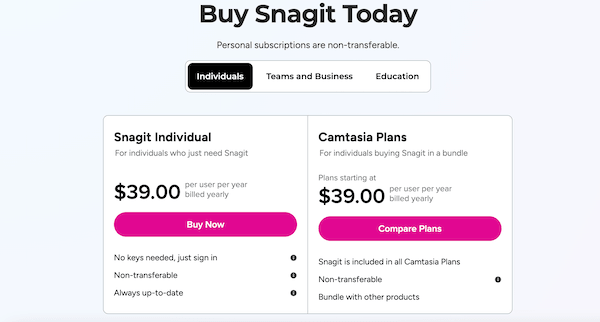
En 2026, Snagit coûte $39 par an pour les particuliers et $48 par an et par utilisateur pour les entreprises. Les étudiants bénéficient également d'une réduction, d'environ $20 par an. Cet abonnement comprend :
- La version actuelle, ainsi que toutes les mises à jour futures.
- Ressources TechSmith - modèles, graphismes et éléments de design.
- Intégration de la capture d'écran. Vous pouvez ainsi partager des liens et obtenir les commentaires de votre équipe.
Les points forts de Snagit - Ses véritables atouts (Snagit Pros)
Malgré les critiques concernant son prix, Snagit reste très populaire. Voici pourquoi.
1. Capture d'écran puissante
Snagit prend en charge la capture plein écran, fenêtre, région, défilement et panoramique. La capture par défilement est l'une de ses meilleures fonctionnalités. capturer une longue page web ou document en une seule image. Il n'est pas nécessaire d'assembler des captures d'écran.
2. Excellents outils d'annotation
Vous pouvez rapidement ajouter des flèches, des formes, du texte, des bulles de texte, des chiffres, des surlignages et du flou. Le flou est utile pour masquer des informations confidentielles.
Sa fonction Smart Move permet de détecter les objets dans les captures d'écran et de les déplacer sans avoir à reconstruire l'image. La reconnaissance optique de caractères (OCR) peut également extraire le texte des captures d'écran, des fichiers PDF et des applications qui bloquent la sélection de texte.
3. Flux de travail rapide par glisser-déposer
Snagit s'intègre parfaitement à mon quotidien professionnel. Après avoir modifié une capture d'écran, je peux la glisser directement dans Word, PowerPoint, Outlook, Slack et d'autres applications. Il n'est pas nécessaire de l'enregistrer et de l'importer au préalable.
4. Bibliothèque de captures utiles
Snagit enregistre automatiquement vos captures dans sa bibliothèque. C'est pratique si vous prenez de nombreuses captures d'écran chaque jour. Cependant, retrouver d'anciennes captures peut s'avérer plus difficile après une restauration système.
5. Suffisant pour un enregistrement de base
Vous pouvez enregistrer votre écran, le son de votre ordinateur, votre microphone et la vidéo de votre webcam. Snagit vous permet également d'afficher les clics de souris et d'assembler plusieurs clips directement dans le programme. Après l'enregistrement, vous pouvez partager la vidéo via Screencast et obtenir des commentaires par la suite.
Ce que Snagit ne fait pas bien - Les limites honnêtes (Inconvénients de Snagit)
Snagit est excellent pour les captures d'écran. Mais ses limites deviennent plus évidentes lorsqu'on passe à l'enregistrement vidéo ou avancé.
1. Le montage vidéo est très basique.
C'est probablement le plus gros point faible de Snagit. On peut découper des clips et combiner des enregistrements, mais c'est à peu près tout.
Il n'existe pas d'éditeur de montage vidéo digne de ce nom. Impossible d'ajouter des incrustations de texte, des transitions ou des réglages de couleur avancés. Pour un montage plus poussé, un autre logiciel est nécessaire. Camtasia de TechSmith comble cette lacune, mais cela implique l'utilisation d'un logiciel distinct.
2. La stabilité est aléatoire.
Certains utilisateurs signalent des plantages occasionnels, des ralentissements ou des problèmes de capture avec Snagit. Les avis sur Capterra mentionnent des lenteurs lors du montage vidéo et des plantages pendant l'enregistrement.
Certains utilisateurs de Reddit ont également signalé une utilisation relativement élevée du processeur lorsque Snagit fonctionne en arrière-plan. Ce phénomène peut être plus marqué sur les ordinateurs anciens.
3. L'abonnement Snagit coûte plus cher avec le temps.
Snagit 2025 et les versions ultérieures nécessitent un abonnement. Il s'agit d'un changement majeur pour les utilisateurs qui préféraient acheter Snagit une seule fois et le conserver pendant des années.
4. Les commandes d'enregistrement sont limitées
Snagit n'est pas conçu pour l'enregistrement avancé. Il ne propose pas l'enregistrement multipiste, l'enregistrement programmé, le streaming ni les commandes de pause/reprise..
Pour un simple tutoriel audio, c'est parfait. Mais pour des enregistrements plus poussés, vous risquez de vite atteindre ses limites.
4Easysoft Screen Recorder - Pour les utilisateurs pour qui Snagit ne suffit pas
Si votre objectif principal est l'enregistrement d'écran plutôt que la modification de captures d'écran, Enregistreur d'écran 4Easysoft Il est également judicieux de l'envisager. Il offre un flux de travail d'enregistrement plus large permettant aux utilisateurs de capturer différents types de contenu depuis leur ordinateur.

Enregistrement d'écran avec audio système et microphone.
Enregistrez vos sessions de jeu et l'écran de votre téléphone grâce à des modes spécifiques.
Programmez les tâches d'enregistrement pour qu'elles démarrent et s'arrêtent automatiquement.
Toutes les mises à jour logicielles et l'assistance sont gratuites. Aucun frais supplémentaire.
100% sécurisé
100% sécurisé
Snagit et 4Easysoft Screen Recorder sont conçus pour des usages différents. Snagit est plus performant pour les captures d'écran et la documentation, tandis que 4Easysoft privilégie l'enregistrement d'écran.
| Votre principal besoin | Meilleur choix |
| Captures d'écran détaillées | Snagit |
| Annotation de la capture d'écran | Snagit |
| Captures d'écran défilantes | Snagit |
| Documentation logicielle | Snagit |
| Tutoriels courts | Enregistreur d'écran Snagit ou 4Easysoft |
| Enregistrement d'écran fréquent | Enregistreur d'écran 4Easysoft |
| Enregistrement de gameplay | Enregistreur d'écran 4Easysoft |
| enregistrement d'écran du téléphone | Enregistreur d'écran 4Easysoft |
| Enregistrement programmé | Enregistreur d'écran 4Easysoft |
| Mettez en pause et reprenez. | Enregistreur d'écran 4Easysoft |
| Enregistrement audio flexible | Enregistreur d'écran 4Easysoft |
Conclusion
Si votre travail quotidien consiste à prendre des captures d'écran et à les annoter, Snagit reste un bon choix. Rien d'autre n'égale sa profondeur d'annotation ni sa capture de défilement. Mais si l'enregistrement vidéo est votre objectif principal et que vous avez besoin de fonctionnalités telles que la pause/reprise, la programmation d'enregistrements, la capture de gameplay ou la prise en charge de l'enregistrement d'écran de téléphone, Enregistreur d'écran 4Easysoft Il est plus performant. Aucun abonnement supplémentaire ni consommation excessive du processeur en arrière-plan. En résumé, Snagit est conçu pour les captures d'écran. 4Easysoft Screen Recorder est davantage axé sur l'enregistrement.
100% sécurisé
100% sécurisé
