
Enregistrez, montez et partagez des vidéos provenant de toutes les sources.

Raccourcis de capture d'écran sur Mac : Capturez n'importe quelle partie de votre écran

posté par Ethan Brooke à Capture d'écran 19 octobre 2026
Prendre des captures d'écran sur un Mac n'est pas compliqué. Mais si vous n'en avez jamais utilisé auparavant, Raccourcis de capture d'écran Mac Ne vous y trompez pas : il n’y a pas de touche " Impr écran " comme sous Windows, ce qui déconcerte souvent les nouveaux utilisateurs de Mac. À la place, il faut utiliser une combinaison de touches : Commande, Maj et une touche numérique. Cela peut paraître anodin, mais savoir quelle combinaison fait quoi vous évitera bien des captures d’écran ratées et mal cadrées.
| Ce que vous voulez capturer | Raccourci de capture d'écran Mac |
| Écran entier | Maj + Commande + 3 |
| Zone sélectionnée | Maj + Commande + 4 |
| Fenêtre spécifique | Maj + Commande + 4, puis Espace |
| Fenêtre spécifique sans ombre portée | Maj + Commande + 4, puis Espace, puis Option |
| Commandes de capture d'écran et d'enregistrement d'écran | Maj + Commande + 5 |
| Touch Bar | Maj + Commande + 6 (Mac avec Touch Bar) |
| Enregistrer la capture d'écran dans le presse-papiers | Maintenez la touche Ctrl enfoncée avec le raccourci |
Liste des guides
Comment faire une capture d'écran de l'écran entier sur Mac Comment faire une capture d'écran partielle sur Mac Comment faire une capture d'écran d'une fenêtre sur Mac Utilisez Maj + Commande + 5 pour plus d'options de capture d'écran Où sont enregistrées les captures d'écran sur Mac ? Que faire lorsque les raccourcis de capture d'écran sur Mac ne fonctionnent pas ?Comment faire une capture d'écran de l'écran entier sur Mac
Pour capturer tout ce qui est actuellement visible sur l'écran de votre Mac, appuyez simultanément sur " Maj + Commande + 3 ".
Votre Mac effectuera immédiatement la capture d'écran. Par défaut, elle sera enregistrée sur le bureau. Une miniature peut également apparaître dans un coin, vous permettant de modifier ou de partager l'image avant de l'enregistrer.
Il s'agit du raccourci clavier par défaut de Mac pour capturer l'intégralité du bureau.
Comment faire une capture d'écran partielle sur Mac
Parfois, vous n'avez pas besoin de Capture d'écran de l'écran entier sur Mac, Ce n'est qu'une partie du problème. C'est là qu'intervient la combinaison de touches " Maj + Commande + 4 ".
Votre curseur se transforme en réticule. Cliquez et faites glisser le curseur sur la zone souhaitée. Relâchez ensuite la souris ou le pavé tactile. La zone capturée sera enregistrée sous forme de capture d'écran. Appuyez sur la touche " Échap " de votre clavier avant de relâcher la souris pour annuler la capture.
De plus, vous pouvez également maintenir la barre d'espace de votre clavier enfoncée tout en faisant glisser la souris pour déplacer la zone sélectionnée sans en modifier la taille.
Comment faire une capture d'écran d'une fenêtre sur Mac
Vous n'avez pas besoin de sélectionner manuellement une fenêtre avec l'outil de sélection rectangulaire.
Appuyez simultanément sur les touches " Maj + Commande + 4 ", puis sur la barre d’espace. Le pointeur se transforme en icône d’appareil photo. Déplacez-le sur la fenêtre à capturer et cliquez.
macOS capturera cette fenêtre plutôt que le reste du bureau. Vous pouvez également maintenir la touche " Option " enfoncée tout en cliquant pour exclure l’ombre de la fenêtre.
Utilisez Maj + Commande + 5 pour plus d'options de capture d'écran
Si vous ne souhaitez pas mémoriser plusieurs raccourcis pour les captures d'écran sur Mac, utilisez " Maj + Commande + 5 ". Cela ouvre la barre d'outils Capture d'écran en bas de l'écran. Vous pouvez ensuite capturer l'écran entier, une fenêtre ou la zone de votre choix. Cette même barre d'outils permet également d'enregistrer votre écran.
Où sont enregistrées les captures d'écran sur Mac ?
Sauf si vous avez modifié ce paramètre, chaque capture d'écran est enregistrée sur votre bureau. C'est le comportement par défaut. Emplacement de la capture d'écran sur Mac. Vous les reconnaîtrez à leur nom de fichier. Il commence par " Capture d'écran ", suivi de la date et de l'heure de la prise de vue. Ainsi, vous pourrez facilement les trier, même si vous en avez beaucoup.
Pour un meilleur contrôle de l'emplacement de vos captures d'écran, utilisez la barre d'outils Capture d'écran. Appuyez sur Maj + Commande + 5 et choisissez un emplacement d'enregistrement. Si vous ne déplacez qu'une seule capture d'écran, inutile de modifier quoi que ce soit. Faites glisser la miniature qui apparaît après la capture vers un autre dossier.
Que faire lorsque les raccourcis de capture d'écran sur Mac ne fonctionnent pas ?
Il arrive que les combinaisons Maj + Commande + 3 ou Maj + Commande + 4 ne produisent aucun effet. Cela ne signifie pas forcément que la fonction de capture d'écran est défaillante. Les raccourcis clavier ont peut-être été modifiés, désactivés ou remplacés par un autre raccourci. Vous pouvez essayer les solutions suivantes pour résoudre ce problème. La capture d'écran Mac ne fonctionne pas.
Consultez les raccourcis clavier pour les captures d'écran
Accédez au menu Apple. Cliquez sur " Réglages système ", " Clavier ", " Raccourcis clavier " et " Captures d’écran ". Vérifiez que les raccourcis de capture d’écran sont activés et correctement configurés. Si vous les avez modifiés et que vous ne vous souvenez plus des réglages d’origine, vous pouvez rétablir les raccourcis par défaut.
Utilisez Maj + Commande + 5
Essayez d'abord " Maj + Commande + 5 ". Cela ouvre la barre d'outils Capture d'écran sur votre Mac. Si vous voyez cette barre d'outils, vous pouvez capturer l'écran entier, une fenêtre ou une partie de l'écran grâce aux options disponibles.
Vérifiez si l'application bloque les captures d'écran.
Si le raccourci de capture d'écran fonctionne partout sauf dans une application, le problème vient probablement de cette application et non de votre Mac. Apple a confirmé que certaines applications, comme l'application Apple TV, bloquent volontairement les captures d'écran de leur fenêtre. Pour vérifier que le raccourci fonctionne correctement, effectuez une capture d'écran sur votre bureau ou dans une autre application.
Réalisez de meilleures captures d'écran avec 4Easysoft Screen Recorder
Les raccourcis intégrés de macOS suffisent pour les captures d'écran courantes. Mais ils peuvent s'avérer limités lorsqu'il s'agit d'annoter une image ou de capturer une longue page. 4Easysoft Enregistreur d'écran pour Mac Cette application regroupe plusieurs outils de capture d'écran. Vous pouvez sélectionner une zone, ajouter du texte, des flèches, des lignes, des formes et des légendes, puis enregistrer le résultat. Elle vous permet également de définir votre propre raccourci clavier pour les captures d'écran. De plus, vous pouvez enregistrer l'écran sur Mac avec ou sans fenêtre de programme.

Prenez une capture d'écran de l'écran plein écran ou de la fenêtre active.
Capturez des captures d'écran de la webcam et enregistrez des vidéos.
Ajoutez des annotations de texte, des flèches, des lignes, des formes et des légendes.
Configurez des raccourcis clavier personnalisés pour effectuer des captures d'écran ou enregistrer l'écran de votre Mac.
100% sécurisé
100% sécurisé
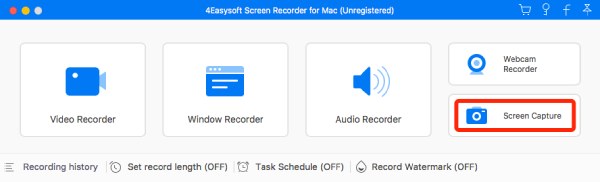
Étape 1Ouvrez 4Easysoft Screen Recorder pour Mac. Cliquez sur le bouton " Capture d’écran " en bas à droite du programme.
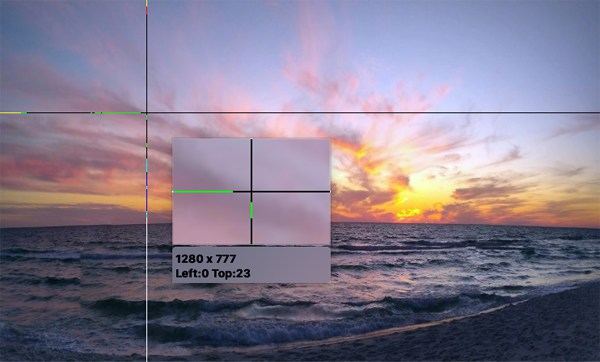
Étape 2Lorsque votre souris se transforme en curseur, déplacez-la, cliquez avec le bouton gauche et faites-la glisser pour définir la zone de capture.
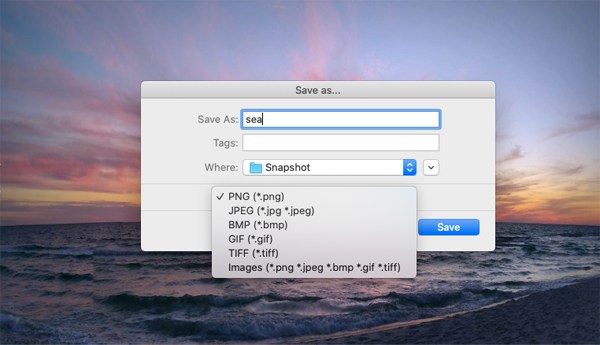
Étape 3Accédez aux outils d'annotation depuis la barre flottante. Ensuite, cliquez sur le bouton " Enregistrer " pour effectuer une capture d'écran sur Mac.
Conclusion
Raccourcis clavier pour les captures d'écran sur Mac Pour la plupart des captures d'écran quotidiennes, les touches Maj + Commande + 3, 4 et 5 suffisent. Elles couvrent l'essentiel. Cependant, elles peuvent s'avérer limitées pour annoter des captures d'écran, capturer de longues pages ou utiliser des raccourcis clavier personnalisés. Pour des tâches plus avancées, un enregistreur externe peut être nécessaire. 4Easysoft Enregistreur d'écran pour Mac Il inclut un outil de capture d'écran permettant de sélectionner des zones spécifiques, d'ajouter du texte et des formes, et d'enregistrer les captures d'écran dans différents formats. Il sera particulièrement adapté si vous créez des tutoriels ou si vous capturez fréquemment du contenu d'écran.
100% sécurisé
100% sécurisé
