Enregistreur d'écran 4Easysoft Enregistreur d'écran Mac

Capturez, modifiez et partagez des enregistrements Mac

4Easysoft Mac Screen Recorder propose des modes d'enregistrement spécialisés pour répondre à tous vos besoins. Que vous souhaitiez capturer des vidéos de vos parties, enregistrer des appels vidéo, vous filmer ou réaliser des vidéos plus originales, il vous suffit de choisir le mode qui vous convient et d'enregistrer facilement des vidéos sur Mac.

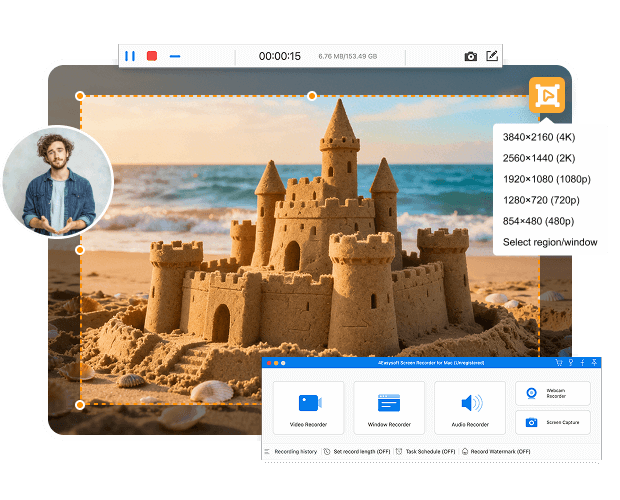
Enregistrement vidéo

Vous pouvez enregistrer des vidéos jusqu'en 8K sur Mac en plein écran, dans une zone personnalisée ou dans la fenêtre active. Il suffit d'activer les options d'enregistrement correspondantes. Vous pourrez ensuite enregistrer votre écran sur Mac avec la webcam et le son (interne et externe) sans latence.

  • Enregistrement sur ordinateur + webcam.
  • Enregistrement vidéo de l'écran + enregistrement audio/vocal.
  • Mettez en surbrillance la zone de la souris et les clics.
  • Masquer le panneau flottant et le dock pendant l'enregistrement.
  • Définir une longueur d'enregistrement personnalisée.
  • Couper l'enregistrement vidéo/audio.
Enregistrement vidéo
Enregistrement de fenêtre

Enregistrement de fenêtre

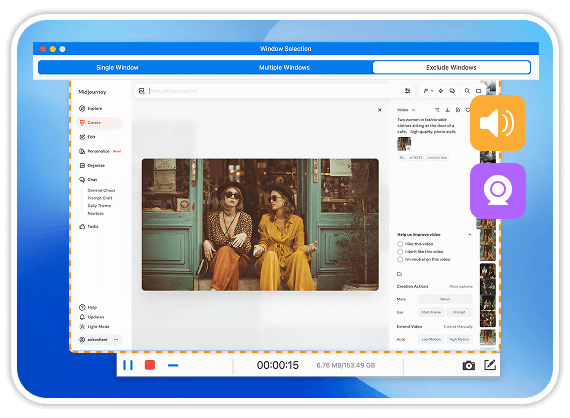
Et si vous souhaitez enregistrer l'écran de programmes spécifiques plutôt que le plein écran ? Dans ce cas, vous pouvez utiliser l'Enregistreur de fenêtres pour inclure ou exclure n'importe quelle fenêtre de programme. C'est particulièrement utile pour enregistrer des tutoriels, des cours en ligne et autres contenus sans interruption et en toute sécurité.

  • Enregistrer une fenêtre avec le son.
  • Enregistrer plusieurs fenêtres de programme.
  • Exclure certaines fenêtres d'enregistrement.
  • Fenêtre du programme d'enregistrement + webcam.
  • Enregistrez n'importe quelle fenêtre de programme + l'audio.

Enregistrement audio

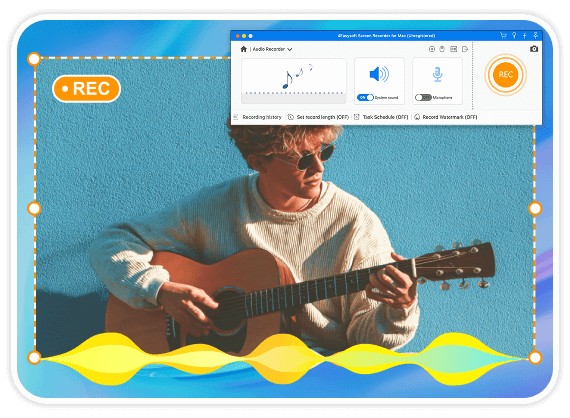
Vous en avez assez de Dictaphone et de QuickTime Player ? Ces deux enregistreurs d'écran par défaut de macOS ne permettent pas d'enregistrer directement le son interne. Pour un contrôle total de l'enregistrement audio sur Mac, essayez 4Easysoft Mac Screen Recorder.

  • Enregistrement du son du système (y compris l'audio en ligne).
  • Enregistrement de la voix au microphone.
  • Enregistrement du son du système et du microphone.
  • Programmer un enregistrement audio.
Enregistrement audio
Enregistrement de la webcam

Enregistrement de la webcam

Utilisez ce logiciel d'enregistrement webcam pour enregistrer des vidéos avec votre voix. Vous pouvez enregistrer des vidéos avec la webcam intégrée ou une webcam externe sur Mac. De plus, vous pouvez prendre une capture d'écran en un clic pendant l'enregistrement.

  • Enregistrement webcam + microphone.
  • Exporter l'enregistrement de la webcam au format MOV.
  • Capturez une capture d'écran en un clic de la vidéo de votre webcam.
  • Partager l'enregistrement de la webcam sur les réseaux sociaux.

Prendre des captures d'écran

macOS propose des raccourcis de capture d'écran par défaut. Cependant, les erreurs de non-fonctionnement des combinaisons Maj + Commande 3, Maj + Commande 4 et Maj + Commande 5 sont problématiques. Pourquoi ne pas utiliser notre outil de capture d'écran pour Mac afin de réaliser et d'annoter une capture d'écran ?

  • Effectuer une capture d'écran en plein écran sur Mac.
  • Capture d'écran de la fenêtre active sur Mac.
  • Effectuez une capture d'écran partielle sur Mac.
  • Annoter les captures d'écran avec du texte, des lignes, des flèches, etc.
Prendre des captures d'écran

Autres points forts de 4Easysoft Mac Screen Recorder

Raccourcis personnalisés

Utilisez des raccourcis clavier personnalisés pour contrôler l'enregistrement d'écran et la prise de captures d'écran.

Effets de souris

Enregistrez votre écran avec les effets du curseur et les clics de la souris dans n'importe quelle couleur.

Durée du record

Réglez la durée d'enregistrement pour arrêter automatiquement l'enregistrement vidéo/audio/webcam.

Planifier l'enregistrement

Démarrez et arrêtez l'enregistrement à une heure précise, selon une programmation quotidienne, hebdomadaire ou mensuelle.

Ajouter un filigrane

Ajoutez un filigrane (image ou texte) à votre enregistrement vidéo, à l'emplacement, à la taille et à la police de votre choix.

Surligner le texte

Ajoutez des effets de surbrillance de texte à votre enregistrement vidéo en un seul clic.

Comment enregistrer l'écran sur Mac

1

Ouvrez le programme et sélectionnez votre enregistreur. (L'utilisation d'un enregistreur vidéo est fortement recommandée.)

2

Définissez la zone d'enregistrement. Activez le bouton bascule situé avant « Webcam », « Son système » et « Microphone ».

3

Cliquez sur le bouton « REC » pour démarrer l’enregistrement sur Mac. Vous pourrez ensuite arrêter, prévisualiser et modifier votre fichier d’enregistrement.

Enregistreur d'écran pour Mac 4easysoft Sélectionnez la région souhaitée Enregistrer l'enregistrement vidéo

Pourquoi les utilisateurs choisissent 4Easysoft Mac Screen Recorder

Laurie Macias

Laurie Macias

J'enregistre des tutoriels pour les écoles et j'apprécie la facilité avec laquelle je peux surligner mes clics de souris et dessiner sur l'écran pendant l'enregistrement. Cela rend la vidéo plus claire pour les spectateurs.

Étoiles
Cléo Reynolds

Cléo Reynolds

L'enregistrement d'écran avait tendance à ramer ou à faire chauffer mon ancien MacBook Pro. Mais cet outil reste fluide même lors d'enregistrements prolongés. Cette stabilité est primordiale.

Étoiles
Patrick Givens

Patrick Givens

J'enregistre souvent mes sessions de jeu et mes streams. La capture à 120 images par seconde et en haute résolution garantit des séquences nettes et fluides. La qualité d'enregistrement est excellente.

Étoiles

Plus de solutions dont vous pourriez avoir besoin

Enregistreur d'écran 4Easysoft

4Easysoft Enregistreur d'écran Mac

Enregistrez des tutoriels, des cours, des séquences de jeu, des démos et toutes les vidéos sur Mac.