

3 solutions éprouvées et fonctionnelles pour convertir des fichiers ISO en MKV

posté par Paula Pailaga à Extraire un DVD 16 juin 2026
Il s'agit d'une compétence pratique pour conversion d'ISO en MKV. En raison de sa taille relativement importante, le fichier ISO occupera un espace considérable sur votre appareil. En le convertissant au format MKV, vous pouvez enregistrer son contenu sur le disque en meilleure qualité tout en le compressant à une taille acceptable. Bien que les étapes de ce processus puissent paraître complexes, il vous suffit de suivre les instructions de cet article pour effectuer facilement la conversion d'ISO en MKV. Poursuivez votre lecture dès maintenant pour commencer.
Liste des guides
La méthode la plus pratique pour convertir rapidement un fichier ISO en MKV Comment convertir un fichier ISO en MKV avec HandBrake VLC Media Player : un outil gratuit pour convertir les fichiers ISO en MKVLa méthode la plus pratique pour convertir rapidement un fichier ISO en MKV
En tant qu'outil professionnel de traitement de DVD, 4Easysoft DVD Ripper 4Easysoft DVD Ripper est l'outil idéal pour convertir vos fichiers ISO en MKV. Que vous soyez débutant ou professionnel, il est facile à utiliser. Les débutants peuvent suivre les instructions simples et intuitives étape par étape pour obtenir rapidement des fichiers MKV de qualité optimale à partir de fichiers ISO. Les professionnels, quant à eux, apprécieront la grande flexibilité offerte par ce logiciel pour personnaliser les paramètres de sortie des fichiers MKV. En résumé, 4Easysoft DVD Ripper est le logiciel d'extraction de DVD le plus performant et offrant la meilleure qualité pour convertir des fichiers ISO en MKV.

Extraire les parties souhaitées des fichiers ISO à partir des DVD pour une compatibilité plus large.
Sélectionnez les pistes audio ou les sous-titres pour les compresser dans un nouveau fichier MKV.
Conserver la qualité originale de la vidéo et de l'audio à partir des fichiers ISO.
Modifiez le contenu extrait des fichiers ISO pour personnaliser le fichier MKV de sortie.
100% sécurisé
100% sécurisé
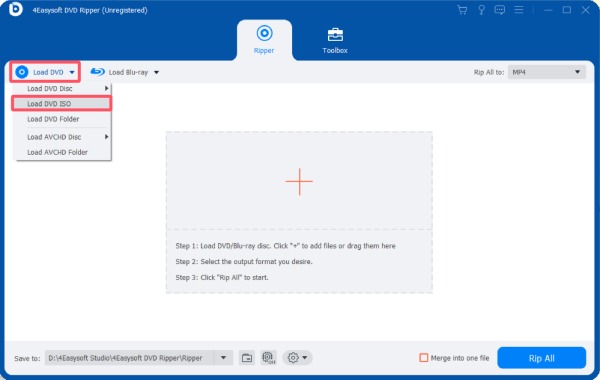
Étape 1Si vous avez importé le fichier ISO sur l'appareil, lancez 4Easysoft DVD Ripper et cliquez sur le bouton " Charger l'ISO du DVD " sous l'onglet " Charger le DVD ".
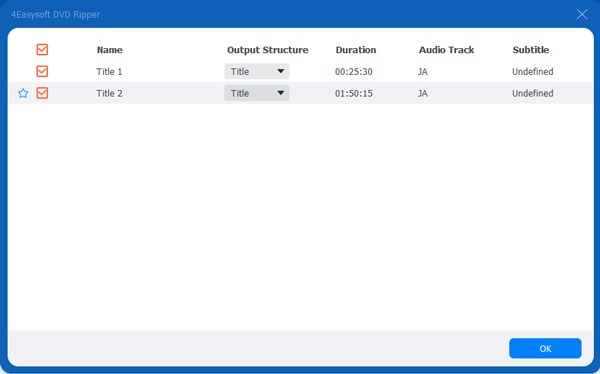
Étape 2Une fois le contenu scanné et affiché automatiquement, cliquez sur le bouton " Liste complète des titres " pour sélectionner la partie que vous souhaitez enregistrer.
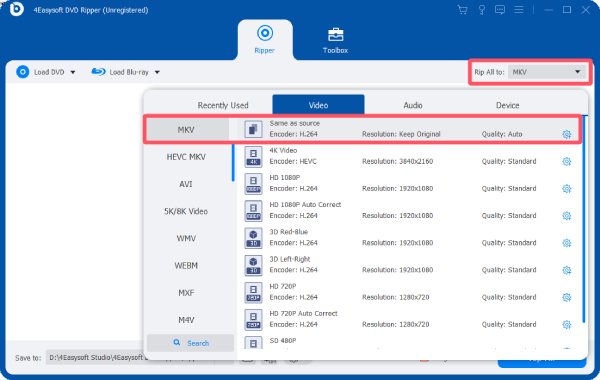
Étape 3Cliquez sur le bouton " Extraire tout vers ", puis sur le bouton " MKV " sous l’onglet " Vidéo ". Enfin, cliquez à nouveau sur " Extraire tout " pour convertir l’ISO au format MKV.
Comment convertir un fichier ISO en MKV avec HandBrake
HandBrake, logiciel libre et gratuit, est depuis longtemps un choix populaire pour le traitement des fichiers vidéo. Bien qu'il n'ait pas été spécifiquement conçu pour les DVD, il permet d'effectuer certaines tâches de base liées à ces derniers. Cependant, ses options de personnalisation limitées restreignent la conversion la plus simple, par exemple d'un fichier ISO au format MKV. Vous pouvez suivre les étapes détaillées ci-dessous pour effectuer cette conversion et enregistrer votre fichier. Conversion de contenu Blu-ray en format numérique rapidement.
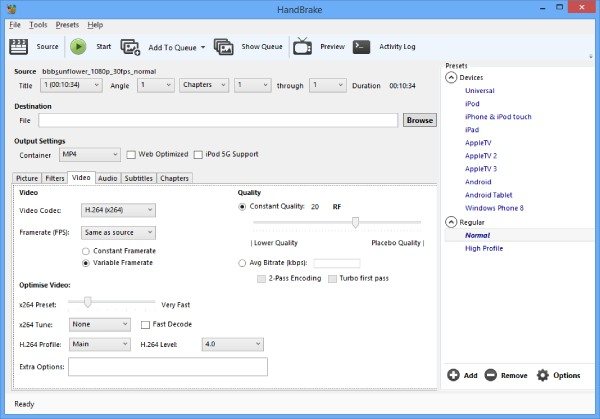
Étape 1Lancez HandBrake et cliquez sur le bouton " Open Source " pour télécharger les fichiers ISO.
Étape 2Sous l'onglet " Préréglages ", cliquez sur le bouton " Matroska " pour sélectionner MKV comme format de sortie.
Étape 3Cliquez sur le bouton " Parcourir " pour choisir un dossier de destination. Enfin, cliquez sur le bouton " Démarrer l’encodage " pour convertir l’ISO en MKV.
VLC Media Player : un outil gratuit pour convertir les fichiers ISO en MKV
Si vous avez l'habitude d'utiliser VLC Media Player pour regarder des vidéos, vous savez sans doute que la lecture de fichiers ISO ne lui pose aucun problème. Cependant, vous ignorez peut-être que VLC Media Player peut également servir à… Extracteur de Blu-ray Pour convertir des fichiers ISO au format MKV, suivez les étapes ci-dessous tout en regardant la vidéo. Attention : la qualité du fichier final peut être médiocre.
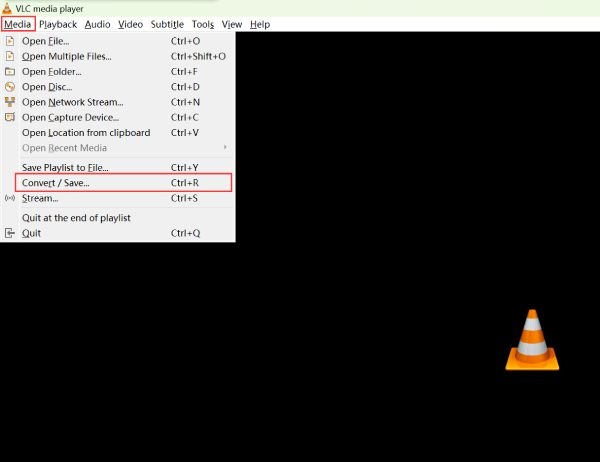
Étape 1Ouvrez le lecteur multimédia VLC sur votre appareil et cliquez sur le bouton " Convertir/Enregistrer " de l'onglet " Média ".
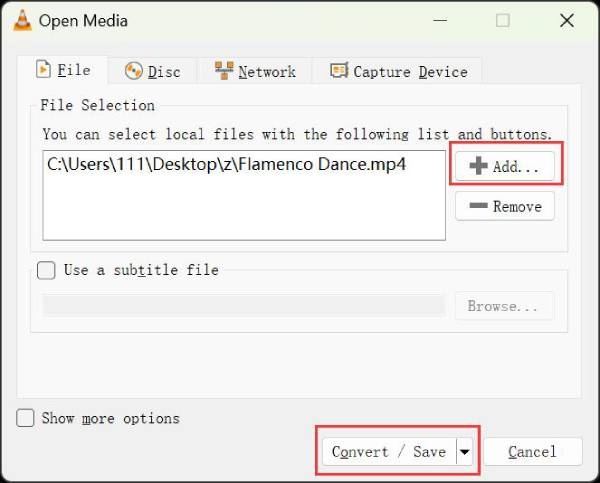
Étape 2Cliquez sur le bouton " Ajouter " pour importer vos fichiers ISO. Cliquez ensuite sur le bouton " Convertir/Enregistrer " pour continuer.
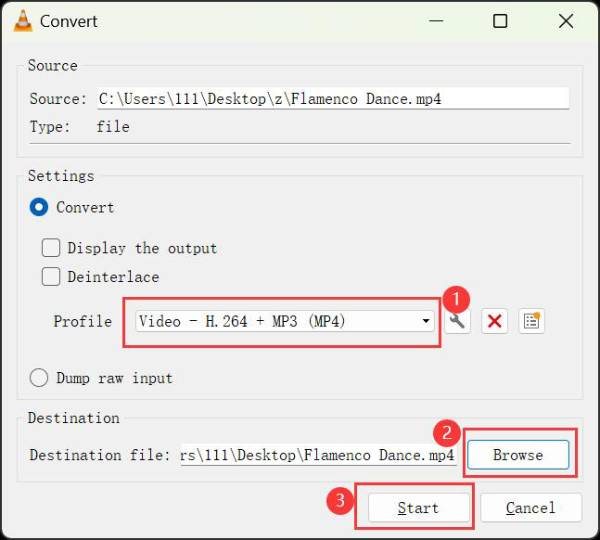
Étape 3Cliquez sur le bouton " Profil " et sélectionnez MKV comme format de sortie. Enfin, cliquez sur le bouton " Démarrer " pour convertir l’ISO en MKV.
Conclusion
Cet article vous présente trois méthodes efficaces pour convertir des fichiers ISO en MKV. Que vous recherchiez la qualité ou la simplicité, vous pouvez choisir la méthode qui vous convient le mieux. Bien que HandBrake et VLC Media Player puissent accomplir cette tâche, leur qualité est relativement inférieure. Si vous souhaitez enregistrer efficacement le contenu d'un fichier ISO, vous pouvez utiliser… 4Easysoft DVD Ripper pour obtenir un fichier MKV en conservant sa qualité d'origine.
100% sécurisé
100% sécurisé
