

Les 10 meilleurs logiciels d'extraction Blu-ray en 2026 : Testés et classés (gratuits et payants).

posté par Paula Pailaga à Extraire un Blu-ray 27 mars 2026
Vous cherchez un ripper Blu-ray Ça fonctionnera vraiment en 2026 ? Vous avez acheté le disque. Il vous appartient. Vous devriez pouvoir le regarder sur Plex sans changer de disque ni passer les bandes-annonces. Ça devrait être simple.
Extraire le contenu d'un Blu-ray est possible, mais le processus est semé d'embûches : erreurs de gestion des droits numériques (DRM), fichiers de 50 Go non signalés et logiciels payants qui cessent de fonctionner après une simple mise à jour du système d'exploitation. Voici les principaux logiciels d'extraction Blu-ray gratuits et payants, testés en 4K, 1080p, sur Mac, Windows et Linux.
Liste des guides
Critères de sélection d'un logiciel d'extraction Blu-ray Les 3 principaux problèmes rencontrés lors de la copie de disques Blu-ray 3 types d'utilisateurs de logiciels d'extraction de Blu-ray : lequel êtes-vous ? Les 10 meilleurs logiciels d'extraction Blu-ray en 2026 : testés et classés [Liste des meilleurs] Comment ripper un disque Blu-ray étape par étape Comment réduire la taille des fichiers Blu-ray sans perte de qualité Correction des erreurs courantes d'extraction de Blu-ray Est-il légal de copier des disques Blu-ray que l'on possède ? Extraction de Blu-ray pour des configurations et des cas d'utilisation spécifiques FAQ En résumé : quel logiciel d’extraction de Blu-ray devriez-vous acheter ?Critères de sélection d'un logiciel d'extraction Blu-ray
Nous avons testé et étudié chaque outil en fonction de ce qui compte réellement lors de l'extraction de disques Blu-ray.
- Prise en charge des DRM. Un logiciel d'extraction Blu-ray incapable de gérer les protections de disques modernes est inutilisable. Nous avons vérifié quels outils prennent en charge AACS, BD+, Cinavia et les codes régionaux, y compris les titres 4K récents.
- Compatibilité 4K UHD. Tous les logiciels d'extraction Blu-ray ne prennent pas en charge les disques 4K. Nous avons indiqué ceux qui le font et le matériel nécessaire.
- Formats de sortie. Certains outils imposent le format MKV (comme MakeMKV). D'autres offrent des centaines d'options. Nous avons noté le format de sortie de chacun et vérifié leur compatibilité native avec Plex Direct Play.
- Vitesse. L'accélération GPU fait une réelle différence pour les grandes collections de données. Nous avons examiné quels outils l'utilisent et leur vitesse d'exécution réelle.
- Stabilité. Le logiciel d'extraction de Blu-ray doit être mis à jour régulièrement.
- Prix contre valeur. Les outils gratuits sont formidables quand ils fonctionnent. Les outils payants doivent justifier leur prix. Nous avons examiné les deux options en toute honnêteté.
Les 3 principaux problèmes rencontrés lors de la copie de disques Blu-ray
Avant de choisir un logiciel, il est utile de comprendre ce qui ne fonctionne pas. Le mode de défaillance indique souvent directement l'outil nécessaire.
- Rip échoue à 30%. Généralement, une base de données de clés obsolète ou une couche DRM non prise en charge. Parfois, il s'agit simplement d'un disque sale.
- Les films Blu-ray sont trop volumineux. Un fichier MKV 1080p sans perte pèse entre 30 et 40 Go. Un remux 4K peut atteindre 100 Go.
- Plex continue de transcoder le fichier extrait. Le processeur du serveur est surchargé lorsque le codec ou le format des sous-titres n'est pas pris en charge nativement par votre appareil de lecture. Ce problème peut être résolu en configurant correctement les paramètres de sortie.
3 types d'utilisateurs de logiciels d'extraction de Blu-ray : lequel êtes-vous ?
L'outil approprié dépend de votre objectif. La plupart des gens appartiennent à l'une de ces trois catégories.
- L'archiviste occasionnel. Vous souhaitez un fichier MP4 que vous pouvez regarder sur votre ordinateur portable ou votre téléviseur sans le disque Blu-ray. La simplicité prime sur la qualité. N'importe quel logiciel d'extraction de Blu-ray correct fera l'affaire. convertir des vidéos Blu-ray en MP4.
- Le créateur de serveurs domestiques Plex/Kodi. Vous avez besoin de formats compatibles avec la lecture directe, d'une nomenclature de fichiers correcte, du contrôle des pistes de sous-titres et d'une capacité de stockage optimale sur un NAS. Le choix du format est important.
- Le puriste de la qualité sans perte. Vous souhaitez un remux MKV 1:1 : HDR complet, Dolby Vision, Dolby Atmos, toutes les pistes audio, sans réencodage. Vous serez également celui qui mettra à jour le firmware de la clé USB à minuit.
La plupart des gens se situent entre les deux premiers. Chaque outil ci-dessous est évalué selon ces trois critères.
Les 10 meilleurs logiciels d'extraction Blu-ray en 2026 : testés et classés
Le tableau ci-dessous compare en un coup d'œil les principaux logiciels d'extraction de Blu-ray.
| Logiciel | Plate-forme | DRM et codes régionaux | 4K UHD | Formats de sortie | Idéal pour |
| 4Easysoft DVD Ripper | Windows / Mac | CSS, APS, BD+, AACS, Sony DADC, RC 1-6 | Oui | Plus de 600 formats, MP4, MKV, H.265 | Le meilleur choix polyvalent, Plex, décontracté. |
| CréerMKV | Windows / Mac / Linux | AACS, BD+, AACS 2.0 (4K) | Oui | MKV uniquement (sans perte) | Archive sans perte gratuite. |
| Extracteur de Blu-ray DVDFab | Windows / Mac | AACS, BD+, Cinavia, RC | Oui | MP4, MKV, MKV-Pass, ISO, 200+ | Utilisateurs avancés, suppression de Cinavia. |
| HandBrake + MakeMKV | Windows / Mac / Linux | MakeMKV doit être installé au préalable. | Oui | MP4, MKV uniquement | Étape de compression gratuite. |
| Copie sans perte EaseFab | Windows / Mac | AACS, BD+, RC | Oui | Prise en charge du transfert MKV + plus de 500 formats | Rapide et sans perte + choix du format. |
| Extracteur de Blu-ray Leawo | Windows / Mac | AACS, BD+, MKB, RC | Oui | Plus de 180 formats vidéo/audio | Contrôle des sous-titres/de l'audio. |
| Cisdem VideoPaw | Windows / Mac | AACS, BD+, RC | Oui | MP4, MKV, MOV, plus de 300 | Extraction occasionnelle de fichiers Blu-ray + montage multimédia. |
| Acrok Video Converter Ultimate | Windows / Mac | AACS, BD+, RC, 3D | Oui | Plus de 200 formats, 4K, H.265, 3D | Blu-ray 3D. |
| VLC | Windows / Mac / Linux | Aucun intégré (configuration manuelle AACS requise) | Non | MP4, MKV, AVI, TS | Extraction gratuite de disques Blu-ray non protégés ou personnels. |
| AnyDVD HD (RedFox) | Windows uniquement | Tous : AACS, BD+, Cinavia, RC | Oui | Au niveau du système (tous les avantages liés au ripper) | Transparence totale du disque. |
Top 1 : 4Easysoft DVD Ripper, le meilleur logiciel d’extraction de Blu-ray pour la plupart des utilisateurs
Plateforme : Windows, Mac (natif Apple Silicon)
4K UHD : Oui
Essai gratuit : Oui
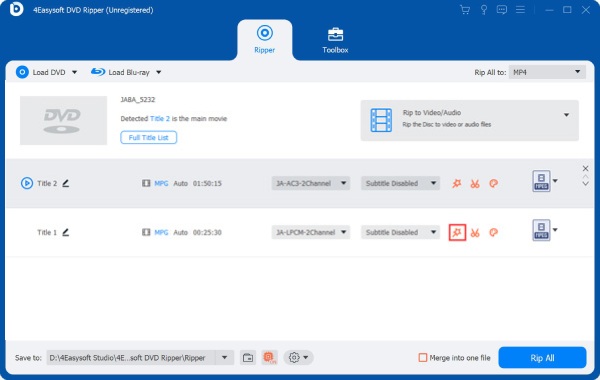
4Easysoft DVD Ripper Ce logiciel est idéal pour la plupart des utilisateurs. Il permet de décrypter le disque et d'exporter un fichier MP4 compatible Plex, le tout dans une seule application. Plus besoin de jongler avec d'autres outils. Il décrypte nativement tous les principaux systèmes de protection anti-copie Blu-ray, prend en charge les formats 1080p et 4K UHD et exporte vers le format requis par votre appareil. Son interface est intuitive pour les débutants et offre un contrôle précis des codecs pour les utilisateurs expérimentés.
Pourquoi choisir 4Easysoft DVD Ripper :
- Gère nativement tous les principaux systèmes de gestion des droits numériques (DRM) et codes régionaux des Blu-ray, y compris : CSS, APS, BD+, AACS, Sony DADC et codes de région Blu-ray 1 à 6. Aucun déchiffreur tiers n'est requis.
- 30 fois plus rapide Vitesse d'extraction Blu-ray accélérée par GPU (NVIDIA, AMD, Intel).
- Prise en charge de plus de 600 formats de sortie et préréglages de périphériques.
- Intègre des outils de montage vidéo : découpage, recadrage, synchronisation audio, gestion des sous-titres et mise à l’échelle des vidéos, aucune application supplémentaire n’est nécessaire.
- Version native Apple Silicon (M1 à M5), aucune émulation Rosetta, performances Mac complètes.
- Sortie directe MP4 / H.264 / AAC. Pour Plex, lecture directe des fichiers MP4 avec H.264 et AAC sur la quasi-totalité des appareils.
- Prend en charge les disques Blu-ray, les fichiers ISO Blu-ray et les dossiers BDMV comme entrées, et couvre tous les formats de sauvegarde courants.
Pourquoi ne pas choisir cette option :
- Il faut passer à la version complète pour ripper intégralement un disque Blu-ray.
100% sécurisé
100% sécurisé
Top 2 : MakeMKV, le meilleur logiciel gratuit d’extraction de Blu-ray pour une qualité sans perte
Plateforme : Windows, Mac, Linux
4K UHD : Oui (nécessite un lecteur compatible UHD)
Essai gratuit : Oui (clé bêta renouvelée tous les 30 à 60 jours, disponible gratuitement sur le forum MakeMKV)
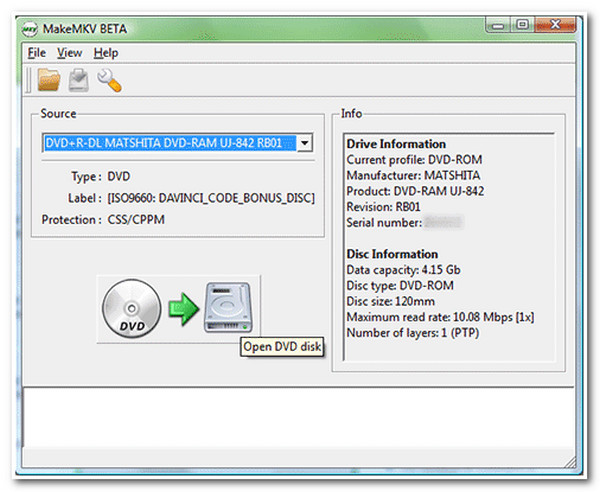
MakeMKV est en version bêta depuis 2012. Cela pourrait passer pour un avertissement, mais il n'en est rien. Ce logiciel d'extraction est activement maintenu et utilisé avec confiance par les passionnés de home cinéma depuis plus de dix ans. Le seul format de sortie est le MKV, qui conserve l'intégralité des pistes vidéo et audio (y compris Dolby TrueHD et DTS-HD Master Audio), des langues de sous-titres et des chapitres, tels qu'ils apparaissent sur le disque. Aucun réencodage ni aucune perte de données ne sont effectués.
À noter : MakeMKV a connu une panne de site web en août 2025 et une boucle d’erreur ' version trop ancienne ' en janvier 2026. Ces deux problèmes ont été résolus, mais cela nous rappelle que l’utilisation exclusive de MakeMKV comporte certains risques en matière de fiabilité. Il reste néanmoins une option gratuite et fiable. Extraire le contenu d'un Blu-ray avec MakeMKV pour un usage domestique.
Pourquoi choisir MakeMKV :
- Crée une copie Blu-ray MKV parfaite et sans perte (1:1)., Toutes les pistes vidéo, audio et de sous-titres, ainsi que les marqueurs de chapitres, ont été conservés.
- Prend en charge les normes AACS, BD+ et AACS 2.0 (protection Blu-ray 4K) avec un lecteur compatible.
- Gratuit en mode bêta.
- Compatible avec Windows, Mac et Linux. C'est le seul logiciel gratuit d'extraction de Blu-ray disposant d'une version Linux complète.
- L'option de sortie ISO permet de préserver la structure originale du menu du disque (très appréciée des utilisateurs de Kodi).
Pourquoi ne pas choisir cette option :
- Les fichiers de sortie sont volumineux, généralement de 30 à 50 Go pour un film. Vous devrez peut-être compresser la vidéo vous-même si vous souhaitez des fichiers plus petits.
- La protection audio Cinavia n'est pas désactivée, certains lecteurs peuvent donc couper le son pendant la lecture.
- L'extraction de fichiers Blu-ray 4K UHD nécessite un lecteur compatible et un firmware spécifique. La configuration peut s'avérer complexe pour les débutants.
- Ce logiciel ne prend en charge que les fichiers MKV. Les autres formats ne sont pas pris en charge.
- De temps à autre, le programme peut rencontrer des problèmes tels que des clés expirées ou des erreurs de version, ce qui peut interrompre le processus d'extraction du disque.
Top 3 : DVDFab Blu-ray Ripper, idéal pour les bibliothèques 4K et la suppression de Cinavia
Plateforme : Windows, Mac
4K UHD : Oui
Essai gratuit : Oui (30 jours)
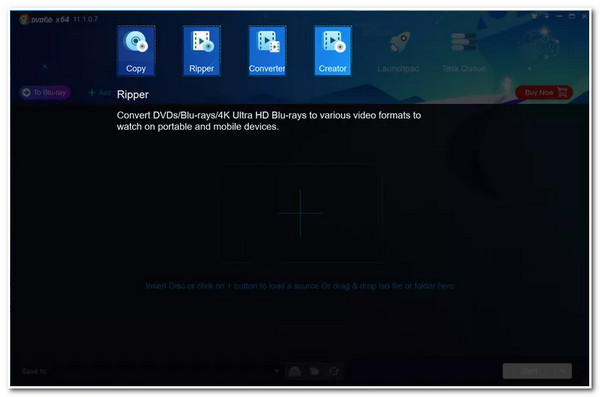
Extracteur de Blu-ray DVDFab C'est l'outil le plus complet de cette sélection, mais aussi le plus cher. Il prend en charge tous les principaux systèmes de protection Blu-ray, notamment AACS, BD+ et Cinavia, et bénéficie de mises à jour pour les nouvelles protections de disques plus rapidement que la plupart des autres logiciels. Pour les grandes vidéothèques 4K où la fiabilité est primordiale, son prix est justifié.
Pourquoi choisir DVDFab Blu-ray Ripper :
- Suppression du filigrane Cinavia, la solution commerciale la plus répandue pour cette couche de protection.
- Extraction de Blu-ray 4K UHD accélérée par GPU avec prise en charge des formats Dolby Vision et HDR10+.
- Amélioration vidéo basée sur l'IA, capable de convertir le contenu Blu-ray SDR en HDR10.
- Gère la plus large gamme de protections pour disques Blu-ray, y compris les titres plus récents qui échouent avec d'autres outils.
- Les nouveaux systèmes de protection des disques sont généralement pris en compte quelques jours après leur sortie.
Pourquoi ne pas choisir cette option :
- L'accès à la version complète pour le rippage Blu-ray est coûteux.
- La suppression de Cinavia est un achat séparé, non inclus dans le pack de base du logiciel d'extraction Blu-ray.
- DVDFab Blu-ray Ripper peut consommer beaucoup de ressources système. Il peut donc fonctionner lentement ou présenter des latences sur les ordinateurs anciens.
Top 4 : HandBrake, Free Compressor (ce n’est pas un logiciel d’extraction Blu-ray autonome)
Plateforme : Windows, Mac, Linux
4K UHD : Oui (à partir d’une source déjà décryptée uniquement)
Essai gratuit : Non applicable, entièrement gratuit et open source
Important: HandBrake ne peut pas décrypter seul les disques Blu-ray protégés.
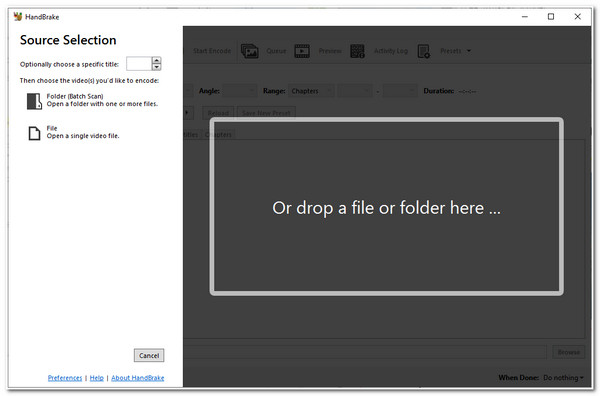
HandBrake est un transcodeur vidéo. Il convertit les fichiers déjà décryptés. Vous avez d'abord besoin de MakeMKV ou d'un autre logiciel d'extraction Blu-ray, puis vous pouvez… Utilisez HandBrake pour ripper un Blu-ray et le compresser. L'association de MakeMKV et HandBrake constitue une excellente solution gratuite pour décrypter les disques Blu-ray.
Pourquoi utiliser HandBrake :
- Compression Blu-ray H.265 (HEVC), réduire efficacement la taille du fichier après l'extraction du Blu-ray.
- Excellent système de préréglages pour Plex, Apple TV, Android et cibles de qualité personnalisées (RF 18-22 pour 1080p).
- File d'attente pour le traitement par lots de plusieurs copies Blu-ray.
- Utilisation gratuite, logiciel libre, multiplateforme et activement maintenu.
Pourquoi ne pas utiliser HandBrake seul :
- Il ne peut pas supprimer la protection anti-copie des Blu-ray. Vous avez besoin d'une source décryptée avant de l'utiliser.
- HandBrake ne prend en charge que les formats MP4 et MKV. Les autres formats de conteneur ne sont pas disponibles.
- HandBrake fonctionne lentement sur les anciens matériels ne prenant pas en charge l'encodage GPU.
Top 5 : EaseFab LosslessCopy, le meilleur pour une extraction rapide et sans perte avec choix du format.
Plateforme : Windows, Mac
4K UHD : Oui
Essai gratuit : Oui
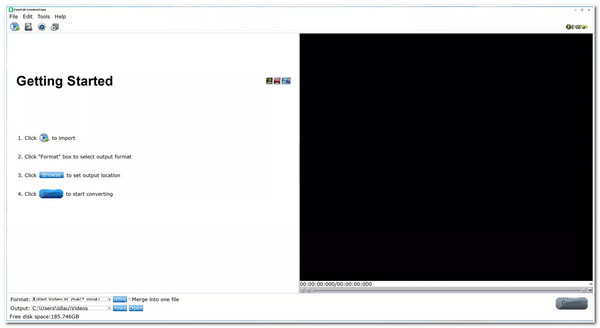
EaseFab LosslessCopy se situe entre MakeMKV et les grandes suites payantes. Comme MakeMKV, il produit une copie directe sans perte, mais il n'est pas limité au format MKV. Vous pouvez Convertir un Blu-ray en MKV et d'autres formats populaires avec succès. Grâce à la prise en charge de plus de 500 formats, vous pouvez obtenir une qualité sans perte dans un conteneur compatible avec Plex, sans outil supplémentaire.
Pourquoi choisir EaseFab LosslessCopy :
- Le mode Passthrough sans perte préserve la vidéo et l'audio Blu-ray d'origine sans réencodage.
- Plus de 500 formats de sortie, bien plus que la sortie MKV uniquement de MakeMKV.
- Gère les codes régionaux AACS, BD+ et Blu-ray sans outil de décryptage externe.
- Accélération GPU pour une conversion plus rapide lors du transcodage.
- Prend en charge la sortie HEVC et 4K, y compris le contenu HDR.
Pourquoi ne pas choisir cette option :
- Moins de documentation communautaire et de support sur les forums que le logiciel gratuit d'extraction de Blu-ray MakeMKV.
- Moins de protections de disques de cas limites gérées par rapport à DVDFab.
Top 6 : Leawo Blu-ray Ripper, le meilleur pour le contrôle des sous-titres et des pistes audio
Plateforme : Windows, Mac
4K UHD : Oui
Essai gratuit : Oui
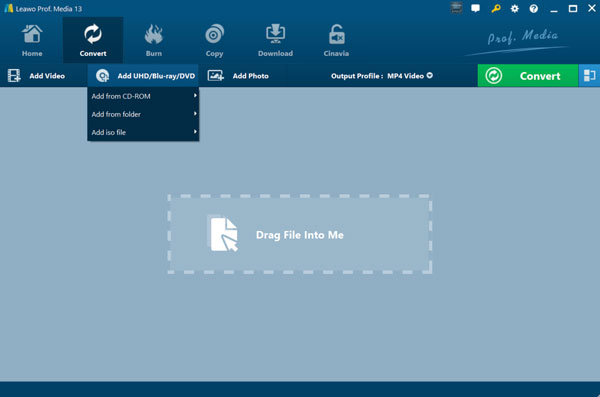
Extracteur de Blu-ray Leawo Ce convertisseur Blu-ray est idéal si vous souhaitez un contrôle précis des pistes audio et de sous-titres incluses dans le fichier final. Il gère parfaitement les bibliothèques multilingues, avec une sélection piste par piste parmi plus de 180 formats. Un utilisateur d'un forum a signalé qu'il avait réussi à extraire des titres 4K Kino Lorber que MakeMKV avait rencontrés en affichant une erreur de volume.
Pourquoi choisir Leawo Blu-ray Ripper :
- Plus de 180 formats de sortie. Vous pouvez facilement numériser des films Blu-ray dans des formats populaires.
- Sélection audio et sous-titres par piste avec contrôle précis de l'encodage. Idéal pour les bibliothèques non anglophones.
- Compatible avec les codes de région AACS, BD+, MKB et Blu-ray.
- Accélération matérielle via NVIDIA CUDA et Intel Quick Sync.
Pourquoi ne pas choisir cette option :
- Vitesse de déchirure inférieure à celle de la plupart des concurrents.
- L'accès prend fin lorsque vous cessez de payer.
- L'interface est obsolète et moins intuitive que celle des logiciels d'extraction plus récents.
Top 7 : Cisdem VideoPaw, un convertisseur Blu-ray correct pour les utilisateurs Mac et Windows
Plateforme : Windows, Mac
4K UHD : Oui
Essai gratuit : Oui (5 premières minutes par fichier)
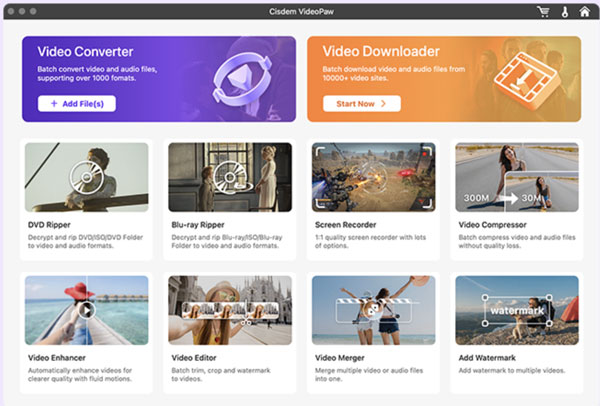
Cisdem VideoPaw offre la fonction d'extraction de Blu-ray, ainsi que Graveur de DVD Cisdem, Ce logiciel fait office d'extracteur de DVD, de compresseur et d'améliorateur vidéo, et bien plus encore. Il prend en charge les disques protégés, préserve les pistes audio et de sous-titres originales et exporte vers des formats courants comme MP4 et MKV. Si vous l'utilisez déjà pour d'autres tâches, l'extracteur de Blu-ray est un atout précieux.
Pourquoi choisir Cisdem VideoPaw :
- Extrait les disques Blu-ray et DVD protégés contre la copie sans outils supplémentaires.
- Conserve les pistes audio et les sous-titres d'origine.
- Convertissez les disques Blu-ray aux formats MP4, MKV et autres formats courants.
- Modifiez, compressez, convertissez et téléchargez des vidéos non seulement à partir de disques, mais aussi depuis des sites de streaming.
Pourquoi ne pas choisir cette option :
- La version d'essai gratuite ne traite que les 5 premières minutes par fichier.
- Ce logiciel n'est pas conçu principalement pour l'extraction de fichiers Blu-ray. Des outils dédiés comme MakeMKV ou DVDFab sont plus performants.
- Pas idéal pour un remuxage 4K sans perte strict.
Top 8 : Acrok Video Converter Ultimate, le meilleur pour l’extraction de Blu-ray 3D
Plateforme : Windows, Mac
4K UHD : Oui
Blu-ray 3D : Oui
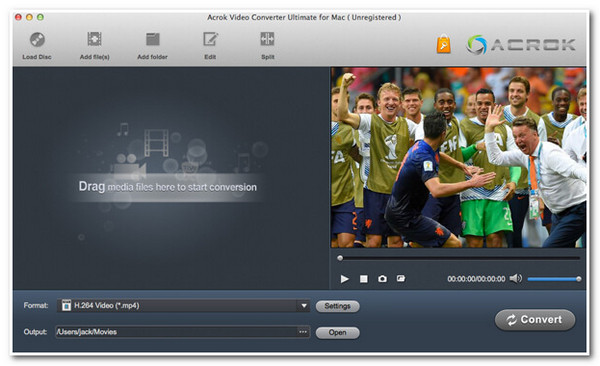
Acrok Video Converter Ultimate est généralement recommandé par la communauté Blu-ray 3D. Il prend en charge nativement les disques 2D et 3D. Les fichiers ISO 3D, les dossiers BDMV et les disques 3D physiques sont tous compatibles, avec une extraction rapide grâce à l'accélération GPU et plus de 200 préréglages. Il fonctionne également très bien avec les Blu-ray standard. Cependant, la prise en charge de la 3D reste son principal atout.
Pourquoi choisir Acrok :
- Compatible avec les disques Blu-ray, les fichiers ISO et les dossiers Blu-ray. Vous pouvez charger ces sources directement dans le logiciel.
- Utilise l'accélération GPU d'Intel, NVIDIA et AMD pour accélérer la conversion. Ceci est particulièrement utile pour l'extraction de grandes collections de films.
- Permet de convertir les films Blu-ray en formats courants tels que la vidéo H.264 ou H.265. Ces formats sont compatibles avec la plupart des appareils et lecteurs multimédias.
- Il prend en charge de nombreux formats de sortie et profils d'appareils, permettant ainsi de lire la vidéo extraite sur des téléphones, des téléviseurs ou des lecteurs multimédias.
Pourquoi ne pas choisir cette option :
- L'interface comporte de nombreux paramètres et options. Les nouveaux utilisateurs auront peut-être besoin d'un certain temps pour apprendre à tout maîtriser.
- Le soutien de la communauté est moins important qu'avec MakeMKV ou DVDFab. On trouve moins de tutoriels et de discussions de dépannage en ligne.
- Certains utilisateurs signalent des bugs qui mettent du temps à être corrigés entre les mises à jour.
- Impossible d'extraire un Blu-ray au format ISO.
Top 9 : VLC Media Player, gratuit mais pas un véritable extracteur de Blu-ray
Plateforme : Windows, Mac, Linux
4K UHD : Oui
Essai gratuit : Entièrement gratuit
VLC possède une fonction cachée permettant d'extraire le contenu des disques Blu-ray vers des formats numériques. Cependant, il ne s'agit pas d'un logiciel dédié à l'extraction de Blu-ray, et cela se voit. VLC n'intègre pas les bibliothèques de décryptage AACS ou BD+, pourtant requises par la plupart des Blu-ray commerciaux. Pour pallier ce problème, il faut ajouter manuellement les fichiers libaacs et keydb.cfg. Cette configuration est complexe pour les débutants et ne fonctionne pas avec tous les disques.
Extraire le contenu d'un Blu-ray avec VLC est assez similaire à l'extraction d'un DVD, mais comme les disques Blu-ray utilisent un cryptage plus robuste, des étapes et des exigences supplémentaires sont nécessaires.
Pourquoi choisir VLC :
- 100% gratuit sur Windows, Mac et Linux.
- Fonctionne parfaitement sur les disques Blu-ray non protégés ou personnels.
- Aucun logiciel supplémentaire n'est nécessaire si le disque n'est pas protégé commercialement.
- Lisez des Blu-ray et des DVD avec VLC. Il n'est pas nécessaire de changer d'outil.
Pourquoi ne pas choisir cette option :
- Ne prend pas en charge les disques protégés AACS ou BD+ dès sa sortie de l'emballage.
- Installation manuelle requise. Vous devez télécharger des fichiers de bibliothèque supplémentaires et des bases de données clés.
- Même avec une clé AACS ajoutée, VLC peut toujours ne pas parvenir à lire certains disques Blu-ray car sa bibliothèque ne contient pas de données pour certains types de disques.
- Prise en charge 4K UHD non disponible.
- Lent. VLC ne prend pas en charge l'accélération GPU.
- La qualité et le contrôle du format de sortie sont limités par rapport aux outils dédiés.
Top 10 : AnyDVD HD (RedFox), le meilleur pour le décryptage complet des disques au niveau du système
Plateforme : Windows uniquement
4K UHD : Oui
Essai gratuit : Oui (21 jours)
Tout DVD HD Le système fonctionne au niveau du pilote système Windows et non au sein d'une application. Chaque disque Blu-ray apparaît non protégé pour toute application capable de le lire. HandBrake, VLC, PowerDVD et autres logiciels de décodage Blu-ray peuvent lire le disque sans nécessiter leur propre prise en charge des DRM.
Pourquoi choisir AnyDVD HD :
- Décryptage Blu-ray au niveau du système. Il est transparent pour tous les logiciels exécutés sur la même machine.
- Compatible avec tous les types de protection Blu-ray : AACS, BD+, Cinavia et les codes régionaux.
- Mise à jour régulière pour les nouvelles sorties de disques.
Pourquoi ne pas choisir cette option :
- Ce convertisseur Blu-ray vers vidéo est uniquement compatible avec Windows.
- L'abonnement le plus cher de cette liste, à 79 €/an.
- Configuration plus complexe que les outils en un clic.
Comment ripper un disque Blu-ray étape par étape
Maintenant, rippons des films Blu-ray 4K avec 4Easysoft DVD Ripper. Il gère le décryptage et la conversion en une seule étape. De plus, vous pouvez découper les vidéos longues, compresser les fichiers volumineux, modifier les sous-titres, ajouter un filigrane et appliquer des effets grâce à ses éditeurs intégrés. Si vous n'avez jamais rippé de films Blu-ray auparavant, ce convertisseur et éditeur Blu-ray facile à utiliser est idéal pour les débutants.
100% sécurisé
100% sécurisé
1. Insérez votre disque Blu-ray dans le lecteur. Attendez 30 à 60 secondes que le lecteur lise le disque.
2. Ouvrez 4Easysoft DVD Ripper. Cliquez sur le bouton " Charger DVD ". Le logiciel analyse le disque et affiche la liste de tous les titres disponibles.

3. Cliquez sur le bouton " Liste complète des titres ". Cochez la case correspondant aux titres souhaités.

4. Sélectionnez votre piste audio, généralement Dolby Atmos ou DTS-HD en anglais. 5. Sélectionnez les pistes de sous-titres : sous-titres obligatoires et votre langue principale. (facultatif)
5. Dépliez la liste " Extraire tout vers " et choisissez votre format de sortie :
- Lecture Plex ou TV : MP4 + H.264 + AAC, lecture directe sur pratiquement tous les appareils Plex
- Archive Blu-ray sans perte : MKV au débit binaire d'origine, qualité parfaite, taille de fichier maximale
- Mobile ou tablette : H.265 (HEVC) en MP4, fichier plus petit, excellente qualité
- Système home cinéma avec audio complet : MKV + H.264 ou H.265 + piste audio originale Dolby TrueHD ou DTS-HD

6. Choisissez votre dossier de sortie. Cliquez sur le bouton " Tout extraire " pour convertir vos Blu-ray aux formats MP4, MKV et autres. Avec l'accélération GPU : conversion des disques 1080p en 5 à 15 minutes environ ; conversion des disques 4K UHD en 20 à 45 minutes.

100% sécurisé
100% sécurisé
Comment réduire la taille des fichiers Blu-ray sans perte de qualité
Un remux Blu-ray MKV sans perte offre la meilleure qualité possible à partir d'un disque rippé, mais 30 à 100 Go par film représentent un poids conséquent. La compression des films Blu-ray sans perte de qualité visible se résume à deux options.
H.264 ou H.265 pour l'extraction de Blu-ray : lequel choisir ?
Blu-ray vers H.264 (AVC) : Compatible avec tous les appareils et clients Plex. Un Blu-ray 1080p rippé en qualité raisonnable pèse généralement entre 8 et 12 Go. Utilisez cette méthode si vous n'êtes pas certain de la capacité de vos appareils.
Blu-ray vers H.265 (HEVC) : Permet d'obtenir une qualité d'extraction Blu-ray similaire pour une taille de fichier environ deux fois plus petite, généralement de 4 à 7 Go pour du 1080p. Nécessite un temps d'encodage plus long et tous les appareils anciens ne prennent pas en charge la lecture HEVC. Cependant, la plupart des ordinateurs sortis à partir de 2018 la gèrent parfaitement. Pour les extractions Blu-ray 4K courantes, le H.265 est le format standard.
Avec Plex, les fichiers MP4 encodés en H.264 sont compatibles avec la lecture directe sur la quasi-totalité des appareils. Si tous vos appareils sont récents, le format H.265 permet de réduire considérablement l'espace de stockage nécessaire pour une collection importante.
Remuxage Blu-ray ou réencodage : lequel choisir ?
Blu-ray vers Remux : Les fichiers vidéo et audio sont copiés à l'identique du disque Blu-ray, sans réencodage. La taille du fichier correspond à celle du disque original (25 à 100 Go). Aucune perte de qualité. La référence pour les collections Blu-ray d'archivage et les systèmes home cinéma sans perte.
Blu-ray à réencoder : La vidéo est compressée en H.264 ou H.265. Les variations de qualité sont minimes quel que soit le débit, mais elles sont imperceptibles sur un téléviseur standard à une distance de visionnage normale. La taille des fichiers est de 60 à 801 octets inférieure à celle d'un remux.
Remuxez sans perte avec MakeMKV ou 4Easysoft DVD Ripper, puis compressez avec HandBrake en H.265 RF 18-22 si l'espace de stockage est limité. Pour une bibliothèque complète, Tdarr (auto-hébergé et gratuit) peut compresser par lots tous les fichiers en H.265 en utilisant l'accélération GPU en arrière-plan.
Correction des erreurs courantes d'extraction de Blu-ray
Le disque Blu-ray ne se charge pas ou l'extraction échoue à mi-chemin.
- Nettoyez votre disque ou installez-en un neuf pour effectuer un test préalable.
- Mettez à jour votre logiciel d'extraction Blu-ray.
- Essayez un autre lecteur.
- Vérifiez si le disque est physiquement endommagé.
Échec de l'échange de la clé de protection contre la copie sur Blu-ray 4K UHD
- Vérifiez que votre lecteur prend bien en charge la lecture UHD. En effet, les lecteurs Blu-ray standard ne peuvent pas ripper les disques 4K UHD.
- Mettez à jour BD Converter vers la dernière version.
- Soumettez un dump AACS si aucune clé n'existe encore.
Plex continue de transcoder vos Blu-ray rippés
Plex effectue un transcodage lorsqu'il ne peut pas lire un fichier directement. Voici les causes fréquentes pour les copies de Blu-ray :
- Codec vidéo : H.265/HEVC sur les anciens clients, AV1, VC-1 à partir de certains anciens disques Blu-ray.
- Piste audio : Les formats Dolby TrueHD et DTS-HD Master Audio nécessitent un transfert vers un récepteur AV ; la plupart des téléviseurs ne peuvent pas les décoder directement.
- Format des sous-titres : Les sous-titres PGS (basés sur l'image, natifs du Blu-ray) forcent le transcodage sur de nombreux clients Plex, convertissez-les en SRT à l'aide de SubtitleEdit ou PGSToSRT.
Extrayez votre Blu-ray au format MP4 + H.264 + AAC + sous-titres SRT. Ce format est compatible avec la quasi-totalité des clients Plex sans transcodage. Si vous possédez déjà des fichiers MKV, remuxez-les en MP4 avec MKVToolNix : le conteneur est modifié en quelques secondes, sans réencodage.
Sous-titres manquants ou désynchronisés sur les Blu-ray rippés
Sous-titres manquants : Dans MakeMKV, les pistes de sous-titres sont sélectionnées via des cases à cocher dans la liste des titres, ce qui est facile à oublier lors d'une extraction rapide. Réextrayez en cochant explicitement les pistes de sous-titres.
Sous-titres désynchronisés : Utilisez le champ de décalage de délai de MKVToolNix pour modifier la synchronisation des sous-titres sans réencodage ni modification de la piste vidéo.
Les sous-titres PGS provoquent un transcodage Plex : Convertissez les sous-titres Blu-ray PGS (images) au format texte SRT à l'aide de SubtitleEdit ou de l'utilitaire PGSToSRT. Les sous-titres texte seront lus sur les clients Plex sans transcodage côté serveur.
Est-il légal de copier des disques Blu-ray que l'on possède ?
La réponse dépend de votre lieu de résidence. Dans la plupart des pays, la loi est soit imprécise, soit techniquement défavorable. Même s'il est tout à fait raisonnable de sauvegarder un disque que vous avez acheté, il est préférable de vérifier la législation locale au préalable.
États-Unis
Statut légal : Non, techniquement interdit.
La loi DMCA interdit de contourner la gestion des droits numériques (DRM), notamment les protections AACS et BD+ sur les disques Blu-ray. Que vous soyez propriétaire du disque ou que vous souhaitiez en conserver une copie pour un usage personnel uniquement, cette interdiction s'applique. La loi américaine sur le droit d'auteur ne prévoit aucune exemption pour la sauvegarde personnelle des supports cryptés.
Les mesures d'application de la loi visent les distributeurs, et non les particuliers qui copient eux-mêmes leurs collections. Aucun cas documenté de poursuites contre un consommateur américain pour avoir effectué une copie de disque personnelle n'a été recensé.
Union européenne
Statut juridique : Zone grise, variable selon les pays.
Plusieurs pays de l'UE autorisent la copie personnelle par conversion de format. Cependant, la plupart de ces exceptions ne s'appliquent pas aux contenus protégés par DRM, ce qui concerne la quasi-totalité des disques Blu-ray commerciaux. Les Pays-Bas et l'Espagne ont historiquement été plus permissifs, mais l'harmonisation européenne a progressivement restreint cette tolérance.
Royaume-Uni
Statut légal : Non, non autorisé.
Pendant une courte période, la loi britannique autorisait la copie de supports dont on était propriétaire pour un usage personnel. Cette disposition a été abrogée suite à une décision de la Cour suprême en 2015. En vertu de la législation britannique actuelle sur le droit d'auteur, il est interdit de copier des disques Blu-ray dont on est propriétaire.
Nombreux sont ceux qui continuent de copier leurs disques pour leur usage personnel. Ils achètent le film et conservent le fichier. En pratique, les poursuites contre les particuliers sont extrêmement rares. La situation est courante, mais la loi qui l'encadre reste floue.
Extraction de Blu-ray pour des configurations et des cas d'utilisation spécifiques
Convertir un Blu-ray pour Plex Media Server
Avec Plex, le format MP4 (vidéo H.264 et audio AAC) est compatible avec la plupart des appareils. La plupart des téléviseurs connectés, Roku, Fire TV Stick, Apple TV, appareils iOS et Android, ainsi que les navigateurs web peuvent le lire directement sans transcodage.
Plex lit également automatiquement les noms de fichiers. Pour les films, utilisez un format comme Titre du film (Année).mp4. Pour les émissions de télévision, utilisez Nom de l'émission / Saison 1 / Nom de l'émission S01E01.mp4.
Pour le stockage, un NAS simplifie grandement les choses. Nombreux sont ceux qui optent pour un modèle Synology ou QNAP. Une capacité de 8 à 16 To est généralement suffisante pour une collection de Blu-ray. Une configuration RAID 1 à deux baies est également courante. Si un disque tombe en panne, l'autre conserve une copie des données.
Lire des Blu-ray sur Kodi
Sur les appareils compatibles comme la Nvidia Shield Pro et l'Apple TV 4K, Kodi lit nativement les formats MKV, ISO et M2TS, y compris le Dolby TrueHD et le Dolby Vision sans perte. Pour les utilisateurs de Kodi, le remuxage MKV est un choix pratique au quotidien, et non une simple option pour les puristes : le lecteur le prend en charge sans conversion.
Kodi prend également en charge l'émulation des menus de disques Blu-ray grâce aux fichiers ISO et aux extensions appropriées. MakeMKV permet de générer des fichiers ISO préservant la structure originale des menus Blu-ray à cet effet.
Extraire le contenu d'un Blu-ray sur Mac (M1/M2/M3/M4/M5)
4Easysoft DVD Ripper, MakeMKV et Cisdem VideoPaw sont tous disponibles en version native pour Apple Silicon. DVDFab Blu-ray Ripper fonctionne sur Mac, mais son utilisation est similaire à celle d'un portage Windows.
Problème spécifique à macOS : certaines versions de macOS ne prennent plus en charge nativement les lecteurs Blu-ray externes. Si votre lecteur n’apparaît pas, installez le pilote macOS du fabricant ou ouvrez VLC pour forcer la reconnaissance du lecteur par le système avant de lancer votre logiciel d’extraction Blu-ray.
Convertir des Blu-ray 4K UHD : La chaîne complète
Lecteur compatible UHD (Pioneer BDR-S13U-X ou un LG WH16NS60 flashé avec LibreDrive) → MakeMKV, DVDFab Blu-ray Ripper ou 4Easysoft DVD Ripper → Sortie MKV ou MP4 → Appareil de lecture compatible HDR.
Durée d'extraction estimée : 20 à 60 minutes pour un disque 4K UHD, selon la vitesse de lecture du lecteur et la capacité du disque. L'USB 3.0 est la norme de connexion minimale requise pour une extraction 4K fiable.
Extraire du Blu-ray sous Linux
Sous Linux, vous pouvez utiliser MakeMKV pour extraire le contenu de disques Blu-ray. Installez-le via un PPA, puis connectez un lecteur Blu-ray compatible. Après avoir inséré le disque, ouvrez MakeMKV et sélectionnez la piste vidéo principale. Le programme enregistrera le film au format MKV.
FAQ
-
Est-il possible de ripper un disque Blu-ray sans lecteur Blu-ray ?
Non. Il vous faut un lecteur optique Blu-ray pour lire le disque. Si vous souhaitez extraire le contenu d'un Blu-ray 4K UHD, le lecteur doit également être compatible avec les disques UHD.
-
Combien de temps faut-il pour ripper un Blu-ray ?
Blu-ray 1080p standard : 10 à 30 minutes avec la plupart des logiciels, plus rapide avec l’accélération GPU. Disque Blu-ray 4K UHD : 20 à 60 minutes. La compression HandBrake ajoute ensuite de 20 minutes à plusieurs heures selon votre matériel et vos paramètres d’encodage.
-
Les fichiers Blu-ray rippés seront-ils compatibles avec Apple TV, Roku ou Fire Stick ?
Oui, avec le bon format. MP4 + H.264 + AAC fonctionne sur les trois plateformes via Plex, Infuse ou VLC. MKV avec vidéo HEVC fonctionne sur les appareils récents. La compatibilité avec Dolby Vision et les pistes audio Blu-ray sans perte est plus limitée ; vérifiez la compatibilité avec votre appareil et votre application.
-
Quel est le meilleur logiciel gratuit d'extraction de Blu-ray ?
MakeMKV est gratuit en version bêta, avec une clé renouvelée tous les 30 à 60 jours (des codes MakeMKV gratuits sont disponibles sur le forum). Utilisez MakeMKV et HandBrake comme convertisseurs et décrypteurs Blu-ray gratuits.
-
Quel est le meilleur logiciel d'extraction de Blu-ray pour Plex ?
4Easysoft DVD Ripper offre un flux de travail simplifié permettant une conversion directe aux formats MP4/H.264/AAC. Vous pouvez supprimer les protections anti-copie des Blu-ray amateurs et commerciaux en haute qualité.
-
Puis-je conserver les menus originaux du disque Blu-ray lors de la copie ?
Oui, ripper le Blu-ray au format ISO. Utilisez ensuite un lecteur multimédia compatible avec l'émulation des menus Blu-ray. Kodi, avec l'extension appropriée, est la solution standard. Les fichiers MKV et MP4 suppriment les menus du disque, ce que la plupart des utilisateurs préfèrent pour organiser leur bibliothèque.
-
De combien de téraoctets ai-je besoin pour 500 disques Blu-ray ?
En qualité sans perte : environ 12 à 20 To.
Avec la compression H.265 : environ 4 à 8 To.
La plupart des collectionneurs de Blu-ray passionnés utilisent un NAS d'une capacité de 20 To ou plus à mesure que leur bibliothèque s'agrandit. -
Existe-t-il un logiciel d'extraction de Blu-ray 3D ?
Oui. Acrok Video Converter Ultimate est l'outil le plus régulièrement recommandé pour l'extraction de disques Blu-ray 3D. DVDFab Blu-ray Ripper prend également en charge l'exportation vers des disques 3D.
-
Quel est le meilleur logiciel d'extraction de Blu-ray 4K UHD ?
MakeMKV permet un remuxage 4K sans perte gratuit (nécessite un lecteur compatible UHD, éventuellement avec mise à jour du firmware). 4Easysoft DVD Ripper est l'option 4K payante la plus complète, incluant la suppression du Cinavia et la prise en charge de la sortie Dolby Vision.
-
Quel est le meilleur logiciel d'extraction de Blu-ray pour Mac ?
4Easysoft DVD Ripper et Cisdem VideoPaw fonctionnent nativement sur les processeurs Apple Silicon. MakeMKV est également disponible pour Mac. Pour les utilisateurs Mac souhaitant une expérience macOS optimale, Cisdem est l'option la plus aboutie ; pour une utilisation plus complète sur Mac, 4Easysoft DVD Ripper couvre un plus large éventail de cas d'usage.
-
Quel est le meilleur logiciel d'extraction de fichiers Blu-ray pour Windows ?
4Easysoft DVD Ripper et DVDFab Blu-ray Ripper sont les solutions les plus performantes et polyvalentes sous Windows. Pour une extraction gratuite, MakeMKV + HandBrake offre une solution complète sans frais.
En résumé : quel logiciel d’extraction de Blu-ray devriez-vous acheter ?
Pour la plupart des gens, numériser une collection de Blu-ray, créer une bibliothèque Plex ou Kodi, gérer un mélange de disques standard et 4K, 4Easysoft DVD Ripper est un excellent choix pour commencer. Il gère la protection DRM des Blu-ray sans outils supplémentaires, effectue une extraction rapide grâce à l'accélération GPU, exporte au format requis par votre appareil et fonctionne nativement sous Windows et macOS (Apple Silicon).
Si vous souhaitez une qualité sans perte gratuitement et que la configuration supplémentaire ne vous dérange pas, MakeMKV avec HandBrake fonctionne bien, même s'il faut garder à l'esprit les incidents de fiabilité occasionnels de MakeMKV.
Si vous constituez une importante bibliothèque 4K, avez besoin de supprimer Cinavia ou possédez des disques que d'autres outils ne peuvent pas déchiffrer, DVDFab Blu-ray Ripper vaut son prix plus élevé.
Pour l'extraction de Blu-ray 3D, Acrok Video Converter Ultimate est la solution de référence. Pour une expérience optimale sur Mac, Cisdem VideoPaw est recommandé. Pour le décryptage système sous Windows, AnyDVD HD (RedFox) est la solution idéale.
| Votre situation | Outil recommandé |
| Le meilleur choix polyvalent, pour une première expérience ou un usage occasionnel. | 4Easysoft DVD Ripper |
| Archive MKV gratuite sans perte | CréerMKV |
| Suppression d'une grande bibliothèque Plex + Cinavia | Extracteur de Blu-ray DVDFab |
| 4K UHD + HDR intégral / Préservation Atmos | DVDFab ou MakeMKV + lecteur UHD |
| Extraction rapide au format MP4 sur ordinateur | Cisdem VideoPaw ou 4Easysoft DVD Ripper |
| J'ai déjà des fichiers MKV, il me faut les compresser. | Frein à main |
| Extraire un Blu-ray avec sous-titres et piste audio | Extracteur de Blu-ray Leawo |
| Extraction de Blu-ray 3D | Acrok Video Converter Ultimate |
| Déchiffrement au niveau du système, Windows | AnyDVD HD (RedFox) |
| Extracteur de Blu-ray Linux | MakeMKV (version Linux), VLC |
Vous avez payé pour le disque. Vous devriez pouvoir le regarder comme vous le souhaitez. Extracteurs de Blu-ray 4K Elles existent, elles fonctionnent, et la communauté qui les entoure est solidaire. La première expérience est la plus déroutante. Après, ça devient une routine.
100% sécurisé
100% sécurisé
