
Résolvez plus de 150 problèmes système iOS sans perte de données.

Mise à jour iPhone 17 bloquée sur la préparation ? Solutions rapides ici

posté par Paula Pailaga à Récupération iOS 09 avril 2024
Mettre à jour la version iOS d'un iPhone ne prend que quelques étapes et peut être entièrement effectué en quelques minutes. Cependant, ces quelques minutes peuvent se transformer en une heure si votre iPhone reste bloqué sur l'écran de préparation de la mise à jour ! Si cela vous arrive, c'est qu'un problème est survenu sur votre appareil. Pour le résoudre, cet article présente 8 solutions efficaces. iPhone bloqué sur l'écran de préparation de la mise à jourExplorez-les toutes et identifiez celle qui fonctionne !
Liste des guides
Pourquoi votre iPhone 17 est bloqué sur la préparation de la mise à jour Une solution pour résoudre tous les problèmes de mise à jour bloqués sur iPhone 7 solutions courantes au blocage de l'iPhone sur « Préparation de la mise à jour vers iOS » (27/26/18) FAQ sur l'iPhone bloqué sur l'iPhone Préparation de la mise à jourPourquoi votre iPhone 17 est bloqué sur la préparation de la mise à jour
Avant de vous plonger dans les 8 méthodes efficaces de cet article pour résoudre le problème de mise à jour de l'iPhone bloquée lors de la préparation de la mise à jour, vous pouvez d'abord explorer la raison pour laquelle ce problème se produit sur votre appareil. En identifiant les racines possibles du problème, vous pouvez facilement déterminer les paramètres que vous allez dépanner. Alors, sans plus tarder, commencez à explorer chacun d'eux maintenant !
1. Stockage insuffisant
Le téléchargement et l'installation d'une version d'iOS nécessitent un espace de stockage suffisant. Si votre iPhone manque d'espace, cela peut entraîner un blocage lors de la préparation de la mise à jour vers iOS 26 ou 27.
2. L'iPhone n'a pas assez d'autonomie de batterie
Outre le fait que la mise à jour de la version iOS d'un iPhone nécessite de l'espace, il arrive parfois que vous ayez également besoin de le brancher sur une source d'alimentation pendant le processus de mise à jour. Une faible autonomie de la batterie entraîne également le blocage de l'iPhone lors de la préparation des problèmes de mise à jour.
3. La connexion Wi-Fi est instable
Une autre raison pouvant expliquer le blocage de la mise à jour de votre iPhone lors de la préparation de la mise à jour vers iOS 26 ou 27 est l'instabilité de votre connexion Wi-Fi. Une connexion réseau stable et performante est essentielle pendant le processus de mise à jour.
4. Les serveurs Apple sont actuellement hors service
Le problème peut également être dû à des serveurs Apple en panne ou problématiques. Certaines des raisons pour lesquelles les serveurs échouent sont dues à un trop grand nombre de demandes et à des problèmes de système, de réseau ou de machine physique.
5. En raison de bugs/crashs logiciels
Outre ces raisons, des bugs/plantages logiciels peuvent également être à l'origine du problème de blocage soudain de l'iPhone lors de la préparation de la mise à jour.
Une solution pour résoudre tous les problèmes de mise à jour bloqués sur iPhone
Maintenant que vous avez identifié les causes possibles du blocage de votre iPhone lors de la préparation de la mise à jour vers iOS 26 et 27, il est temps de résoudre le problème. La première option consiste à faire appel à un professionnel. 4Easysoft Récupération du système iPhone outil ! Cet outil peut résoudre plus de 50 problèmes du système iOS, y compris les problèmes d'iPhone bloqué sur l'écran de préparation de la mise à jour, rapidement et efficacement. Grâce à sa technologie puissante, vous pouvez résoudre le problème en quelques clics ! Cette fonctionnalité ne supprimera aucune de vos données et ne vous obligera pas à identifier les racines possibles du problème. Connectez votre iPhone, cliquez sur Réparer et laissez l'outil réparer toutes les racines pour vous !

Mettez à niveau/rétrogradez la version iOS de votre iPhone en téléchargeant un package de micrologiciel.
Méthode en un clic pour réparer le système iOS avec une interface conviviale et un guide simple.
Offrez le processus de réparation sécurisé du système iOS 100% ; l'outil n'enregistrera pas les données de votre iPhone.
Compatible avec tous les modèles et versions d'iPhone, de l'iPhone 4S/4 à l'iPhone 17 avec iOS 27/26/18.
100% sécurisé
100% sécurisé
Comment utiliser l'outil de récupération du système iPhone 4Easysoft pour résoudre le problème de blocage de l'iPhone lors de la préparation de la mise à jour :
Étape 1Lancement 4Easysoft Récupération du système iPhone sur votre ordinateur Windows ou Mac, sélectionnez l'option Récupération du système iOS et connectez votre appareil à votre ordinateur à l'aide d'un câble USB. Cliquez ensuite sur le bouton « Démarrer ».

Étape 2Ensuite, toutes les informations concernant votre iPhone seront affichées sur l'interface de l'outil. Lisez toutes les informations et cliquez sur le bouton « Réparer » pour effectuer d'autres réparations.
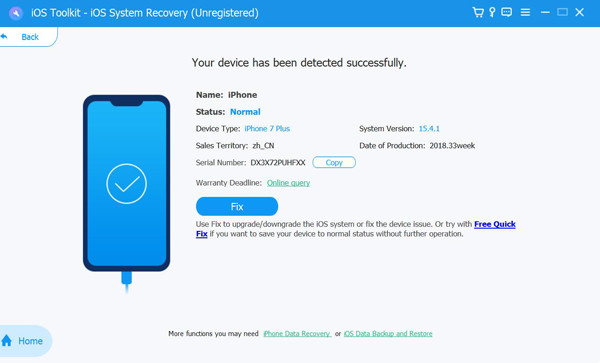
Étape 3Ensuite, sélectionnez entre Standard ou Avancé. Si vous choisissez l'option « Mode Standard », elle résoudra les problèmes simples sans perte de données. Sinon, si vous sélectionnez l'option « Mode Avancé », elle résoudra les problèmes graves avec perte de données mais avec un taux de réussite élevé. Cliquez ensuite sur le bouton « Confirmer ».

Étape 4Ensuite, choisissez la catégorie, le type et le modèle appropriés de votre appareil. Ensuite, sélectionnez « firmware » avec différentes versions iOS et cliquez sur « Télécharger ».

7 solutions courantes au blocage de l'iPhone sur « Préparation de la mise à jour vers iOS » (27/26/18)
Voilà ! C'est le meilleur outil ou la meilleure solution que vous pouvez utiliser pour résoudre tous les problèmes de mise à jour de l'iPhone bloqués lors de la préparation de la mise à jour. Maintenant, en dehors de cela, il existe également des méthodes par défaut/manuelles que vous pouvez utiliser pour résoudre ce problème. Vous pouvez exécuter chacune d'entre elles et identifier celle qui fonctionne de votre côté. Explorez-les maintenant.
1. Vérifiez la stabilité de votre Wi-Fi
La première option que vous pouvez utiliser pour résoudre le problème de mise à jour de l'iPhone bloquée lors de la préparation de la mise à jour est de vérifier si votre Wi-Fi est suffisamment stable pour gérer le processus de mise à jour. Vous pouvez activer et désactiver la connectivité Wi-Fi de votre appareil pour l'actualiser ou redémarrer votre routeur Wi-Fi. En plus de cela, vous pouvez également visiter le site Web Ookla Speed Test pour identifier la vitesse de votre réseau Wi-Fi.
2. Réinitialiser les paramètres réseau
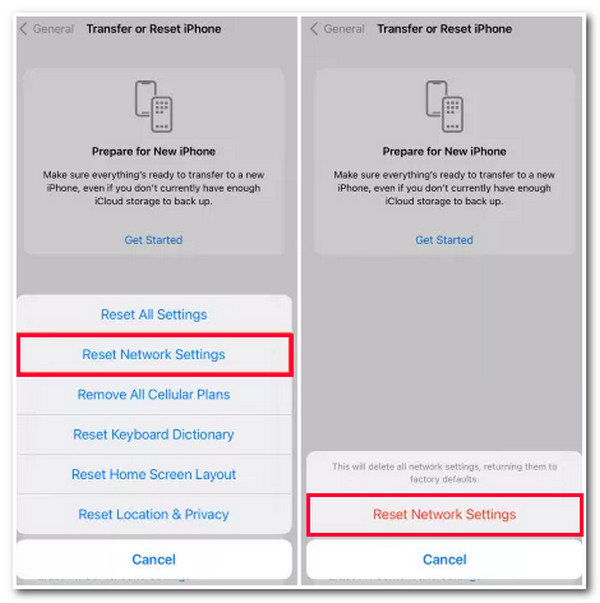
Si le problème persiste après le redémarrage de votre réseau Wi-Fi ou si votre connexion Wi-Fi est stable, il se peut qu'il y ait un problème avec les paramètres réseau de votre appareil. Un conflit peut survenir au niveau de la configuration réseau ou de la connexion Internet en raison de la mise à jour. Par conséquent, vous devez réinitialiser vos paramètres réseau pour résoudre le problème de votre iPhone bloqué lors de la préparation de la mise à jour vers iOS 26 et 27. Attention : cette opération effacera toutes vos informations et préférences réseau. Si cela ne vous pose pas de problème, voici la procédure à suivre :
Étape 1Exécutez l'application « Paramètres » de votre iPhone, appuyez sur le bouton « Général » et sélectionnez l'option « Transférer ou réinitialiser l'iPhone ».
Étape 2Après cela, sélectionnez « Réinitialiser » dans la liste des options et appuyez sur le bouton « Réinitialiser les paramètres réseau », puis attendez que le processus de réinitialisation soit terminé.
3. Videz la mémoire de votre iPhone
Outre ces deux options de dépannage liées au réseau, vous pouvez également libérer de l'espace sur votre iPhone pour fournir suffisamment d'espace de stockage pour la version iOS. Cela vous aidera non seulement à résoudre le problème de mise à jour de l'iPhone bloquée lors de la préparation de la mise à jour, mais cela offre également l'avantage de rendre l'appareil beaucoup plus fluide. Maintenant, une fois que vous avez fini de libérer de l'espace sur votre appareil, vérifiez si cela résout le problème pour vous.
4. Supprimez le fichier de mise à jour et retéléchargez-le
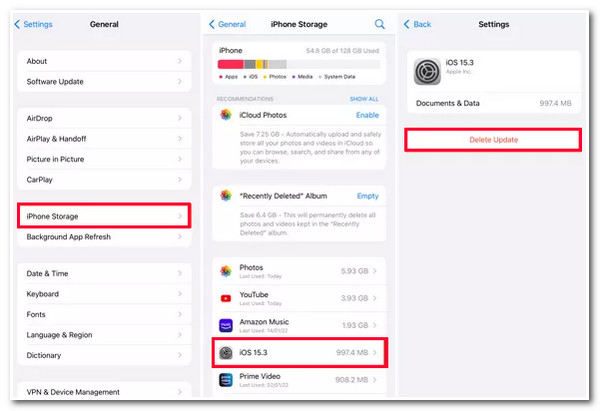
Une autre solution pour résoudre le problème de l'iPhone bloqué lors de la préparation de la mise à jour vers iOS 26 et 27 consiste à supprimer puis réinstaller la mise à jour. Cette option permet de résoudre le problème si la mise à jour est endommagée ou corrompue. Voici la procédure à suivre :
Étape 1Pour supprimer la mise à jour, lancez l'application « Paramètres », appuyez sur le bouton « Général » et sélectionnez l'option « Stockage iPhone ». Après cela, appuyez sur le bouton « Supprimer la mise à jour » pour la supprimer.
Étape 2Ensuite, pour retélécharger la mise à jour, exécutez l'application « Paramètres », appuyez sur le bouton « Général » et sélectionnez « Mise à jour du logiciel » pour télécharger et installer la version iOS.
5. Forcez le redémarrage de votre iPhone
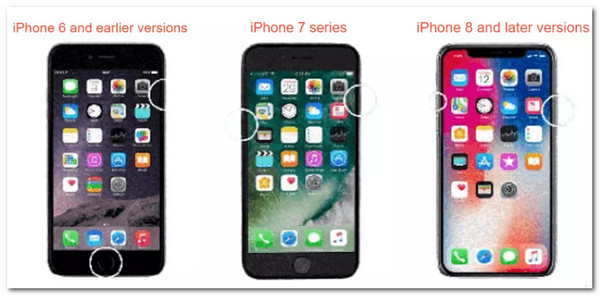
Outre la suppression du fichier de mise à jour, vous pouvez également résoudre le problème de blocage de votre iPhone lors de la préparation de la mise à jour vers iOS 26 et 27 en le redémarrant de force. Cette option peut paraître simple, mais redémarrer un iPhone permet de corriger les bugs et les dysfonctionnements du système ! En redémarrant votre iPhone, vous relancez les processus et les applications s'exécutant en arrière-plan. La procédure de redémarrage forcé varie selon les modèles d'iPhone. Suivez les étapes ci-dessous qui correspondent à votre situation.
- Pour iPhone 8 et versions ultérieures : Appuyez et relâchez le bouton « Volume haut » et effectuez la même chose sur le bouton « Volume bas ». Après cela, appuyez sur le bouton « latéral » et relâchez-le immédiatement une fois que le « logo Apple » se matérialise sur votre écran.
- Pour iPhone 7 et 7 Plus : Appuyez simultanément sur les boutons « Volume bas » et « Côté ». Ensuite, continuez d'appuyer sur les deux boutons et relâchez-les immédiatement lorsque vous voyez le « logo Apple » sur l'écran.
- Pour iPhone 6 et versions antérieures : Appuyez simultanément sur les boutons « Accueil » et « Côté » ; ne les relâchez pas jusqu'à ce que le « Logo Apple » se matérialise sur l'écran.
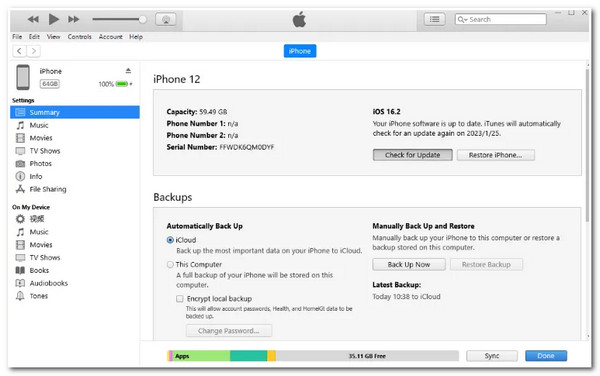
6. Mettez à jour la version de votre iPhone avec iTunes
Si le problème de blocage de votre iPhone lors de la préparation de la mise à jour vers iOS 26 ou 27 persiste, vous pouvez utiliser iTunes pour le mettre à jour. Cette procédure est assez longue, mais elle vaut la peine d'être tentée. Voici les étapes à suivre pour mettre à jour votre iPhone avec iTunes :
Étape 1Sauvegardez toutes les données de votre iPhone, puis connectez votre appareil à votre ordinateur via un câble USB. Ensuite, accédez à votre ordinateur et exécutez iTunes avec la dernière version.
Étape 2Ensuite, cliquez sur votre iPhone dans iTunes, sélectionnez l'onglet « Résumé » et cliquez sur le bouton « Rechercher les mises à jour ». Sélectionnez ensuite le bouton « Télécharger et mettre à jour » et saisissez votre mot de passe. Après cela, attendez qu'iTunes télécharge et mette à jour votre iPhone.
7. Vérifiez l'état du serveur Apple
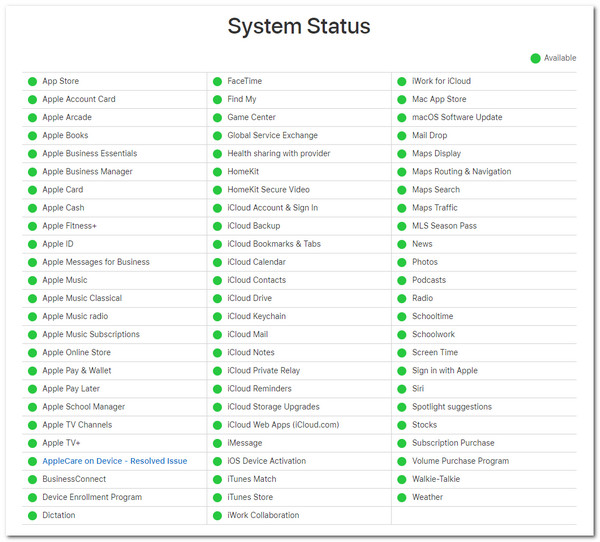
Si aucun des correctifs ci-dessus ne permet de résoudre le problème de mise à jour de l'iPhone bloquée lors de la préparation de la mise à jour, cela peut être dû au serveur en panne. Les serveurs Apple ont généralement tendance à ne pas fonctionner pour les raisons mentionnées dans la partie 1 de cet article. Ainsi, pour voir si un serveur en panne est effectivement la raison pour laquelle cela se produit, vous pouvez visiter l'état du système d'assistance Apple sur votre navigateur. Maintenant, si vous voyez un point rouge à côté du serveur, cela signifie qu'il est hors ligne ou en panne. Vous devez attendre qu'Apple le mette à disposition.
FAQ sur l'iPhone bloqué sur l'iPhone Préparation de la mise à jour
-
De combien d'espace de stockage un iPhone a-t-il besoin pour mettre à jour une version iOS ?
Le téléchargement et l'installation d'une version iOS nécessitent au moins 2 Go d'espace de stockage libre. Mais, pour vous assurer de pouvoir acquérir la version iOS sans interruption, cet article suggère au moins 4 Go d'espace de stockage.
-
Quelle est l'autonomie de la batterie d'un iPhone lors d'une mise à jour ?
Vous ne pouvez pas télécharger et installer une mise à jour de version iOS si la batterie de votre appareil est inférieure à 50%. Vous devez avoir un pourcentage de batterie supérieur à 50% et vous pouvez brancher votre appareil à la source d'alimentation pendant la mise à jour.
-
Quelle(s) est/sont la(les) raison(s) pour laquelle(lesquelles) iTunes ne parvient pas à préparer les iPhones pour les mises à jour logicielles ?
La raison peut être que vous utilisez une ancienne version d'iTunes. Par conséquent, avant de lancer le processus de mise à jour de votre iPhone avec iTunes, vous devez d'abord mettre à jour votre iTunes vers la dernière version.
Conclusion
Et voilà ! Ce sont 8 façons efficaces de Résoudre le problème de l'iPhone bloqué sur l'écran de préparation de la mise à jour.Maintenant que vous avez découvert les 5 raisons et les 8 solutions, vous pouvez vous libérer des désagréments causés par ce problème. Si vous recherchez une méthode encore plus rapide et efficace pour le résoudre, alors… 4Easysoft Récupération du système iPhone L'outil est ce que vous recherchez ! Les puissantes fonctionnalités de récupération du système iOS de cet outil vous permettent de résoudre le problème sans perte de données ni identification des racines possibles ! Utilisez cet outil maintenant !
