
 Pour les fenêtres
 Pour Mac
 Solutions en ligne gratuites
Contenu
Les bases
Introduction
4Easysoft iOS System Recovery vous aidera à résoudre tous les problèmes système de votre iPhone/iPad/iPod et à restaurer vos appareils à leur état d'origine. Que votre iPhone présente des problèmes d'appareil tels qu'un écran désactivé, une batterie épuisée ou des problèmes iTunes, notamment un problème de synchronisation et une erreur de connexion, cet outil puissant vous aidera à résoudre les problèmes. Avec ses deux modes de réparation différents, vous pouvez résoudre rapidement des problèmes simples ou réinstaller le micrologiciel du système iOS pour restaurer complètement votre appareil à un nouveau.
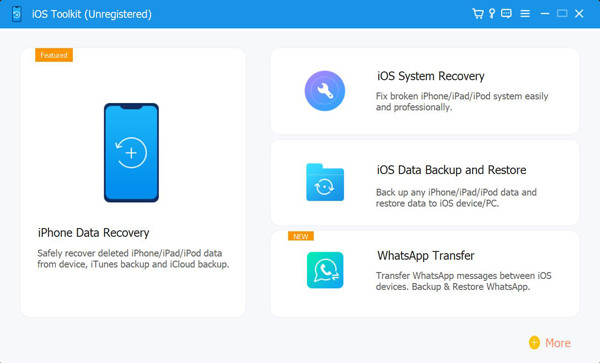
Registre
L'essai gratuit de 4Easysoft iOS System Recovery ne prend en charge que les solutions rapides pour résoudre les problèmes simples, y compris les pannes soudaines ou les blocages. Pour accéder aux fonctions complètes pour résoudre tous les problèmes du système, cliquez sur le bouton Achat bouton dans le menu en haut à droite et choisissez la licence souhaitée.
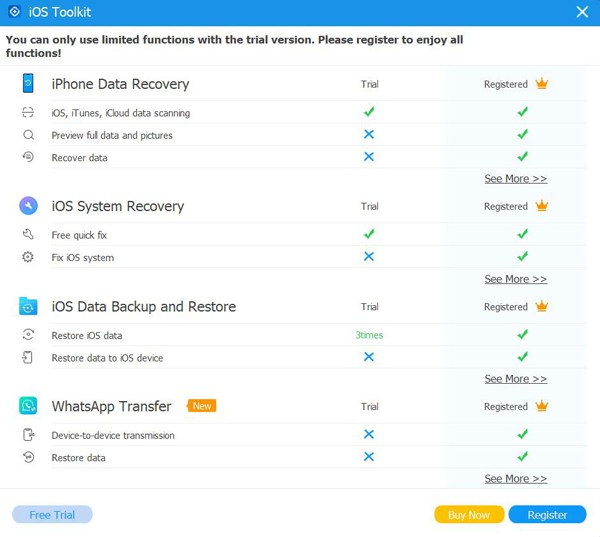
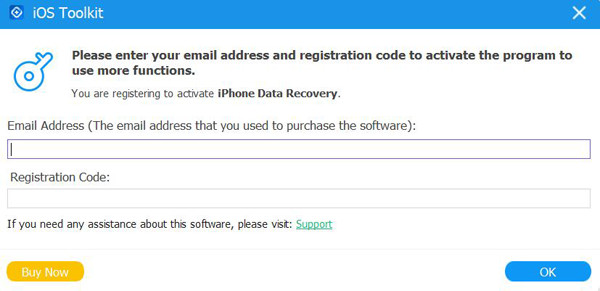
Après avoir acheté la version complète, vous pouvez cliquer sur le Menu bouton et le Registre sur l'interface principale. Cliquez ensuite sur l'icône Registre Après la récupération du système iOS, cliquez à nouveau sur le bouton. Saisissez simplement votre adresse e-mail et le code d'enregistrement que nous vous avons envoyé. Enfin, cliquez sur le bouton D'ACCORD bouton pour activer la version complète.
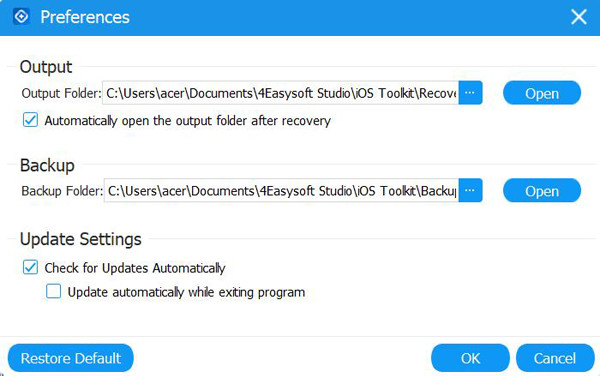
Préférence
Clique le Paramètres menu et choisissez le Préférences bouton pour modifier tous les paramètres à votre guise. Sous les paramètres du chemin de stockage, vous pouvez également modifier les paramètres de mise à jour. Cochez le Vérifiez les mises à jour automatiquement option pour vous assurer que vous pouvez accéder aux nouvelles fonctionnalités à temps. Vous pouvez également activer la mise à jour automatique lorsque vous quittez le programme.
Résoudre les problèmes du système
Ici, vous pouvez apprendre la méthode détaillée pour résoudre les problèmes d'appareil, d'écran, de mode iOS et d'iTunes, y compris un appareil bloqué dans le logo Apple, un écran noir, un appareil désactivé, une erreur de mise à jour et plus de 50 autres problèmes. Vous n'avez pas besoin de sélectionner le modèle, le type, la catégorie et aucun paramètre ; ce programme le détectera et le corrigera automatiquement en un clic. Voici les étapes détaillées :
Étape 1Lancez 4Easysoft iPhone Data Recovery et cliquez sur le bouton Récupération du système iOS bouton sur l’interface principale. Ensuite, vous devez connecter votre appareil iOS à l'ordinateur via un câble USB. Après cela, cliquez sur le Commencer pour continuer, et ce programme détectera automatiquement votre appareil.

Étape 2Toutes les informations sur votre appareil sont répertoriées sur le programme. Vous pouvez cliquer sur le Solution rapide gratuite pour résoudre certains problèmes simples comme un écran gelé ou un système en panne. Sinon, vous devez cliquer sur le Réparer bouton pour effectuer d’autres corrections.

Mode standard: Résolvez un simple problème de système iOS de votre appareil et conservez toutes les données dessus.
Mode avancé: Résolvez les problèmes système graves sur votre appareil iOS et supprimez toutes les données. Le taux de réussite est supérieur au taux standard.
Choisissez celui que vous souhaitez après mûre réflexion et cliquez sur le Confirmer bouton pour continuer.

Étape 3Vous devez choisir la catégorie, le type et le modèle appropriés de votre appareil. Ensuite, choisissez le firmware souhaité avec différentes versions iOS et cliquez sur le bouton Télécharger bouton. De cette façon, vous pouvez également rétrograder ou mettre à niveau votre version iOS. Après cela, cliquez sur le bouton Suivant pour commencer à réparer votre système iOS.

Solutions aux différents problèmes iOS
Résoudre les problèmes de fonctionnement des applications iOS
- Impossible de télécharger Snapchat
- AirDrop ne fonctionne pas
- L'audio FaceTime ne fonctionne pas
- iMessage n'envoie pas d'images
- Les cartes Apple ne fonctionnent pas
- Le point d'accès ne fonctionne pas sur iPhone
- Les contacts WhatsApp ne s'affichent pas
Résoudre les problèmes de blocage d'iOS
- iPhone bloqué lors de la vérification de la mise à jour
- iPhone 12 bloqué sur le logo Apple
- L'interface utilisateur du système ne répond pas
- iPhone bloqué dans les paramètres : augmenter l'identifiant Apple
- iPhone bloqué lors de la préparation de la mise à jour
Résoudre le problème de non-fonctionnement d'iOS
- L'iPhone 12 ne s'allume pas
- La lampe de poche de l'iPhone ne fonctionne pas
- Les AirPods ne se connectent pas à l'iPhone
- La mise en miroir de l'écran ne fonctionne pas sur iPhone
- Le son du texte de l'iPhone ne fonctionne pas
Résoudre les problèmes d'écran iOS
- Écran vert iPhone
- Écran rouge de l'iPhone
- iPhone bloqué sur l'écran de chargement
- Écran blanc de la mort sur iPhone 13
