Résolvez vous-même plus de 150 problèmes système iOS et iPadOS
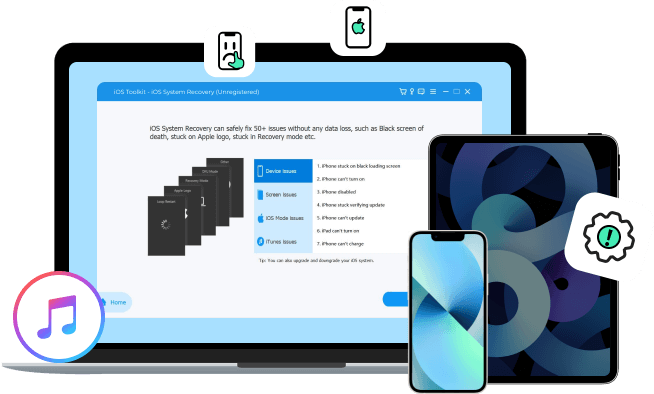
Si votre iPhone ou iPad reste bloqué sur le logo Apple, redémarre sans cesse, refuse de s'allumer, se fige pendant une mise à jour ou rencontre d'autres problèmes, vous pouvez utiliser 4Easysoft iOS System Recovery pour Mac au lieu de vous rendre dans un centre de réparation ou de contacter l'assistance Apple. Votre appareil iOS n'est pas cassé. Même si vous n'êtes pas un expert en informatique, vous pouvez réparer un iPhone bloqué ou qui ne répond plus en quelques clics.
Problème d'écran
-
Logo Apple
-
Écran gelé
-
Écran blanc
-
Écran rouge
-
Écran noir
-
Écran bleu
-
Boucle de démarrage
-
Ne fonctionne pas
Problème de mode iOS
-
Mode de récupération
-
Mode DFU
-
Mode muet
-
Casque audio
-
Mode de restauration
-
Mode aléatoire
-
Mode sans échec
-
Mode zoom
Veuillez faire défiler pour voir tous les scénarios.
2 modes de réparation pour corriger les erreurs iOS mineures et majeures
Les problèmes système iOS ne sont pas tous identiques. C'est pourquoi vous disposez du mode Standard et du mode Avancé. Le mode Standard privilégie la sécurité. Il vous permet de résoudre rapidement les problèmes système courants sans perte de données, tels qu'un écran figé, un redémarrage en boucle, des plantages d'applications, des dysfonctionnements système, etc. Si votre iPhone est gravement endommagé au niveau du système (y compris en mode DFU, en mode de récupération ou s'il ne démarre plus), vous pouvez utiliser le mode Avancé pour reconstruire le système et restaurer votre iPhone à son état normal. Vous avez ainsi le choix entre des réparations plus sûres et un taux de réussite plus élevé.
-
Conçu pour les problèmes iOS courants ne nécessitant pas de mesures extrêmes. Si votre iPhone présente un dysfonctionnement mais est toujours reconnu par un ordinateur, vous pouvez le mettre en mode de réparation standard pour corriger rapidement les erreurs iOS. Vos photos, vidéos, images, réglages, applications et autres données seront préservées. Vous pourrez ainsi remettre votre iPhone en état de marche tout en conservant vos données importantes.
-
Si votre iPhone est déjà verrouillé, bloqué, inaccessible ou ne fonctionne plus, vous pouvez utiliser le mode de réparation avancée. Ce mode permet de réinstaller et de remplacer intégralement le micrologiciel et les composants système endommagés. iTunes et le Finder ne sont pas nécessaires. Il est donc idéal pour résoudre les problèmes de jailbreak graves, les installations iOS corrompues et autres erreurs inconnues. Bien que la suppression des données soit requise, le taux de réussite est élevé (jusqu'à 98,71 % pour la restauration d'un iPhone inutilisable).

 Pour les fenêtres
 Solutions en ligne gratuites
 Pour Mac