
Convertisseur, éditeur et compresseur vidéo fiable pour les tâches quotidiennes.

6 façons de combiner deux vidéos sur ordinateur/mobile/navigateur

posté par Aira Lesly Escoto à Modifier la vidéo/l'audio 6 mars 2026
Pour transformer vos moments de fraîcheur en une seule vidéo, il faut savoir comment combiner deux vidéos La maîtrise du montage vidéo est essentielle ! Que vous travailliez sur une vidéo pour les réseaux sociaux, un montage personnel ou un projet, disposer de la bonne méthode vous garantira un résultat impeccable. Pour vous faciliter la tâche, ce guide vous présente les 6 meilleures méthodes, pour chaque plateforme, afin de combiner deux vidéos ou plus en une seule. Identifiez et maîtrisez la méthode qui vous permettra d'obtenir des vidéos de haute qualité, prêtes à être partagées.
Liste des guides
Comment combiner facilement deux vidéos sous Windows/Mac Combinez deux vidéos une par une avec Windows Photos Comment combiner rapidement deux vidéos en ligne Utilisez Apple iMovie et Photos pour combiner deux vidéos sur iPhone Associez vos vidéos Android à vos photos Google.Comment combiner facilement deux vidéos sous Windows/Mac
L'utilisation d'un programme dédié garantit une gestion fluide des fichiers à haut débit, sans les ralentissements observés avec d'autres solutions. Pour cela, vous trouverez ici… 4Easysoft Convertisseur vidéo total. Ce logiciel prend en charge plus de 600 formats, vous permettant de fusionner deux vidéos sans effort. Sa technologie d'accélération matérielle avancée vous permet de traiter les vidéos jusqu'à 60 fois plus rapidement que les logiciels de montage classiques. Outre la simple fusion vidéo, le logiciel propose des outils d'édition tels que le découpage, la rotation, les effets, les filtres, les filigranes et bien plus encore.

Combinez facilement deux vidéos, même si elles sont enregistrées dans des formats de fichiers différents.
Éditeur intégré pour supprimer les segments indésirables, recadrer les images et appliquer des filtres.
Garantit que la qualité de vos images est préservée tout au long du processus.
Vitesse de fusion et de conversion rapide, idéale pour gérer des projets de grande envergure.
100% sécurisé
100% sécurisé
Étape 1Ouvrez 4Easysoft Total Video Converter sur votre ordinateur. Cliquez sur le bouton " Ajouter des fichiers " pour importer vos clips, ou glissez-déposez-les directement dans l’espace de travail principal.

Étape 2Faites glisser les clips sélectionnés dans l'ordre souhaité. Vous pouvez cliquer sur le bouton " Modifier " ou " Rogner " pour améliorer votre séquence, puis utiliser le menu déroulant " Format " pour sélectionner le profil et les paramètres de sortie souhaités.

Étape 3Ensuite, cochez la case " Fusionner en un seul fichier " en bas de la fenêtre. Choisissez ensuite le dossier d'enregistrement, nommez le projet et cliquez sur le bouton " Convertir tout " pour assembler les vidéos.

100% sécurisé
100% sécurisé
Combinez deux vidéos une par une avec Windows Photos
Pour les utilisateurs Windows souhaitant une solution intégrée, l'application Photos offre un moyen simple de fusionner deux vidéos sans téléchargement supplémentaire. Parfaitement intégrée au système Windows, elle constitue une option accessible pour des modifications rapides et basiques. Voici comment combiner plusieurs vidéos en une seule avec Photos de Windows :
Étape 1Dans la barre des tâches Windows, recherchez " Éditeur vidéo " et ouvrez-le. Cliquez ensuite sur " Nouveau projet vidéo " et donnez-lui un nom.
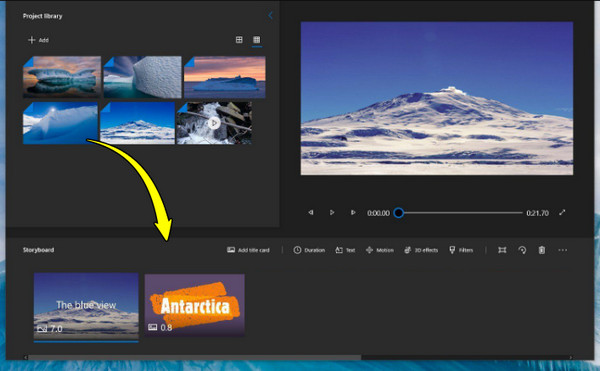
Étape 2Cliquez sur le bouton " Ajouter " pour importer des vidéos depuis votre ordinateur. Ensuite, faites glisser les vidéos de la " Bibliothèque de projets " vers la zone " Storyboard ".
Étape 3Une fois terminé, cliquez sur " Terminer la vidéo ", choisissez votre qualité, puis exportez.
Comment combiner rapidement deux vidéos en ligne
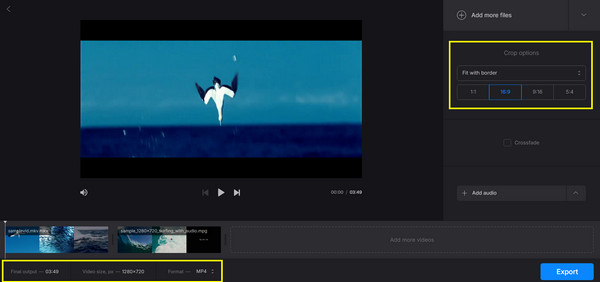
La méthode la plus rapide pour combiner des clips vidéo consiste peut-être à utiliser fusions de vidéos en ligneParmi les outils web les plus populaires aujourd'hui, on trouve Clideo. Cette plateforme prend en charge la quasi-totalité des formats et propose des préréglages pratiques pour les proportions des réseaux sociaux, comme YouTube ou Instagram. Fonctionnant entièrement dans le cloud, elle vous permet de commencer votre projet sur un ordinateur et de le poursuivre sur votre téléphone.
Étape 1Une fois sur la page principale de Clideo Merge Video, cliquez sur le bouton " Choisir les fichiers " pour commencer. Glissez-déposez ensuite les clips dans l'ordre souhaité sur la timeline.

Étape 2Vous pouvez utiliser les " Options de recadrage " pour ajuster les proportions. Sélectionnez votre format, puis cliquez sur le bouton " Exporter ", et enfin sur " Télécharger " une fois la fusion terminée.
Utilisez Apple iMovie et Photos pour combiner deux vidéos sur iPhone
L'iPhone offre une expérience de montage performante qui rivalise avec de nombreux ordinateurs de bureau. Vous pouvez choisir entre la simplicité de l'application Photos et le contrôle professionnel d'iMovie. Utiliser les applications natives d'Apple vous permettra de monter vos vidéos hors ligne avec un temps de latence minimal. Découvrez ci-dessous comment utiliser iMovie et l'application Photos. Fusionner deux vidéos sur iPhone:
Méthode 1. Comment combiner deux vidéos sur iPhone avec iMovie
1. Lancez iMovie, puis appuyez sur " Démarrer un nouveau projet ", puis sélectionnez " Film ".
2. Sélectionnez les vidéos que vous souhaitez combiner, puis appuyez sur " Créer un film ".
3. Ensuite, appuyez longuement sur un clip dans la timeline pour le faire glisser vers un nouvel emplacement ; appuyez sur l’icône " Transition " entre les clips pour modifier l’effet.
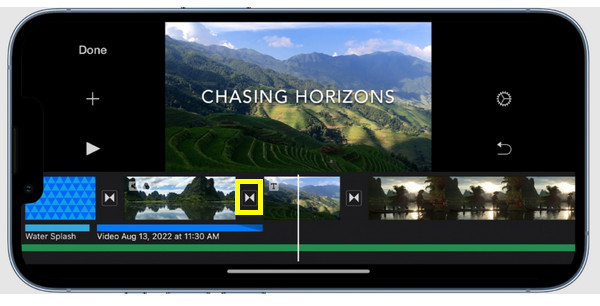
4. Ensuite, appuyez sur " Terminé " en haut à gauche, puis sur le bouton " Partager " et choisissez " Enregistrer la vidéo ".
Méthode 2. Comment fusionner deux vidéos sur iPhone à l'aide de photos
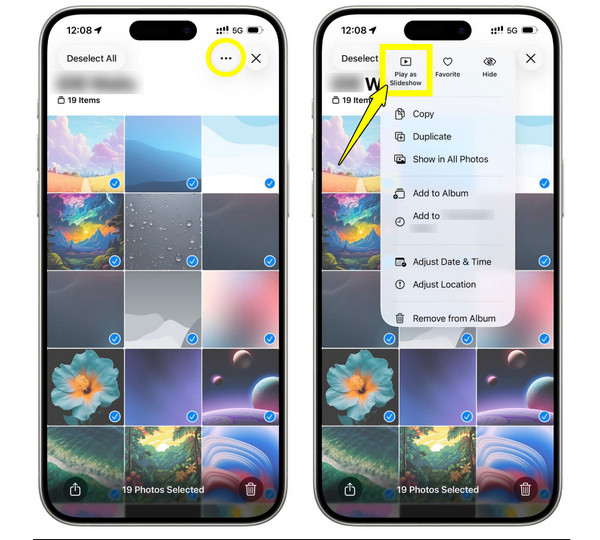
1. Dans l'application " Photos ", appuyez sur " Sélectionner " et choisissez les deux vidéos que vous souhaitez fusionner.
2. Appuyez sur le bouton " Partager " (ou sur l’icône à trois points) ci-dessus et choisissez " Créer une vidéo de highlights " (ou un diaporama).
3. Ensuite, l'application créera un montage ; appuyez sur le bouton " Modifier " pour réorganiser manuellement les clips, puis appuyez sur " Enregistrer ".
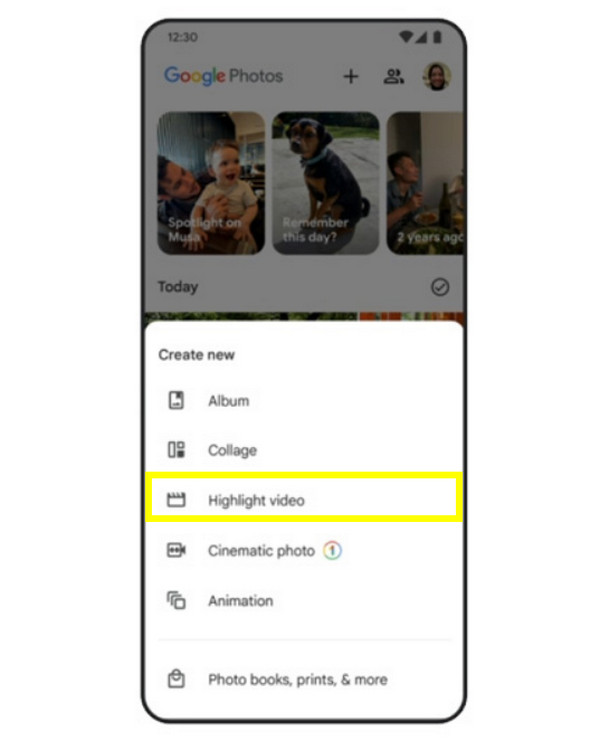
Associez vos vidéos Android à vos photos Google.
Les utilisateurs Android disposent d'un outil puissant avec Google Photos qui simplifie la combinaison de deux vidéos, même sur des appareils différents. Cette méthode est idéale si vous avez déjà sauvegardé vos fichiers multimédias dans le cloud et souhaitez créer rapidement des compilations. Contrairement aux montages complexes d'autres outils, découvrez la simplicité et l'intuitivité de Google Photos. Voici comment combiner des vidéos de formats différents :
Étape 1Ouvrez Google Photos, appuyez sur " Bibliothèque " puis choisissez " Utilitaires ".
Étape 2Dans " Créer nouveau ", appuyez sur " Mettre en valeur la vidéo " (Film) et choisissez vos clips.
Étape 3Ensuite, faites glisser les poignées pour raccourcir les clips sélectionnés ou déplacez-les pour en modifier l'ordre.
Étape 4Ensuite, appuyez sur " Enregistrer " en haut à droite pour charger la vidéo combinée dans votre galerie.
Conclusion
En suivant les étapes décrites dans le guide d'aujourd'hui pour la fusion de clips, vous pouvez fusionner deux vidéos sans effort, en éliminant les coupures maladroites et en créant des transitions fluides. Chaque plateforme présente des avantages uniques ; le choix de la méthode la plus adaptée dépend donc de vos besoins vidéo spécifiques. Toutefois, si vous recherchez une expérience plus complète sur votre ordinateur Windows ou Mac, 4Easysoft Convertisseur vidéo total Ce logiciel est fait pour vous ! Il fusionne les vidéos sans obstacles techniques, mais grâce à une technologie d'accélération matérielle avancée, vous permettant de les traiter plus rapidement que les autres solutions.
100% sécurisé
100% sécurisé
