
Convertisseur, éditeur et compresseur vidéo fiable pour les tâches quotidiennes.

Comment combiner des vidéos sur iPhone : un guide pour débutants

posté par Aira Lesly Escoto à Modifier la vidéo/l'audio 22 octobre 2026
De nombreuses personnes cherchent des moyens de combiner des vidéos sur un iPhone. Fusionner plusieurs clips en une seule vidéo permet de créer un montage amusant pour immortaliser vos meilleurs moments. Bien que l'iPhone génère parfois automatiquement des Souvenirs, le résultat n'est pas toujours à la hauteur de vos attentes. Cet article vous explique comment assembler des vidéos iPhone exactement comme vous le souhaitez. Poursuivez votre lecture pour découvrir les étapes détaillées et réaliser cette opération en un rien de temps.
Liste des guides
Comment combiner des vidéos sur iPhone et créer un diaporama La méthode la plus professionnelle pour combiner des vidéos sur iPhone iMovie : un éditeur vidéo intégré pour combiner des vidéos sur iPhone Une solution en ligne gratuite pour combiner des vidéos sur iPhoneComment combiner des vidéos sur iPhone et créer un diaporama
Si vous souhaitez assembler des vidéos sur votre iPhone, l'application Photos intégrée peut vous aider. Dans cette application, où vos vidéos sont stockées, vous pouvez assembler plusieurs vidéos directement. Les diaporamas ainsi créés ressemblent aux Souvenirs générés automatiquement par votre iPhone. Cependant, vous ne pourrez pas effectuer de modifications plus poussées, comme le choix d'effets de transition. Pour plus de détails, veuillez consulter les instructions précédentes.
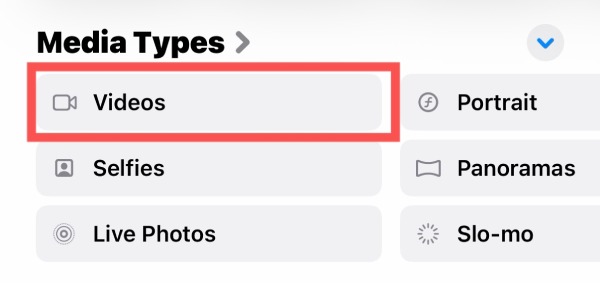
Étape 1Ouvrez l’application Photos sur votre iPhone et appuyez sur le bouton " Collections ". Sous l’onglet " Types de médias ", appuyez sur le bouton " Vidéos ".
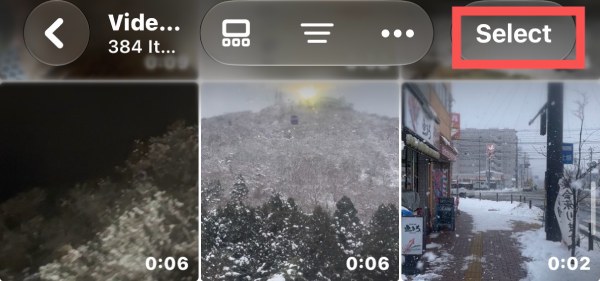
Étape 2Appuyez sur le bouton " Sélectionner " en haut à droite. Vous pouvez sélectionner autant de vidéos que vous le souhaitez pour créer un diaporama.
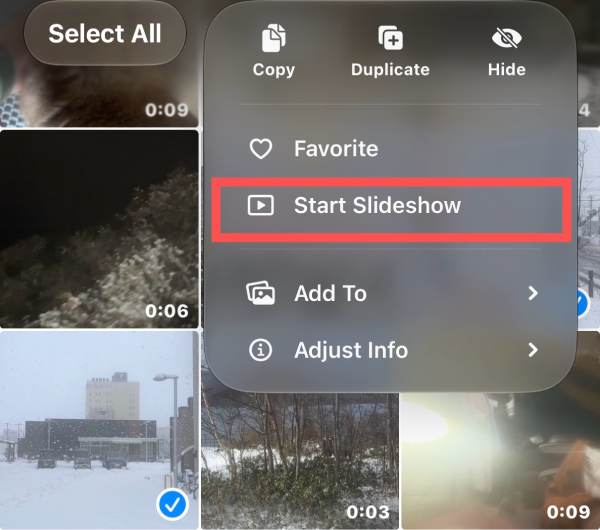
Étape 3Une fois votre sélection terminée, appuyez sur le bouton " Options " pour afficher un menu déroulant. Appuyez ensuite sur le bouton " Démarrer le diaporama ".
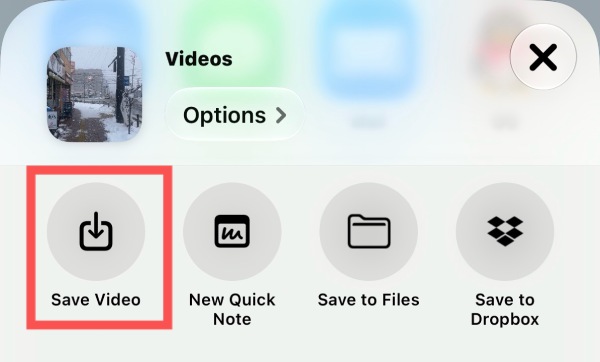
Étape 4L'application Photos permet de fusionner des vidéos sur iPhone. Vous pouvez prévisualiser le résultat. Pour continuer, appuyez sur le bouton " Partager " dans l'onglet " Options ".

Étape 5Enfin, appuyez sur le bouton " Enregistrer la vidéo " dans la fenêtre contextuelle pour enregistrer la vidéo fusionnée.
La méthode la plus professionnelle pour combiner des vidéos sur iPhone
Que vous utilisiez l'éditeur intégré ou un outil en ligne, monter et combiner des vidéos sur iPhone n'est pas très pratique. C'est une limitation inhérente aux appareils mobiles, qui ne prennent généralement en charge que des tâches de montage vidéo basiques. Par conséquent, si vous souhaitez une méthode plus professionnelle pour obtenir des résultats parfaits lors de la fusion de vidéos iPhone, vous pouvez essayer… 4Easysoft Convertisseur vidéo total. Cet outil offre un processus de montage professionnel grâce à une interface intuitive. Même les débutants peuvent obtenir des effets de montage de qualité professionnelle pour leurs vidéos.

Fusionnez des vidéos iPhone en toute fluidité et sans perte de qualité.
Sélectionnez un format d'exportation qui répond à vos besoins.
Modifiez votre vidéo fusionnée et appliquez des effets accrocheurs.
Visionnez un aperçu pour vérifier si la vidéo répond à vos exigences.
100% sécurisé
100% sécurisé
Étape 1Lancez 4Easysoft Total Video Converter sur votre appareil. Dans l'onglet " MV ", cliquez sur le bouton " Ajouter " pour importer vos vidéos iPhone.
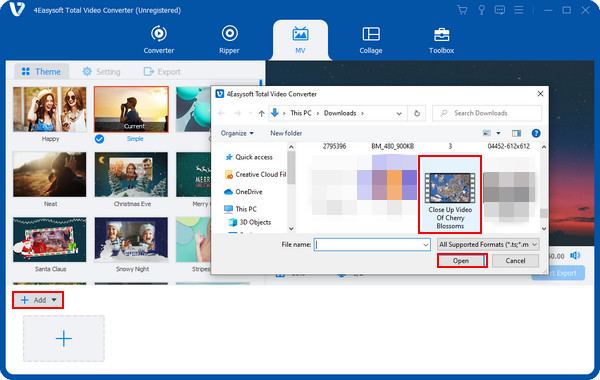
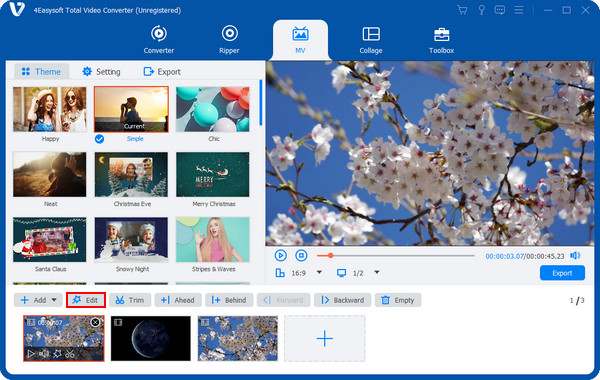
Étape 2Toutes les vidéos s'afficheront dans l'ordre. Vous pouvez les faire glisser pour modifier leur ordre. Pour éditer la vidéo et appliquer les effets souhaités, cliquez sur le bouton " Modifier ".
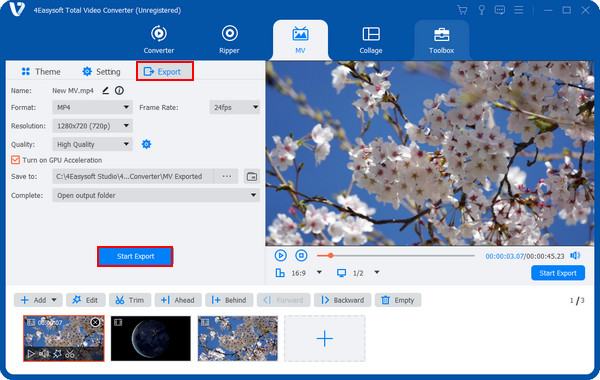
Étape 3Lorsque la vidéo répond à vos exigences, cliquez sur le bouton " Démarrer l’exportation " sous l’onglet " Exporter " pour fusionner des vidéos iPhone avec des effets attrayants.
iMovie : un éditeur vidéo intégré pour combiner des vidéos sur iPhone
Si vous recherchez une solution plus professionnelle pour assembler des vidéos sur votre iPhone, iMovie offre une solution très pratique. Cet éditeur vidéo intégré vous permet d'effectuer des modifications précises sur vos vidéos. Qu'il s'agisse de la vitesse de lecture ou des transitions entre les clips, vous pouvez les ajuster à votre guise. Contrairement à… créateur de diaporamas Dans l'application Photos, l'interface d'iMovie peut paraître complexe aux débutants. Suivez les étapes ci-dessous pour apprendre rapidement à utiliser cet outil de montage vidéo professionnel intégré.
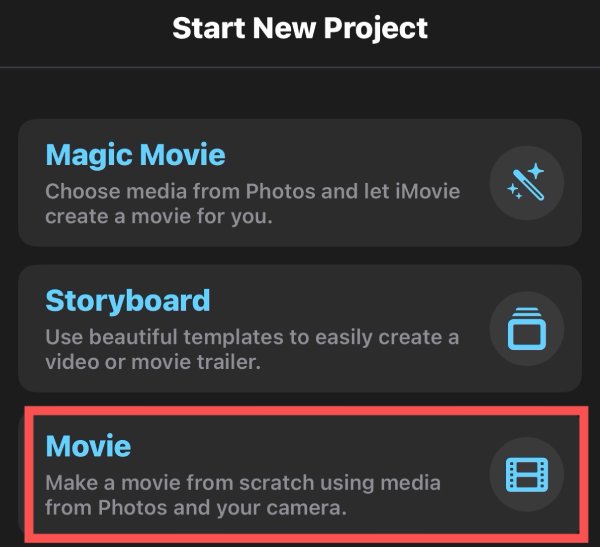
Étape 1Ouvrez iMovie sur votre iPhone. Sous l’onglet " Nouveau projet ", appuyez sur le bouton " Film ".
Étape 2Sur la nouvelle page, la page par défaut ne contient que des photos. Vous pouvez appuyer sur le bouton " Vidéo " sous l’onglet " Média " pour sélectionner des vidéos.

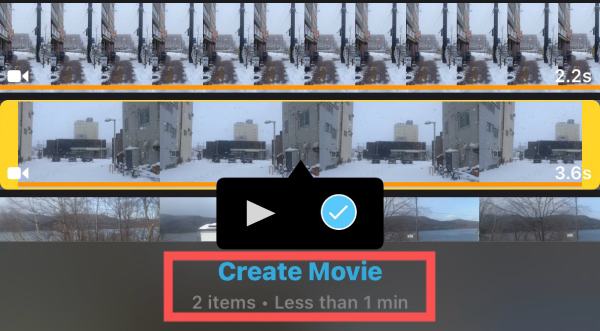
Étape 3Appuyez pour sélectionner les vidéos. Leur durée s'affichera. Une fois la sélection terminée, appuyez sur le bouton " Créer un film " pour continuer.
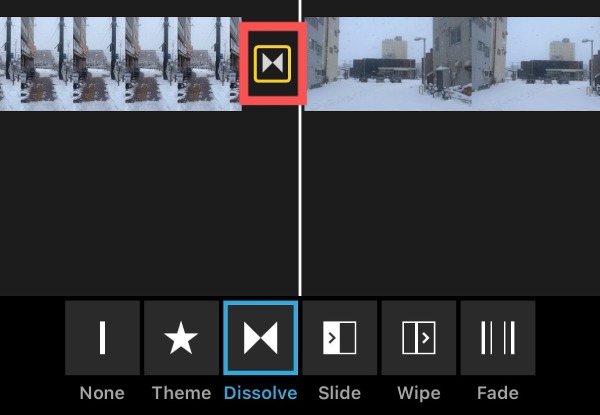
Étape 4iMovie assemble les vidéos sur iPhone. Il vous suffit ensuite d'ajuster l'ordre et les effets de transition. Appuyez sur le bouton " Transitions " pour sélectionner l'effet souhaité.
Étape 5Appuyez sur le bouton " Terminé " pour finaliser la fusion. Vous pouvez prévisualiser le résultat pour décider si vous souhaitez le modifier davantage.

Une solution en ligne gratuite pour combiner des vidéos sur iPhone
Comment combiner des vidéos sur iPhone sans application ? Utiliser Safari et chercher un outil en ligne est une bonne solution. Cette méthode permet de monter les vidéos directement dans le navigateur, sans télécharger de logiciel supplémentaire. Après avoir testé plusieurs outils en ligne, nous avons constaté que Clideo est l'option la plus pratique. fusionner des fichiers MP4. Vous pouvez utiliser toutes ses fonctionnalités immédiatement, sans inscription ni connexion. Si vous ne savez pas comment procéder, suivez les étapes détaillées ci-dessous.
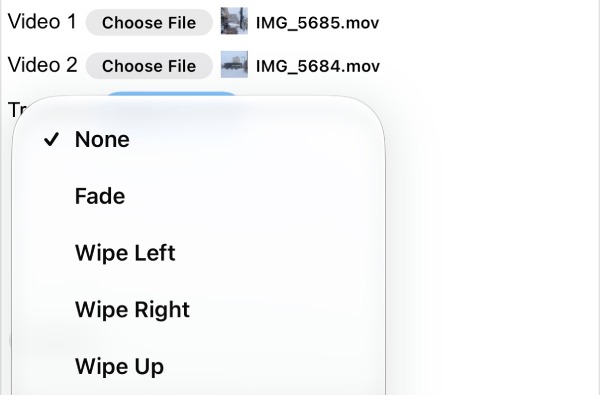
Étape 1Accédez au site officiel d'Online Converter dans Safari. Appuyez sur le bouton " Options " pour sélectionner les numéros de fichiers. Appuyez ensuite sur le bouton " Choisir un fichier " pour les importer.

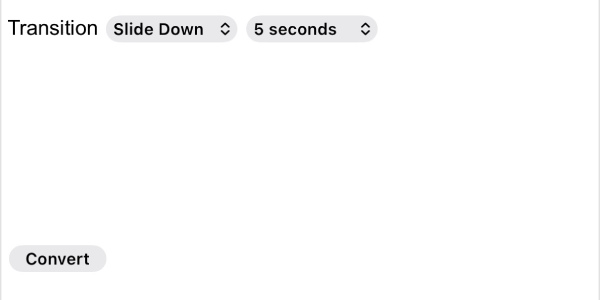
Étape 2L'ordre dans lequel vous téléchargez vos vidéos détermine l'ordre dans lequel elles seront combinées. Appuyez sur le bouton " Transition " pour appliquer différents effets.
Étape 3Enfin, appuyez sur le bouton " Convertir " pour assembler les vidéos sur votre iPhone et les enregistrer sur votre appareil.
Conclusion
Vous avez maintenant appris Comment fusionner des vidéos sur un iPhone. L'éditeur intégré et les outils en ligne peuvent tous deux s'avérer très utiles. Cependant, aucune de ces méthodes ne permet d'ajuster avec précision chaque détail de votre vidéo. Pour un flux de travail plus professionnel, vous pouvez choisir… 4Easysoft Convertisseur vidéo total. Cet outil vous permet de combiner rapidement les vidéos de votre iPhone comme vous le souhaitez.
100% sécurisé
100% sécurisé
