
Récupérez les données supprimées/perdues de votre PC/Mac, disque dur, clé USB, carte SD et plus encore.

Comment modifier les icônes d'applications iPhone : c'est simple à faire

posté par Paula Pailaga à Solutions/Conseils 26 avril 2024
Apple propose de nombreuses options pour personnaliser votre iPhone, notamment la possibilité de modifier l'apparence des icônes de vos applications. Grâce à cette fonctionnalité, vous pouvez personnaliser vos icônes et leur donner un aspect plus esthétique ! Si vous ne savez pas comment faire, poursuivez votre lecture ! Cet article vous présente une méthode simple. Comment changer les icônes d'applications sur iPhone ?Alors, sans plus tarder, plongez-vous dans le vif du sujet ci-dessous !
Liste des guides
Quelles applications et quels appareils prennent en charge la modification des icônes d'application sur iPhone Un moyen simple de modifier les icônes d'application sur iPhone avec des raccourcis Où trouver des icônes d'application personnalisées pour iPhone FAQ sur la modification des icônes d'applications sur iPhone 17Quelles applications et quels appareils prennent en charge la modification des icônes d'application sur iPhone
Avant de commencer à explorer la méthode la plus simple de cet article pour modifier l'icône d'application sur iPhone, vous devez d'abord vérifier si votre iPhone prend en charge cette fonctionnalité qui vous permet de personnaliser les icônes d'application. Apple n'a rendu cette fonctionnalité disponible que sur quelques modèles et versions seulement. Alors, quels modèles et versions d'iPhone prennent en charge la modification des icônes d'application ? Voici une liste pour vous.
Modèles d'iPhone :
- iPhone SE 1 et SE 2
- iPhone 6S/6S Plus
- iPhone 7/Plus
- iPhone 8/Plus
- iPhone X/XS/Max/XR
- iPhone 11/Pro/Pro Max
Versions iOS :
- iOS 14
- iOS 15
- iOS 16
- iOS 17
- iOS 18
- iOS 26
Si vous vous demandez : « Puis-je modifier toutes les icônes des applications ? » Eh bien, heureusement, oui ! Vous pouvez appliquer la modification des icônes à toutes vos applications sur votre iPhone. Vous ne suivrez qu'une seule procédure (en utilisant une seule application) pour toutes vos applications, de sorte que votre écran d'accueil ressemblera à ce que vous souhaitez. Avec ces informations, vous avez vraiment hâte de découvrir la méthode simple de cet article pour modifier les icônes des applications iPhone ! Alors, sans plus attendre, passez à la partie suivante maintenant et commencez à personnaliser les icônes de vos applications !
Un moyen simple de modifier les icônes d'application sur iPhone avec des raccourcis
Si le modèle et la version de votre appareil sont inclus dans la liste qui prend en charge une fonctionnalité qui vous permet de modifier les icônes d'application sur votre iPhone, vous pouvez alors commencer à explorer la méthode présentée dans cet article !
Maintenant, l'application que vous utiliserez pour accomplir ce processus est Raccourcis. Shortcuts est une application standard dotée d'une option permettant de modifier l'icône de l'application sur votre iPhone. Cependant, vous devez noter que cette application crée uniquement un raccourci pour l'application en utilisant une icône personnalisée. Cela signifie qu'elle ne modifie pas directement l'icône d'origine de l'application. Alors, comment modifier les icônes d'application sur iPhone avec Shortcuts ? Voici les étapes à suivre :
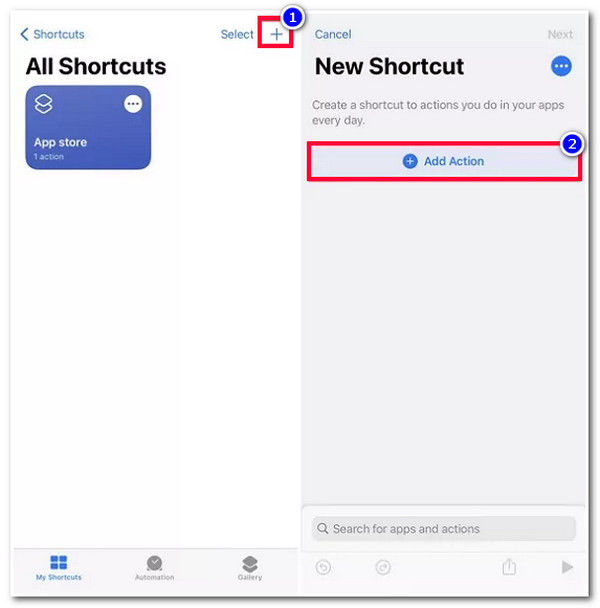
Étape 1Exécutez l'application « Raccourcis », appuyez sur le bouton « Ajouter » dans le coin supérieur droit de l'application et sélectionnez l'option « Ajouter une action ».
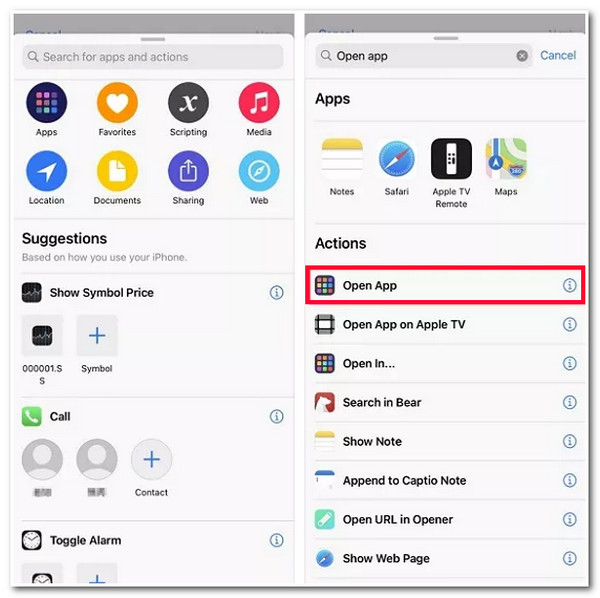
Étape 2Ensuite, tapez « Ouvrir l'application » dans la barre de recherche et ouvrez-la. Après cela, appuyez sur le bouton « Choisir » et sélectionnez l'application dont vous souhaitez personnaliser l'icône sur l'iPhone.
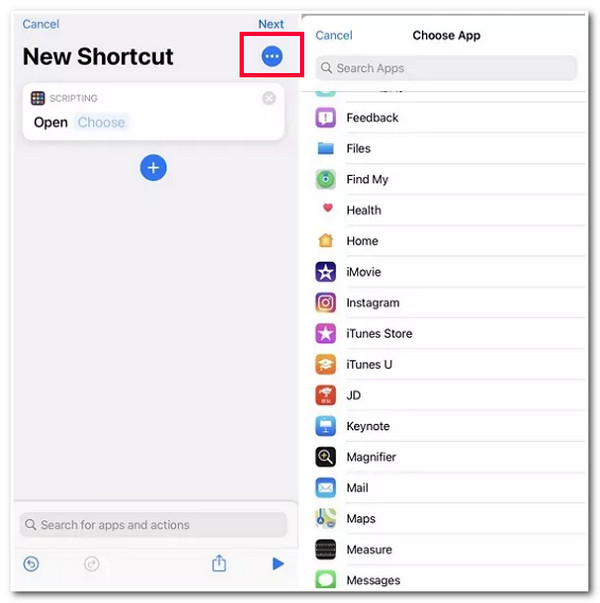
Étape 3Après cela, appuyez sur le bouton « Paramètres » dans le coin supérieur droit de l’application et appuyez sur le bouton « Ajouter à l’écran d’accueil ».
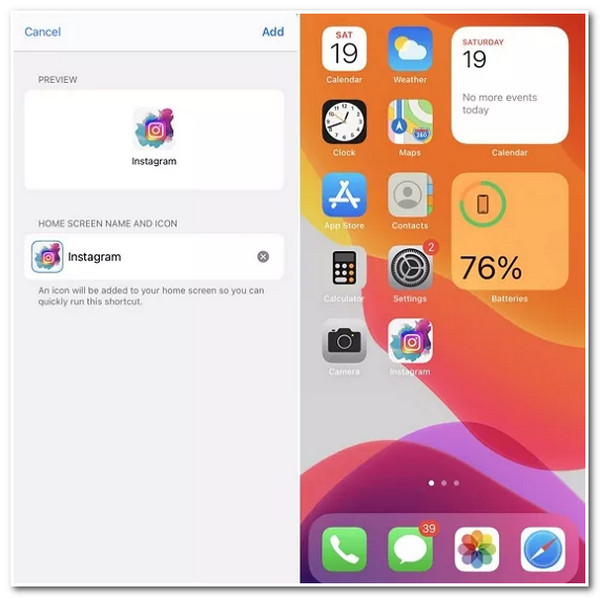
Étape 4Ensuite, sous « Nom et icône de l'écran d'accueil », appuyez sur l'application souhaitée. Ensuite, parcourez et sélectionnez « l'image » que vous utiliserez comme icône d'application. Ensuite, une fois que vous avez terminé de l'organiser, appuyez sur le bouton « Ajouter ».
Où trouver des icônes d'application personnalisées pour iPhone
Bien sûr, maintenant que vous savez comment modifier les icônes d'application sur votre iPhone, vous voulez vraiment le rendre attrayant. Pour ce faire, vous devez avoir des icônes magnifiquement conçues. Heureusement, de nombreux sites Web proposent des icônes bien conçues et libres de droits qui vous aideront à obtenir le design d'icône souhaité. Certains sites Web que vous pouvez visiter sont Recherche d'icônes, Icônes plates, et Icônes8Ces sites Web proposent différents styles d’icônes téléchargeables gratuitement !
Conseils bonus pour résoudre tous les problèmes liés aux icônes d'application iPhone
Voilà ! Voilà ce que vous devez savoir sur la façon de modifier les icônes d'application sur votre iPhone ! Cependant, toutes les fonctionnalités d'Apple ne sont pas parfaitement conçues. Vous risquez de vous retrouver bloqué ou de rencontrer des problèmes pendant ou après la modification des icônes de votre application. Ainsi, pour résoudre tous les problèmes liés aux icônes d'application iPhone, vous pouvez utiliser le logiciel professionnel 4Récupération du système iOS Easysoft Outil ! Cet outil peut résoudre plus de 50 problèmes du système iOS, y compris les problèmes liés aux icônes d'applications iPhone. Grâce à sa puissante technologie de réparation du système iOS, il peut résoudre efficacement et rapidement le problème sans aucune perte de données. De plus, il offre également une option gratuite pour mettre à niveau ou rétrograder votre appareil en téléchargeant un package de micrologiciel, ce qui est également un excellent moyen de résoudre le problème.

Interface intuitive idéale pour tous les utilisateurs et fonction de réparation en un clic pour une réparation facile.
2 modes différents : Standard pour résoudre les problèmes simples et Avancé pour les problèmes graves.
Processus sécurisé 100% qui sauvegarde toutes ses données sans les enregistrer sur l'outil.
Prend en charge tous les modèles et versions d'iPhone, de l'iPhone 4S/4 à l'iPhone 17.
100% sécurisé
100% sécurisé
FAQ sur la modification des icônes d'applications sur iPhone 17
-
Puis-je toujours voir les badges de notification sur l’icône d’une application après avoir modifié son icône d’origine ?
Malheureusement, ce n'est pas possible. Une fois que vous avez modifié l'icône d'origine de l'application, le badge ne sera plus visible une fois qu'il aura reçu une notification.
-
Comment changer les icônes d'application sur iPhone sans raccourcis ?
Si vous ne souhaitez pas utiliser les raccourcis, utilisez le changeur d'icônes intégré à l'application. Certaines applications proposent des options pour changer les icônes. Telegram en est un exemple. Pour ce faire, exécutez Telegram, accédez à ses paramètres, appuyez sur le bouton Apparence et sélectionnez l'option Icône de l'application.
-
Pourquoi ne puis-je pas trouver l’application Raccourcis sur mon iPhone ?
Si vous utilisez un modèle d'iPhone plus ancien, l'application n'est peut-être pas encore installée. Vous pouvez la télécharger et l'installer sur l'App Store. Notez cependant que l'application Raccourcis ne fonctionne que sur les appareils iOS 12 ou versions ultérieures.
Conclusion
Voilà ! Vous savez tout ce qu'il faut savoir et comment faire. changer les icônes d'applications sur iPhoneGrâce à ces informations, vous pouvez désormais personnaliser l'apparence des icônes d'applications de votre iPhone selon vos envies ! En cas de blocage ou de problème avec les icônes, vous pouvez faire appel à un professionnel. 4Récupération du système iOS Easysoft outil ! Grâce à la fonction/technologie avancée et puissante de récupération du système iOS de cet outil, vous pouvez résoudre le problème efficacement et rapidement ! Pour en savoir plus sur cet outil, visitez son site officiel dès aujourd'hui !
