
Transférez des fichiers depuis/vers votre iPhone, iPad et iPod.

2 façons efficaces d'envoyer des photos de votre iPhone 17 vers votre Mac via AirDrop

posté par Paula Pailaga à Transfert iOS 14 octobre 2024
Les iPhones sont réputés pour leurs excellents appareils photo qui produisent des photos de haute qualité. Cependant, si vous prenez beaucoup de photos avec votre iPhone, vous finirez par manquer d'espace de stockage. Mais vous pouvez y remédier en les transférant sur votre Mac via AirDrop ! Pour vous expliquer comment faire, cet article vous présente deux méthodes. Comment transférer des photos d'un iPhone vers un Mac via AirDrop ?Alors, sans plus tarder, commencez à les explorer ci-dessous !
Liste des guides
Ce que vous devez faire pour transférer des photos de l'iPhone vers le Mac via AirDrop Étapes détaillées pour transférer des photos d'un iPhone vers un Mac via AirDrop Meilleure méthode alternative pour transférer des photos d'un iPhone vers un Mac via AirDrop FAQ sur la façon de transférer des photos d'un iPhone vers un Mac via AirDropCe que vous devez faire pour transférer des photos de l'iPhone vers le Mac via AirDrop
Avant de passer aux deux méthodes présentées dans cet article pour transférer des photos d'un iPhone vers un Mac via AirDrop, vous devez effectuer certaines opérations avant d'effectuer ce processus. Ces opérations vous aideront à éviter d'éventuels problèmes et à obtenir la meilleure expérience de transfert de fichiers via AirDrop. Les voici donc :
- Assurez-vous que votre iPhone fonctionne sous iOS 7 ou une version ultérieure. Pour ce qui est du Mac, il doit fonctionner sous Mac OS X Lion (Mac OS X 10.7) ou une version ultérieure.
- Les points d'accès personnels doivent être désactivés avant de transférer des photos de votre iPhone vers votre Mac via AirDropping.
- Le Wi-Fi et le Bluetooth doivent être activés sur les deux appareils jusqu'à ce que le processus soit terminé.
- Les deux appareils doivent être placés à portée Bluetooth pour éviter les échecs de connexion.
Vous devez vous assurer que vous avez exécuté ces choses avant de commencer à explorer les 2 méthodes de cet article pour transférer plusieurs photos de l'iPhone vers le Mac via AirDrop.
Étapes détaillées pour transférer des photos d'un iPhone vers un Mac via AirDrop
Et voilà ! Ce sont les éléments que vous devez prendre en compte avant d'apprendre à transférer des photos d'un iPhone vers un Mac via AirDrop. Si vous avez coché toutes les cases, il est temps de vous salir les mains ! Cet article présente des étapes simples mais détaillées sur l'utilisation d'AirDrop pour transférer des photos de votre iPhone vers un Mac. Alors, sans plus tarder, explorez les étapes ci-dessous :
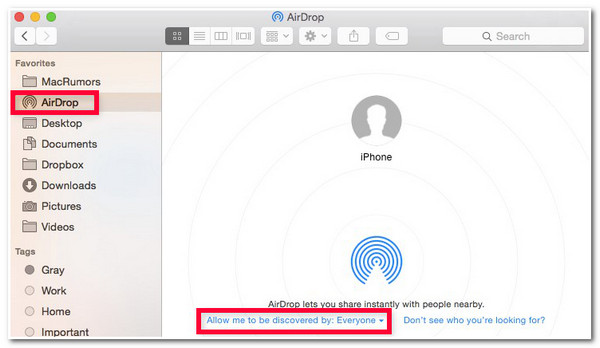
Étape 1Accédez au Mac, activez sa connectivité Wi-Fi et exécutez le programme « Finder ». Ensuite, sur le Finder, sélectionnez l'option « AirDrop » dans la barre latérale et cochez la case « Autoriser la découverte par : ». Après cela, sélectionnez l'option « Tout le monde ».
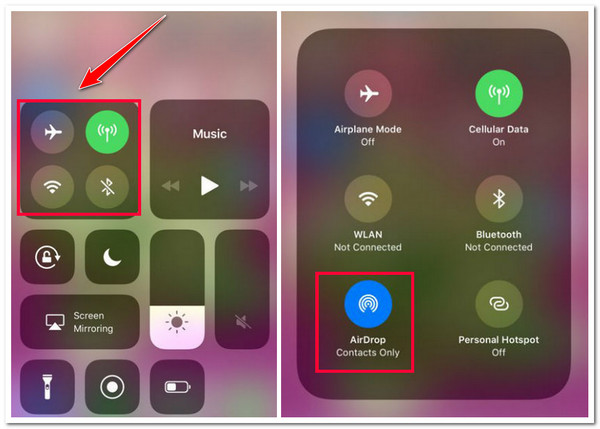
Étape 2Ensuite, une fois que vous avez terminé ci-dessus, accédez à l'iPhone et au « Centre de contrôle » en balayant le bas de votre appareil. Ensuite, appuyez longuement sur le « carré » (comme indiqué sur l'image) dans la fenêtre contextuelle, appuyez sur « AirDrop » pour l'activer et sélectionnez « Tout le monde ».
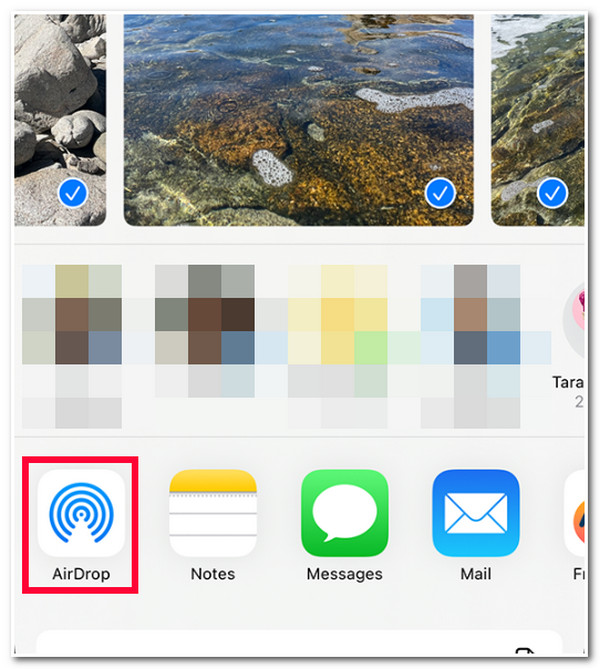
Étape 3Ensuite, exécutez l'application « Photos » sur votre iPhone, appuyez sur le bouton « Sélectionner » et sélectionnez toutes les « photos » que vous souhaitez transférer. Ensuite, appuyez sur « Partager » en bas à gauche, sélectionnez « AirDrop » et appuyez sur « Mac/ID utilisateur ». Et c'est tout ! Voici les étapes à suivre pour transférer des photos d'un iPhone vers un Mac via AirDrop !
Meilleure méthode alternative pour transférer des photos d'un iPhone vers un Mac via AirDrop
Voilà ! Voici les étapes simples pour transférer des photos d'un iPhone vers un Mac via AirDrop. Que faire si vous ne pouvez pas utiliser AirDrop en raison de conflits de versions iOS ? Ou vous pouvez découvrir qu'AirDrop prend beaucoup de temps pour transférer plusieurs images. Ainsi, vous pouvez utiliser un outil alternatif comme le 4Easysoft Transfert iPhone! Cet outil compatible Windows et Mac vous permet de transférer simultanément différents fichiers, y compris des photos, vers différents appareils. Il vous permet de transférer des photos vers des appareils iOS, des ordinateurs et iTunes sans perte de données et à une vitesse rapide. De plus, contrairement à AirDrop, cet outil prend en charge toutes les versions et modèles d'iPhone et de Mac.

Fournit un aperçu avancé qui vous permet de voir et de sélectionner facilement et rapidement des fichiers.
Vous permet de transférer tous les types de fichiers, y compris les données précieuses, multimédias et sociales.
Prend en charge le transfert de photos fluide, sûr et rapide de votre iPhone vers Mac.
Gérez vos fichiers avec le gestionnaire de photos, l'assistant de contact et l'éditeur de musique.
100% sécurisé
100% sécurisé
Comment transférer des photos d'un iPhone vers un Mac via AirDrop en utilisant l'outil de transfert iPhone 4Easysoft comme alternative :
Étape 1Téléchargez et installez l'outil 4Easysoft iPhone Transfer sur votre Mac. Ensuite, lancez l'outil et connectez votre iPhone à l'ordinateur à l'aide d'un câble USB. Ensuite, attendez que l'outil détecte votre appareil. Après quelques minutes, l'outil affichera des informations sur votre appareil.
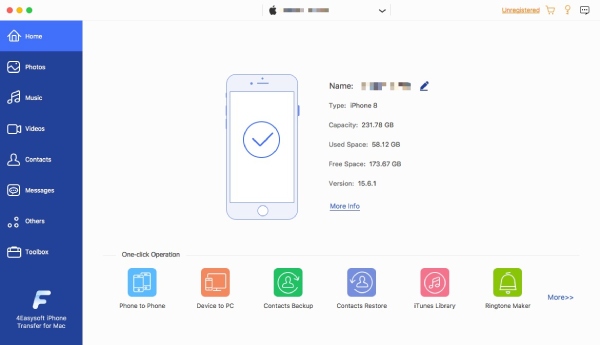
Étape 2Ensuite, dirigez-vous vers le côté gauche de l’outil, cliquez sur l’onglet « Photos » et sélectionnez toutes les « photos » que vous souhaitez transférer à partir de différentes catégories.

Étape 3Cliquez ensuite sur l'icône « Exporter vers PC » dans la partie supérieure de l'interface de l'outil. Sélectionnez ensuite un « dossier » pour stocker les fichiers et cliquez sur le bouton « Ouvrir ».
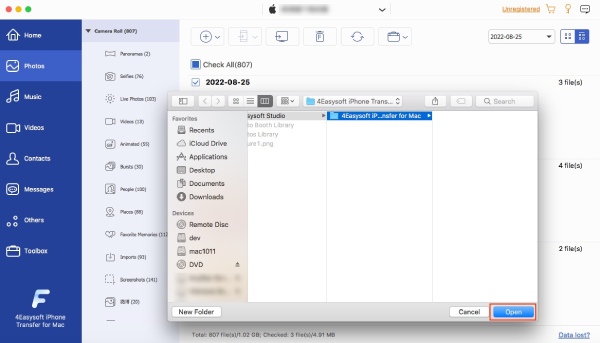
Étape 4Ensuite, une fois le processus de transfert terminé, vous pouvez accéder directement au dossier que vous avez sélectionné précédemment et, à partir de là, vous pouvez voir toutes les photos transférées. C'est tout ! Voici les étapes à suivre pour utiliser cet outil comme alternative aux étapes permettant de transférer des photos d'un iPhone vers un Mac via Airdrop.
FAQ sur la façon de transférer des photos d'un iPhone vers un Mac via AirDrop
-
Combien de photos puis-je transférer via AirDrop de l'iPhone vers le Mac ?
Il n'y a aucune limite au nombre de photos que vous pouvez envoyer simultanément à l'aide d'AirDrop. Ainsi, vous pouvez envoyer par AirDrop autant de photos que vous le souhaitez depuis votre iPhone vers AirDrop. Cependant, le processus peut prendre un peu plus de temps si ces photos sont de haute qualité avec des tailles de fichier volumineuses.
-
Pourquoi AirDrop n'envoie-t-il pas de photos de l'iPhone au Mac ?
La raison pour laquelle AirDrop n'envoie pas de photos peut être due au fait que le Wi-Fi et le Bluetooth sont désactivés et que les deux appareils ne sont pas à portée du Bluetooth. Pour résoudre ce problème, vous pouvez mettre à jour les versions des deux appareils, les placer à une distance de 30 pieds et activer le Wi-Fi et le Bluetooth.
-
Où puis-je trouver les photos AirDrop sur mon Mac ?
Vous pouvez trouver les photos AirDrop dans le dossier Téléchargements de votre Mac. Pour accéder à ce dossier, exécutez le programme Finder, cliquez sur le bouton Aller et recherchez le dossier Téléchargements à partir de là. Une fois que vous le voyez, appuyez dessus et recherchez les photos AirDrop.
Conclusion
Voici donc les deux moyens efficaces pour Photos AirDrop de l'iPhone vers le MacVous pouvez désormais libérer de l'espace sur votre iPhone grâce à ces guides (préparation avant le transfert de photos via AirDrop et instructions détaillées). En cas de problème avec AirDrop, vous pouvez utiliser l'outil professionnel 4Easysoft iPhone Transfer ! Grâce à ses fonctionnalités performantes, ce logiciel vous garantit une expérience de transfert de photos optimale. Pour en savoir plus, rendez-vous dès aujourd'hui sur le site officiel de 4Easysoft !
