
Supprimez en toute sécurité le code d'accès de l'écran, l'identifiant Apple, la gestion des appareils mobiles (MDM) et Temps d'écran de votre iPhone.

[Détaillé] Comment changer le mot de passe de verrouillage de l'écran de votre iPhone

posté par Alvin Cantero à Déverrouillage iOS 7 mai 2026
De nombreux débutants sur Apple se posent des questions sur comment changer le mot de passe de l'écran de verrouillage de leur iPhone. Mettre à jour régulièrement votre code d'accès renforce la sécurité de votre appareil, car cela contribue à protéger vos données personnelles et à empêcher tout accès non autorisé. Heureusement, Apple propose plusieurs solutions pour modifier ou réinitialiser le mot de passe de l'écran de verrouillage. Ce guide vous présente les informations essentielles concernant les mots de passe de l'écran de verrouillage de l'iPhone et vous explique comment les modifier ou les réinitialiser facilement.
Liste des guides
Partie 1 : Ce que vous devez savoir sur le mot de passe de verrouillage de l’écran de l’iPhone Partie 2 : Comment changer le mot de passe oublié de l’écran de verrouillage de votre iPhone Partie 3 : Comment réinitialiser le mot de passe de verrouillage de l’écran de l’iPhone via les réglages Partie 4 : Pour plus de facilité – Modifier le code de verrouillage numérique à 4 chiffres de votre iPhone Partie 5 : Pour des raisons de sécurité – Modifier le mot de passe alphanumérique de l’écran de verrouillage de l’iPhonePartie 1 : Ce que vous devez savoir sur le mot de passe de verrouillage de l’écran de l’iPhone
Le mot de passe de l'écran de verrouillage de l'iPhone est une fonctionnalité de sécurité essentielle qui protège votre appareil et vos informations personnelles. Il empêche les utilisateurs non autorisés d'accéder aux applications, photos, messages et autres données sensibles stockées sur l'appareil. Vous pouvez personnaliser et modifier votre mot de passe d'écran de verrouillage selon vos préférences sur votre iPhone.
Changer régulièrement le mot de passe de votre écran de verrouillage contribue à renforcer la sécurité de votre appareil, surtout si vous utilisez fréquemment votre téléphone dans les lieux publics. De plus, en cas d'oubli de votre code, l'iPhone peut se bloquer après plusieurs tentatives infructueuses, nécessitant alors une procédure de récupération pour le déverrouiller.
Il est également important de noter que le mot de passe de l'écran de verrouillage fonctionne de concert avec d'autres fonctionnalités de sécurité telles que Face ID ou Touch ID. Ces méthodes vous permettent d'accéder à votre iPhone plus facilement, et pas seulement par le biais d'un code numérique. Toutefois, vous ne pouvez pas effectuer d'actions telles que… Réinitialisation d'usine de votre iPhone sans mot de passe.
Partie 2 : Comment changer le mot de passe oublié de l’écran de verrouillage de votre iPhone
Si vous oubliez le code de verrouillage de votre iPhone, accéder à l'appareil peut s'avérer difficile. Cependant, grâce à un outil de déverrouillage professionnel, vous constaterez que ce n'est pas un problème. 4Easysoft Déverrouilleur iPhone Cette application permet de supprimer rapidement les codes d'accès à l'écran et d'aider les utilisateurs à récupérer l'accès à leurs appareils. Grâce à son interface simple et à sa facilité d'utilisation, elle est compatible avec différents modèles d'iPhone et permet de modifier le mot de passe de l'écran de verrouillage en quelques étapes seulement.

Peut contourner le mot de passe de l'écran de verrouillage de l'iPhone, par exemple Face ID, Touch ID, etc.
Il offre une opération de déverrouillage plus rapide, réduisant ainsi le temps d'attente de chacun.
Fournissez des instructions claires sur la manière d'effectuer le déverrouillage rapidement.
Aucun iTunes ne vous aide à accéder à nouveau à votre iPhone et à modifier votre mot de passe.
100% sécurisé
100% sécurisé
Étape 1Lancez 4Easysoft iPhone Unlocker et cliquez sur le bouton " Déverrouiller l’écran iOS " dans l’interface principale. Connectez ensuite votre iPhone à l’ordinateur.

Étape 2Une fois votre iPhone détecté, ses informations seront analysées et affichées. Cliquez sur le bouton " Démarrer " si tout est correct.

Étape 3Une fois le firmware téléchargé, confirmez et cliquez sur le bouton " Déverrouiller ". Vous pouvez désormais modifier le mot de passe de l’écran de verrouillage de votre iPhone, l’appareil étant réinitialisé.

Conseils
4Easysoft iPhone Unlocker peut également vous aider à accéder et Déverrouillez votre iPhone sans mot de passe.
Partie 3 : Comment réinitialiser le mot de passe de verrouillage de l’écran de l’iPhone via les réglages
Si vous vous souvenez encore de votre code d'accès actuel, le moyen le plus simple de le modifier est d'utiliser l'application Réglages de votre iPhone. Apple propose une option intégrée permettant de modifier le mot de passe de l'écran de verrouillage directement depuis l'appareil. Cette méthode est simple, sûre et n'affecte pas vos données existantes.
Étape 1Ouvrez les Paramètres, faites défiler vers le bas, trouvez et appuyez sur le bouton " Face ID et code d'accès ".
Étape 2Saisissez votre code d'accès pour accéder à la page. Accédez ensuite au bouton " Modifier le code d'accès " et appuyez dessus.
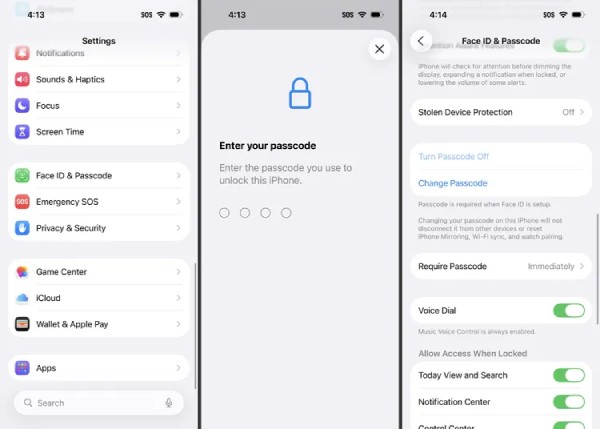
Étape 3Saisissez votre code d'accès actuel, puis saisissez le nouveau code d'accès à deux reprises pour modifier le mot de passe de verrouillage de votre iPhone.
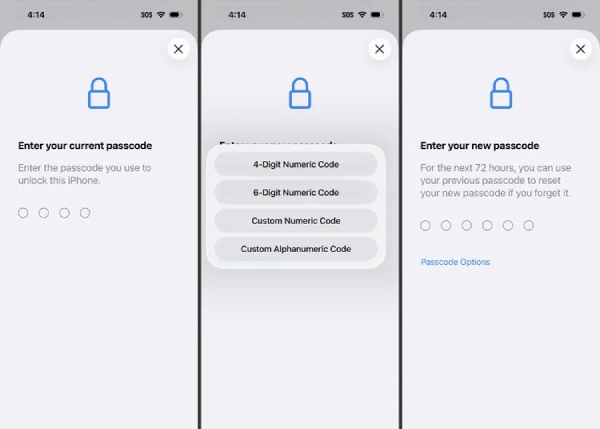
Partie 4 : Pour plus de facilité – Modifier le code de verrouillage numérique à 4 chiffres de votre iPhone
Certains utilisateurs préfèrent un code d'accès plus simple pour déverrouiller rapidement leur appareil. Un code numérique à 4 chiffres est facile à mémoriser et permet de déverrouiller son iPhone rapidement. Dans cette section, vous apprendrez comment modifier le code de votre écran de verrouillage pour un code numérique à 4 chiffres, pour plus de simplicité.
Étape 1Ouvrez Réglages sur votre iPhone. Trouvez et appuyez sur le bouton " Face ID et code ".
Étape 2Pour accéder à cette page, vous devez saisir votre code d'accès actuel. Ensuite, appuyez sur le bouton " Modifier le code d'accès ".
Étape 3Appuyez sur le bouton " Code numérique à 4 chiffres " pour modifier le mot de passe numérique à 4 chiffres de l'écran de verrouillage de votre iPhone.
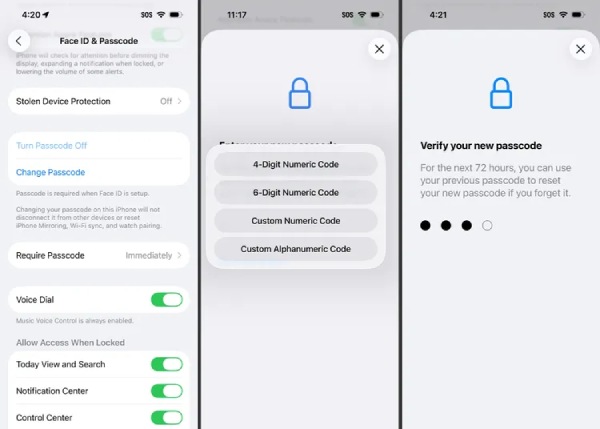
Partie 5 : Pour des raisons de sécurité – Modifier le mot de passe alphanumérique de l’écran de verrouillage de l’iPhone
Pour les utilisateurs souhaitant une protection renforcée, un mot de passe alphanumérique offre un niveau de sécurité plus élevé. Ce type de code combine lettres, chiffres et parfois symboles, ce qui le rend plus difficile à deviner. Dans cette section, vous apprendrez comment définir ou modifier un mot de passe alphanumérique pour l'écran de verrouillage de votre iPhone afin d'améliorer sa sécurité.
Étape 1Dans l'application Réglages, appuyez sur le bouton " Face ID et code " et saisissez votre code pour accéder à une nouvelle page.
Étape 2Saisissez votre code d'accès actuel pour des raisons de sécurité. Appuyez ensuite sur le bouton " Modifier le code d'accès " puis sur le bouton " Options du code d'accès ".
Étape 3Appuyez sur le bouton " Code alphanumérique personnalisé " pour modifier le mot de passe alphanumérique de l’écran de verrouillage de votre iPhone.
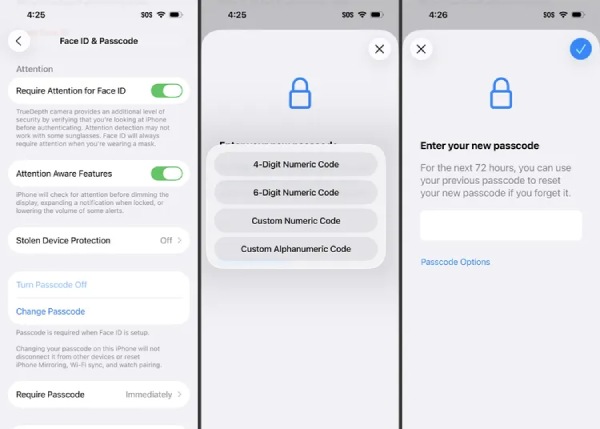
Conclusion
En conclusion, savoir Comment changer le mot de passe de l'écran de verrouillage ? Configurer un mot de passe sur votre iPhone est une étape importante pour protéger vos données personnelles et assurer la sécurité de votre appareil. Quel que soit le type de mot de passe que vous préférez, plusieurs options sont disponibles, comme indiqué dans les sections précédentes. Vous pouvez effectuer cette tâche rapidement en suivant les instructions. Si vous oubliez votre mot de passe, 4Easysoft Déverrouilleur iPhone peut également vous aider à retrouver l'accès à votre appareil en toute sécurité.
100% sécurisé
100% sécurisé
