
Enregistrez, montez et partagez des vidéos provenant de toutes les sources.

Tutoriels pour créer et ajouter de superbes sonneries sur iPhone

posté par Aira Lesly Escoto à Modifier la vidéo/l'audio 18 décembre 2024
N'est-ce pas agréable d'écouter une sonnerie que vous avez créée pour votre iPhone ? Mais comment créer une sonnerie et l'ajouter à un iPhone ? Il existe trois façons de créer et d'ajouter des sonneries à votre iPhone ; découvrez-les ici ! Cet article vous propose un guide complet sur les réglages des sonneries iPhone, la personnalisation d'une sonnerie et trois méthodes pour ajouter des sonneries à votre iPhone 18 Pro/17 ! Alors, parcourez cet article pour découvrir ces trois méthodes dès maintenant !
Liste des guides
En savoir plus sur les sonneries iPhone avant de les configurerComment ajouter une sonnerie par défaut à un iPhone 18 Pro/17 Utilisez Garageband pour créer et ajouter une sonnerie personnalisée La meilleure façon de créer une sonnerie spéciale pour iPhoneEn savoir plus sur les sonneries iPhone avant de les configurer.
Avant de vous lancer dans le tutoriel de cet article pour personnaliser et ajouter des sonneries à votre iPhone 18 Pro/17, vous pouvez d'abord vous renseigner sur les sonneries iPhone. Créer une sonnerie personnalisée pour votre iPhone est en réalité assez simple. Cependant, il y a quelques points à prendre en compte avant de l'ajouter. Lesquels ? Les voici.
• L'iPhone ne prend en charge que les sonneries personnalisées d'une durée de 30 à 40 secondes seulement. Dans le cas contraire, l'iPhone ne l'acceptera pas.
• L'iPhone vous permet d'utiliser une sonnerie personnalisée, mais elle doit être enregistrée au format AAC (.m4a) avec une extension de fichier .m4r.
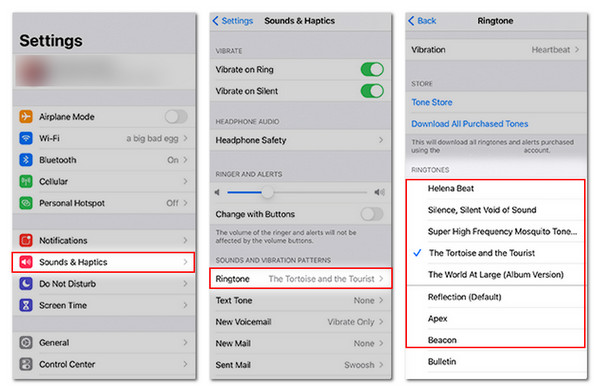
Comment ajouter une sonnerie par défaut à un iPhone 18 Pro/17
Avant de passer à la partie où vous vous occupez du bout des doigts pour exécuter les méthodes simples de cet article pour créer et ajouter une sonnerie sur iPhone, vous pouvez d'abord essayer de modifier une sonnerie iPhone en utilisant ses sonneries par défaut. Cette partie est essentielle si vous n'êtes pas familier avec le changement de sonnerie de votre iPhone, ou cela pourrait également être une révision pour vous.
Utilisez Garageband pour créer et ajouter une sonnerie personnalisée
Il est temps de mettre vos doigts à l'œuvre, car vous allez créer une sonnerie avec GarageBand ! GarageBand est l'application de création musicale d'Apple. Elle propose différents instruments et une bibliothèque de sons pour créer des sonneries pour votre iPhone 18 Pro/17. En bref, GarageBand est comme un studio d'enregistrement portable pour iPhone ! Alors, comment ajouter des sonneries à votre iPhone avec GarageBand ? Suivez les étapes ci-dessous.
Étape 1Téléchargez et lancez GarageBand sur votre iPhone 18 Pro/17. Appuyez ensuite sur le bouton " Ajouter (+) " et sélectionnez l’instrument de votre choix. L’instrument choisi n’aura aucune incidence sur le résultat sonore.
Étape 2Décidez si vous souhaitez enregistrer un son ou ouvrir un son stocké sur votre iPhone. Ensuite, enregistrez-le en appuyant sur le bouton « Enregistrer » en haut. À partir de là, appuyez sur le bouton « Boucle » et insérez le son stocké en appuyant sur « Musique » et en sélectionnant « Parcourir les éléments de l'application Fichiers ».
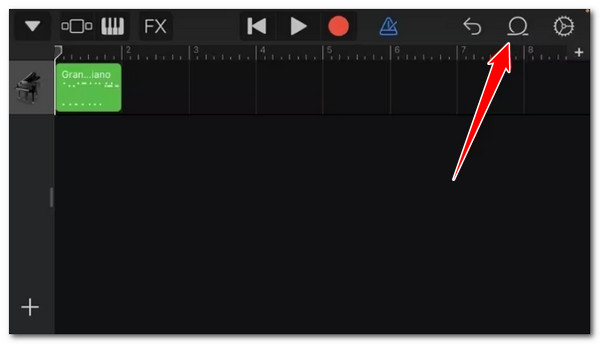
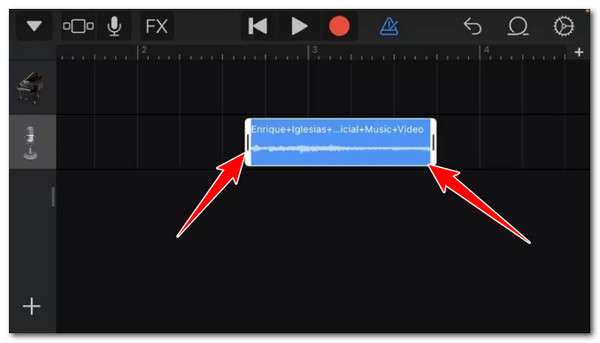
Étape 3Faites glisser et déposez le son sélectionné dans la vue des pistes de l'application et supprimez le son d'origine en appuyant dessus et en sélectionnant l'option « Supprimer ». Ensuite, coupez le son à 30 secondes en faisant glisser les curseurs.
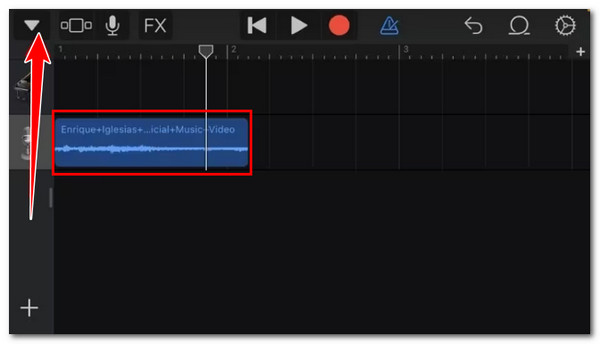
Étape 4Faites glisser le son coupé vers la gauche et cliquez sur le bouton « Exporter » en haut à gauche. À partir de là, sélectionnez l'option « Mes morceaux » pour que le son apparaisse dans le dossier récent de GarageBand.
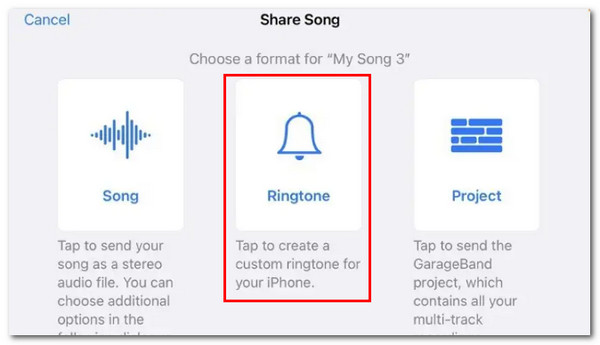
Étape 5Appuyez longuement sur le fichier audio, puis appuyez sur " Partager ". Choisissez " Sonnerie " à l’invite suivante, saisissez un nom de fichier et appuyez sur " Exporter ". Sélectionnez ensuite l’option " Utiliser le son comme " pour définir directement le son que vous avez créé comme sonnerie de votre iPhone. Voilà comment ajouter des sonneries à votre iPhone 18 Pro/17 avec GarageBand.
La meilleure façon de créer une sonnerie spéciale pour iPhone
Et voilà ! C'est ainsi que vous créez et ajoutez des sonneries à votre iPhone 18 Pro/17 avec GarageBand. Créer une sonnerie courte pour iPhone ne devrait plus être aussi compliqué et fastidieux que ce que propose GarageBand, n'est-ce pas ? Heureusement, nous avons… 4Easysoft Convertisseur vidéo total qui peut vous aider à créer une sonnerie spéciale à partir de musique ou de son pour iPhone beaucoup plus facilement ! Cet outil prend en charge des fonctionnalités essentielles qui vous permettent de personnaliser la sonnerie souhaitée à partir de zéro. Il dispose d'un trimmer qui coupe les parties indésirables d'un son pour en faire un audio de 30 secondes. Il convertit également l'audio au format AAC avec une extension de fichier .m4r ; le meilleur, c'est qu'il produit une sortie de haute qualité !

Vous permet de régler le volume de la sonnerie de l'iPhone sur 200% via son curseur de volume.
Convertissez l'audio au format M4R/AAC avec une qualité élevée, faible et moyenne.
Un compresseur audio pour réduire la taille du fichier de sonnerie créé pour iPhone afin d'économiser de l'espace.
Fonction d'aperçu pour vérifier les modifications que vous avez apportées à la sonnerie de votre iPhone.
100% sécurisé
100% sécurisé
Étape 1Installez et lancez l'outil 4Easysoft Total Video Converter. Cliquez ensuite sur « Ajouter des fichiers », sélectionnez la musique ou l'audio que vous souhaitez utiliser comme sonnerie et cliquez sur le menu à droite. Ouvrir le menu à droite.

Étape 2Juste après cela, cliquez sur le menu « Format » sur le côté droit, sélectionnez l'onglet « Audio » et choisissez « AAC » ou « M4R ». Sélectionnez ensuite l'option « Haute qualité ».

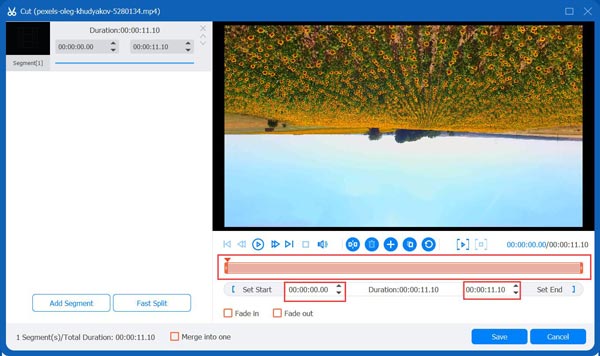
Étape 3L'étape suivante consiste à créer un son de 30 secondes. Cliquez sur le bouton « Couper ». Ensuite, faites glisser les coupe-circuits pour couper les parties non désirées et conserver la partie que vous souhaitez utiliser comme sonnerie. Assurez-vous que la durée du son passe à 30 secondes. Cliquez sur « Enregistrer » une fois terminé.
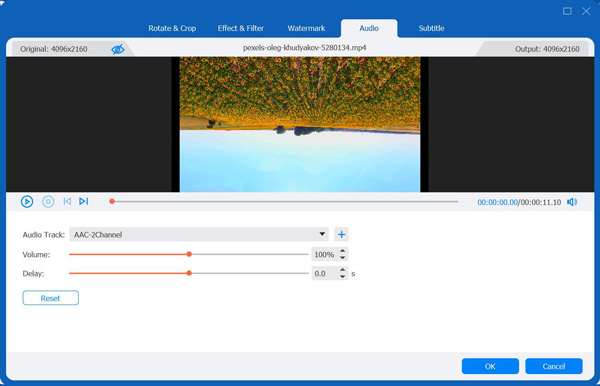
Étape 4Procédez à l'augmentation du volume audio (sonnerie iPhone). Cliquez simplement sur le bouton « Modifier ». Dans la section « Audio », faites glisser le curseur de volume vers la droite pour maximiser le volume audio. Vous avez terminé ? Si oui, cliquez sur « OK ».
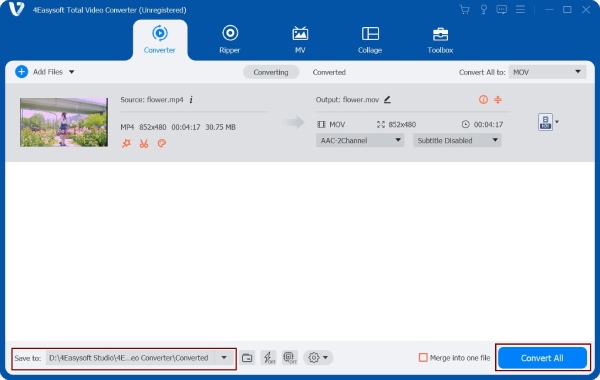
Étape 5Pour la dernière étape, il vous suffit de cliquer sur le bouton " Convertir tout " pour enregistrer la sonnerie iPhone créée. Une fois cette opération terminée, vous pourrez l'ajouter à votre iPhone 18 Pro/17.
Conclusion
Dans cet article, vous découvrirez un guide complet sur les sonneries iPhone, comment les personnaliser avec GarageBand et trois méthodes simples pour ajouter des sonneries à votre iPhone 18 Pro/17 ! Pour créer facilement une sonnerie iPhone, téléchargez et installez… 4Easysoft Convertisseur vidéo total. Il contient tout ce dont vous avez besoin pour créer une sonnerie pour iPhone, et tous sont faciles à utiliser, vous offrant une opération de personnalisation de sonnerie pour iPhone rapide et efficace ! Alors, procurez-vous cet outil et commencez à personnaliser une sonnerie iPhone personnalisée dès maintenant.
100% sécurisé
100% sécurisé
