

[Revue 2026] Exploration des fonctionnalités, étapes et alternatives de la réduction de la taille des DVD

posté par Paula Pailaga à Extraire un DVD 03 juin 2024
DVD Shrink est un célèbre logiciel gratuit de transcodage de DVD offrant des services d'extraction et de sauvegarde. Sorti le 25 juillet 2004, il n'est plus mis à jour. Dès lors, ce programme permet-il toujours d'effectuer des opérations sur DVD de manière optimale et satisfaisante ? Pour le découvrir, poursuivez votre lecture. Cet article vous propose une analyse complète. Critique de DVD ShrinkAlors, sans plus tarder, plongez-vous dans les images ci-dessous.
Liste des guides
Avis généraux sur DVD Shrink et comment l'utiliser Obtenez la meilleure alternative à DVD Shrink pour Windows/Mac FAQ sur DVD Shrink pour WindowsAvis généraux sur DVD Shrink et comment l'utiliser
Alors, juste pour vous fournir une brève introduction à DVD Shrink, voici quelques informations à son sujet. DVD Shrink est un programme de transcodage de DVD gratuit conçu pour Windows. Il peut extraire le contenu d'un DVD et vous aider à réduire la taille du fichier vidéo avec une perte minimale de qualité d'origine. De plus, cet outil possède une interface simple avec des fonctionnalités faciles à utiliser mais puissantes. Avec ces fonctionnalités et cette interface utilisateur, cet outil convient aux débutants et aux utilisateurs avancés. De plus, les développeurs de DVD Shrink fournissent aux utilisateurs différentes versions officielles. 3.2.0.15 pour l'anglais et 3.2.0.16 pour l'allemand. Ce sont les dernières versions de l'outil et les développeurs n'ont apporté aucune mise à jour.
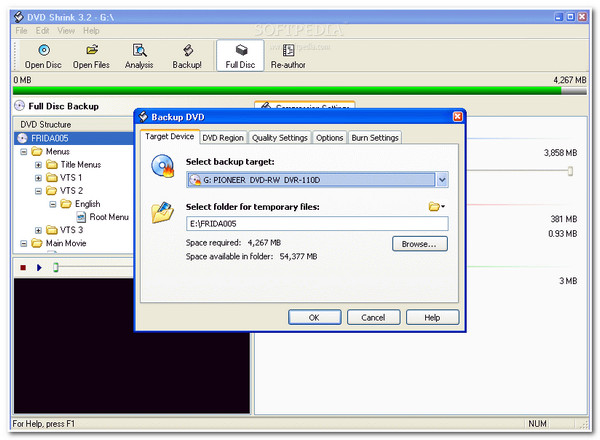
Maintenant que vous avez un bref aperçu de DVD Shrink, vous pouvez passer au processus de plongée dans ses fonctionnalités prises en charge, et les voici :
◆ Équipé du mode Full-Disk pour sauvegarder l'intégralité du contenu du DVD.
◆ Vous propose un mode de réécriture pour les sauvegardes de films uniquement, la combinaison de flippers et bien plus encore.
◆ Capable de préserver les données intégrées d'un DVD : sous-titres, menus et bandes-annonces.
◆ Prend en charge divers formats pour extraire/convertir le contenu de votre DVD : MP4, MOV, AVI, WAV, etc.
◆ Vous offre la possibilité de convertir des films DVD sur des appareils Apple avec une excellente qualité.
◆ Vous permet de recadrer et de couper une partie du titre du DVD en fonction de vos préférences.
Et voilà ! Ce sont quelques-unes des fonctionnalités prises en charge par DVD Shrink ! Maintenant, si vous êtes curieux de savoir comment utiliser DVD Shrink, vous pouvez utiliser les étapes fournies ci-dessous comme référence. Commencez à exécuter chacune des étapes maintenant !
Comment utiliser DVD Shrink pour copier des DVD sur votre ordinateur :
Étape 1Tout d'abord, effectuez un processus de téléchargement de DVD Shrink en visitant son site Web officiel sur votre navigateur Windows. Après cela, lancez l'outil et insérez le DVD dans le lecteur de disque de votre ordinateur.
Étape 2Cliquez ensuite sur le bouton « Ouvrir le disque » dans la barre de menu de l'outil, sélectionnez le « Lecteur DVD » dans lequel votre disque est inséré et cochez le bouton « OK ». Attendez ensuite que l'outil analyse votre disque. Une fois terminé, tout le contenu du DVD s'affichera automatiquement.
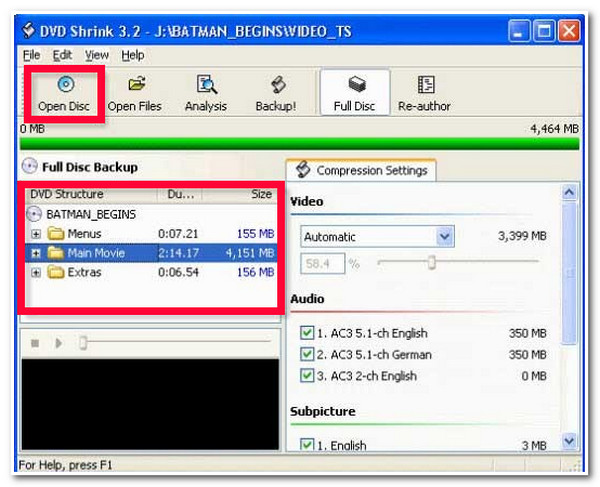
Étape 3Ensuite, sélectionnez votre taux de compression préféré en fonction de vos préférences dans la section « Paramètres de compression » du volet de droite. L'outil compressera automatiquement la vidéo si vous choisissez l'option « Automatique ». Vous pouvez également exclure les pistes audio inutiles.
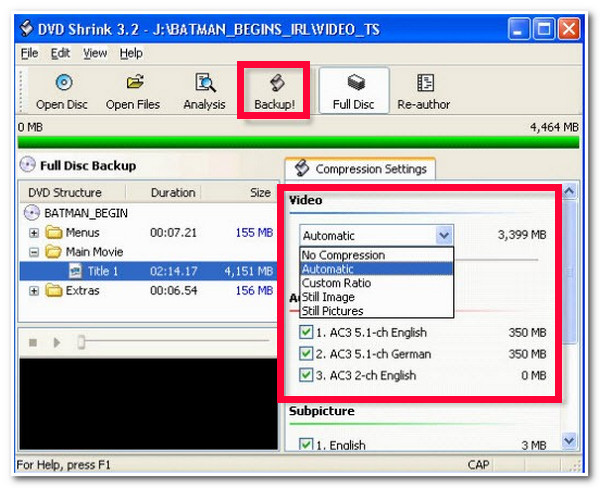
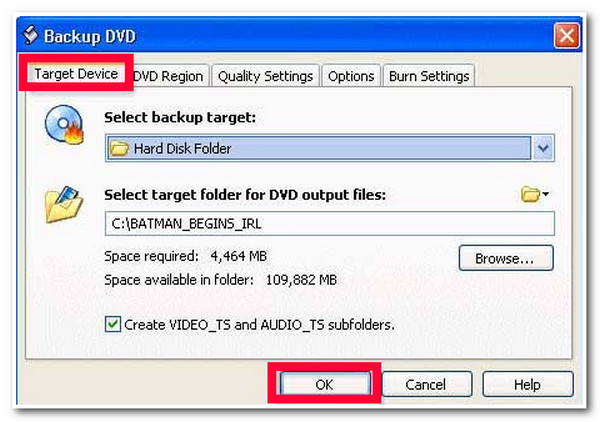
Étape 4Une fois les paramètres ci-dessus modifiés, cochez le bouton « Sauvegarder » dans la barre de menu de l'outil. Cliquez ensuite sur le bouton « Sélectionner la cible de sauvegarde : liste déroulante » dans la fenêtre du DVD de sauvegarde et sélectionnez l'emplacement où enregistrer le contenu du DVD copié.
Étape 5Choisissez ensuite un emplacement de sortie où vous souhaitez stocker les copies du DVD en cochant le bouton « Parcourir… ». Cliquez ensuite sur le bouton « OK ».
Obtenez la meilleure alternative à DVD Shrink pour Windows/Mac
Voilà ! C'est une brève exploration de l'historique, des fonctionnalités et des étapes d'utilisation de DVD Shrink. Comme vous l'avez remarqué, DVD Shrink présente des inconvénients majeurs qui vous feront hésiter à l'utiliser. Ces inconvénients incluent le fait que l'outil n'est conçu que pour Windows, qu'il prend en charge des versions obsolètes et qu'il traite les DVD avec une perte de qualité. Si vous recherchez le meilleur outil alternatif, alors le 4Easysoft DVD Ripper est votre meilleure recommandation. Cet outil est un extracteur de DVD multiplateforme, mis à jour, facile à utiliser et prend en charge une sortie de haute qualité ! Cet outil vous permet d'extraire des DVD vers plus de 600 formats multimédias et préréglages d'appareils. Il extrait les DVD à une vitesse 60X rapide sans aucune perte de qualité. De plus, il offre de nombreuses options de personnalisation pour modifier la qualité et ajouter des éléments au contenu du DVD.

Fournit un MPG Lossless pour conserver les sous-titres et les pistes audio du DVD.
Prend en charge le processeur multicœur, qui offre un processus d'extraction fluide et sans faille.
Propose plusieurs paramètres pour compresser la taille de la vidéo tout en préservant la qualité d'origine.
Vous permet de personnaliser le contenu du DVD en ajoutant des sous-titres, des filtres, des effets, des pistes audio, etc.
100% sécurisé
100% sécurisé
Comment utiliser 4Easysoft DVD Ripper comme alternative à DVD Shrink :
Étape 1Téléchargez et installez le 4Easysoft DVD Ripper sur votre ordinateur Windows ou Mac. Après cela, lancez l'outil et insérez le DVD dans le lecteur de disque de votre ordinateur. Cliquez ensuite sur le bouton déroulant « Charger le DVD », sélectionnez l'option « Charger le disque DVD » et cochez la case « DVD ».

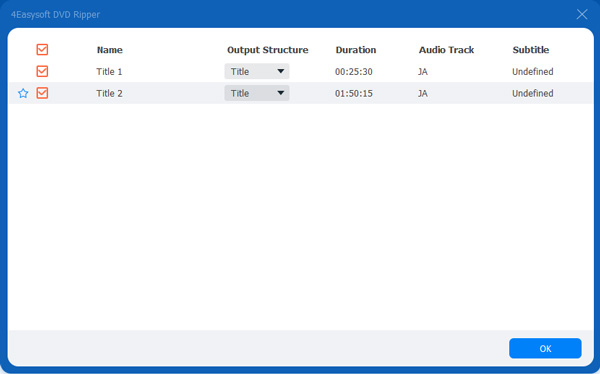
Étape 2Cliquez ensuite sur le bouton « Liste complète des titres » ; dans la nouvelle fenêtre, sélectionnez tous les titres que vous souhaitez extraire en cochant la case correspondante. Une fois que vous les avez tous sélectionnés, cliquez sur le bouton « OK ».
Étape 3Ensuite, sélectionnez l'option « Extraire en vidéo/audio » dans la liste déroulante et cochez le bouton déroulant « Extraire tout vers : » pour accéder à tous les formats de sortie proposés par l'outil. Cliquez ensuite sur l'onglet « Vidéo » dans la nouvelle fenêtre et sélectionnez le format dans lequel vous souhaitez extraire/convertir le contenu du DVD.
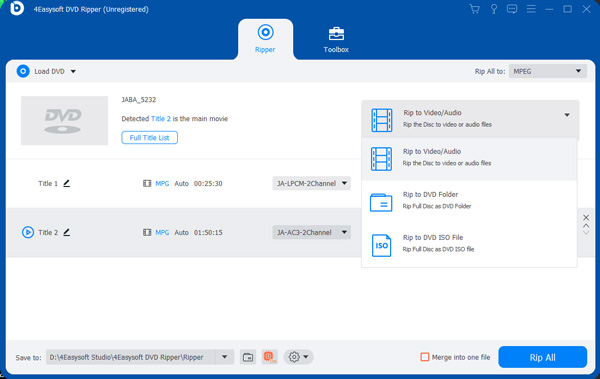
Conseil:Vous pouvez également extraire/convertir le contenu de votre DVD au format MPG Lossless, car il conservera la qualité d'origine du contenu, les sous-titres et les pistes audio.
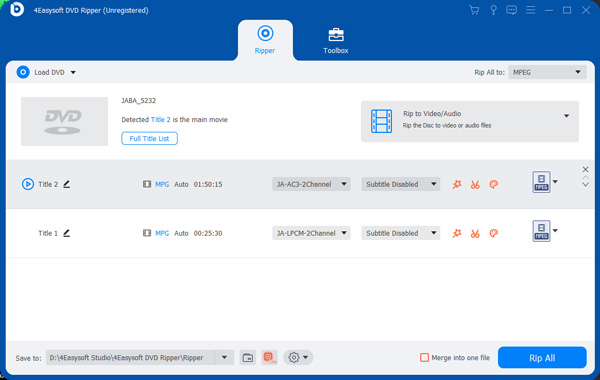
Étape 4Si vous avez fini de personnaliser le contenu du DVD, cochez le bouton « Extraire tout » dans la partie inférieure droite de l'outil pour lancer le processus d'extraction du DVD. Et c'est tout ! C'est ainsi que vous pouvez utiliser cet outil comme alternative à DVD Shrink.
FAQ sur DVD Shrink pour Windows
-
Est-il sûr de télécharger le DVD Shrink ?
Oui ! DVD Shrink peut être téléchargé et installé en toute sécurité sur votre ordinateur Windows. Cependant, comme cet outil n'acquiert aucune mise à jour, il existe de nombreuses versions non officielles qui peuvent contenir des logiciels malveillants. Il serait donc préférable de télécharger cet outil à partir de son site Web officiel.
-
Puis-je installer DVD Shrink sur Windows 11 ?
Oui, vous pouvez installer DVD Shrink sur votre ordinateur Windows 11. Cependant, comme cet outil n'est plus en cours de développement, il pourrait ne pas fonctionner parfaitement avec le nouveau mécanisme de Windows 11.
-
Quelle est la configuration système requise pour DVD Shrink ?
DVD Shrink peut fonctionner avec Windows 2000/XP/Vista/7/8/8.1/10/11. Il nécessite un processeur Pentium 1 GHz, 256 Mo de RAM et 250 Mo d'espace. Cet outil n'est pas aussi lourd que ces outils d'extraction avancés. Vous pouvez l'installer sur votre Windows sans vous soucier des spécifications.
Conclusion
C'est ça ! Ce sont les Rétrécir le DVDPrésentation succincte, fonctionnalités et étapes d'utilisation de DVD Shrink ! Après avoir lu cet article, vous avez acquis des informations précieuses sur DVD Shrink et son utilisation. Cependant, comme vous l'avez constaté, cet outil présente des inconvénients qui peuvent vous rendre hésitant. Si vous envisagez une alternative, la meilleure recommandation de cet article est… 4Easysoft DVD Ripper outil ! Avec les fonctions et le processus d'extraction de DVD étonnants de cet outil, vous pouvez acquérir le meilleur service d'extraction ! Visitez le site Web de cet outil dès aujourd'hui !
100% sécurisé
100% sécurisé
