
Poista näytön salasana, Apple ID, MDM ja näyttöaika iPhonesta turvallisesti.

Kaikki mitä sinun tarvitsee tietää Apple ID:stäni

lähettänyt Alvin Cantero to iOS Unlocker touko 28, 2026
Monet uudet Applen käyttäjät saattavat miettiä mikä on Apple ID. Apple ID on keskeinen osa Applen ekosysteemiä, ja sillä on ratkaiseva rooli Apple-laitteiden käytössä. Riippumatta siitä, mitä laitetta käytät – iPhonea, iPadia, Macia tai mitä tahansa muuta – on erittäin tärkeää ymmärtää Apple ID:n perusteet. Se tarkoittaa, että tiedät, miten se toimii, mitä se hallitsee ja miten se palautetaan tai hallitaan tarvittaessa. Tässä oppaassa selitetään, mikä Apple ID on, mihin sitä käytetään ja miten siihen liittyvät tiedot löydetään tai nollataan, kun pääsystä tulee ongelma.
Opasluettelo
Mikä on Apple ID:ni: Lyhyt johdanto Mihin Apple ID:tä käytetään Apple-laitteissa Mistä saat selville, mikä Apple ID:si on Kuinka tarkistaa Apple ID, joka ei ole kirjautuneena sisään Kuinka nähdä, mikä Apple ID -salasanasi on [Bonus] IPhonen lukituksen avaaminen Apple ID:lläMikä on Apple ID:ni: Lyhyt johdanto
Mikä on Apple ID? Apple ID on tili, jota käytetään kaikkien Applen palveluiden käyttämiseen. Se on yleensä sidottu sähköpostiosoitteeseen ja toimii ensisijaisena tunnisteena eri laitteissa, kuten iPhonessa, iPadissa ja Macissa. Kun olet kirjautunut sisään, Apple ID mahdollistaa saumattoman pääsyn palveluihin, kuten App Storeen, iCloudiin, Apple Musiciin ja muihin. Ilman sitä useimmat Apple-laitteen ydinominaisuudet pysyvät käyttämättöminä.
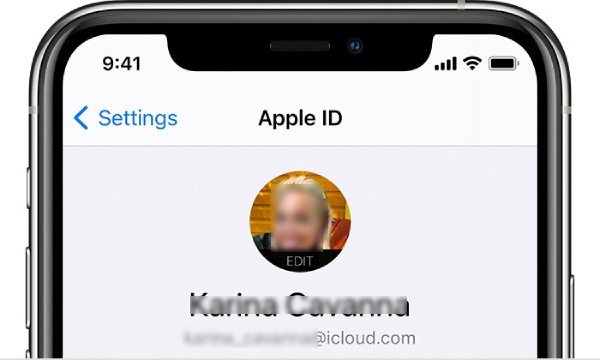
Perusidentiteetintunnistuksen lisäksi Apple ID yhdistää henkilökohtaiset asetukset, ostotiedot, varmuuskopiot ja laitteen seurantatoiminnot yhden tilin alle. Riippumatta siitä, kuinka monta laitetta sinulla on, kunhan kirjaudut sisään samalla Apple ID -tilillä, voit käyttää samaa sisältöä. Tämä tuo myös suurta kätevyyttä tiedonsiirtoon eri iOS-laitteiden välillä.
Mihin Apple ID:tä käytetään Apple-laitteissa
Yksinkertaisin vastaus kysymykseen Apple ID:n käyttötarkoituksesta on, että se on avain Applen ekosysteemiin pääsyyn. Jos et kirjaudu sisään Apple ID:lläsi eri Apple-laitteilla, vaikka sinulla olisi useita laitteita, ne eivät voi toimia yhdessä ja osallistua työnkulkuusi. Vasta kun sama Apple ID on kirjautuneena sisään kaikilla näillä laitteilla, ne voivat toimia yhdessä pilven kautta.
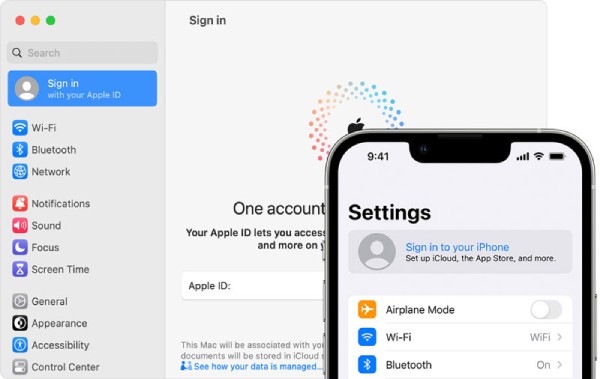
Kätevyyden lisäksi Apple ID:llä on merkittävä rooli turvallisuuden ja laitteenhallinnan kannalta. Ominaisuudet, kuten Etsi iPhoneni, Aktivointilukitus ja iCloud-varmuuskopiot, ovat kaikki sidottuja tähän tiliin, ja voit käyttää niitä vain, kun Apple ID on aktivoitu. Nämä toiminnot auttavat suojaamaan henkilötietoja ja estämään luvattoman käytön. Siksi Apple ID:n hallinta on olennaista paitsi käytettävyyden myös arkaluonteisten tietojen suojaamisen kannalta.
Mistä saat selville, mikä Apple ID:si on
Nyt tiedät, mikä Apple ID on. Jos huomaat, että Apple ID:täsi ei tunnisteta heti, on olemassa useita luotettavia tapoja löytää se laitteeltasi tai Applen palveluiden kautta. Apple tarjoaa useita käyttöpisteitä, joissa tilitietosi näkyvät, jolloin voit palauttaa Apple ID:si, vaikka olisit unohtanut sen. Seuraavat menetelmät opastavat sinua eri lähestymistapojen läpi Apple ID:si nopeaan ja tarkkaan tunnistamiseen.
Vaihe 1Avaa iPhonen asetukset ja napauta sivun yläreunassa olevaa "Apple ID" -painiketta.
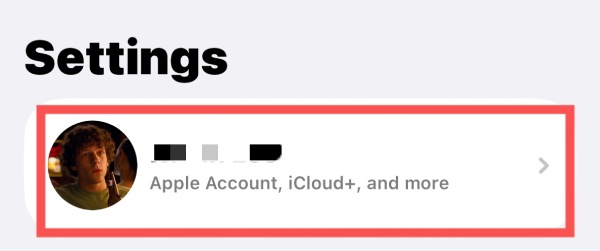
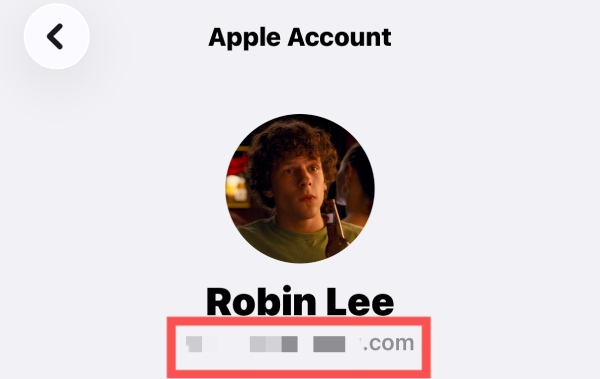
Vaihe 2Apple ID:si näkyy avatarisi vieressä Apple-tili-välilehdellä.
Kuinka tarkistaa Apple ID, joka ei ole kirjautuneena sisään
Jos olet vaihtanut iPhonesi etkä ole tehnyt tiedonsiirtoa, uudessa iPhonessa ei ole tietoja Apple ID:stäsi. Tässä vaiheessa käyttäjät, jotka ovat unohtaneet Apple ID:nsä tai eivät tiedä Apple ID -salasanaansa, eivät voi enää kirjautua sisään tai synkronoida tietoja. Mutta älä huoli, tähän osioon on olemassa tehokas ratkaisu.
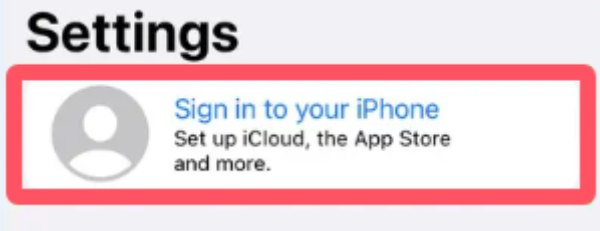
Vaihe 1Avaa Asetukset ja napauta näytön yläreunassa olevaa "Kirjaudu sisään iPhoneesi" -painiketta.
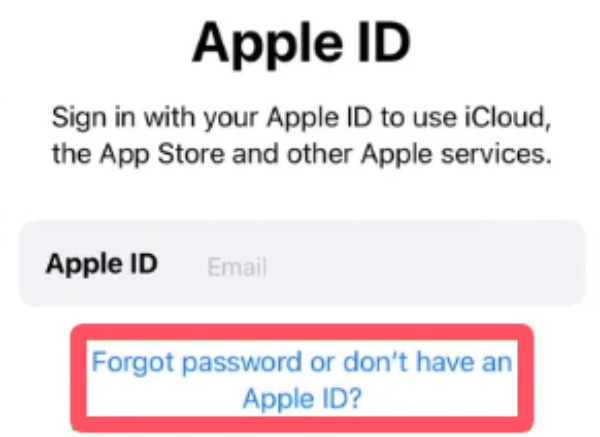
Vaihe 2Jos unohdat Apple ID:si, jatka napauttamalla "Unohditko salasanasi tai sinulla ei ole Apple ID:tä" -painiketta.
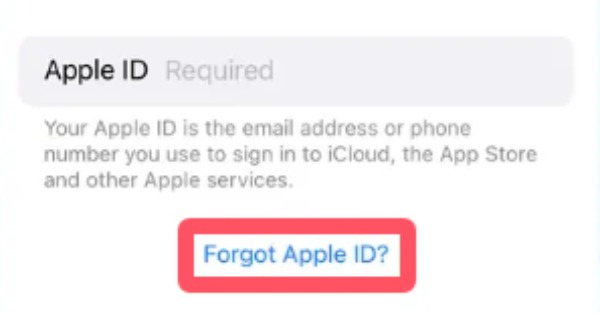
Vaihe 3Kun sinua pyydetään antamaan Apple ID:si, napauta "Unohdin Apple ID" löytääksesi sen.
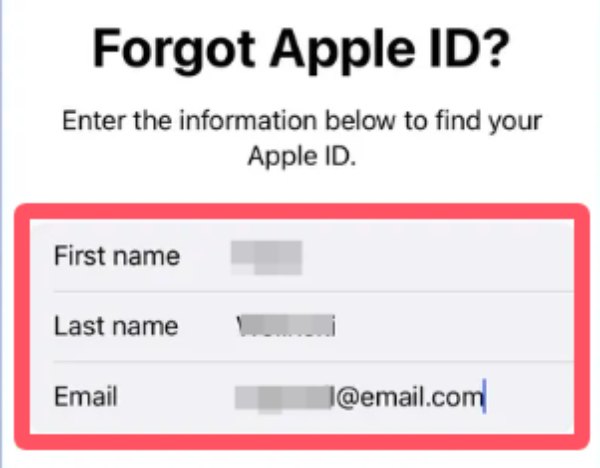
Vaihe 4Täytä tarvittavat tiedot nimestäsi sähköpostiosoitteeseesi noudattamalla ohjeita. Napauta sitten "Seuraava"-painiketta.
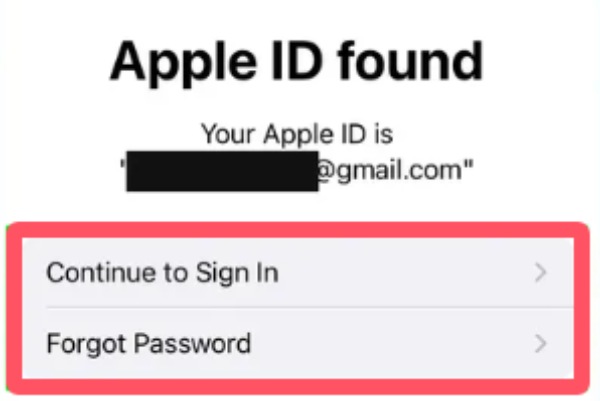
Vaihe 5Jos antamasi tiedot liittyvät Apple ID:hen, ne näytetään.
Kuinka nähdä, mikä Apple ID -salasanasi on
Toisin kuin tavalliset tunnistetiedot, Apple ei salli käyttäjien tarkastella Apple ID -salasanojaan suoraan turvallisuussyistä. Sen sijaan järjestelmä on suunniteltu suojaamaan arkaluonteisia tietoja vaatimalla vahvistuksen ennen muutosten tekemistä. Monissa tapauksissa Apple ID -salasanan unohtaminen kuitenkin rajoittaa pääsyäsi moniin sovelluksiin ja ominaisuuksiin. Tässä tilanteessa sen sijaan, että Apple ID:n poistaminen, Voit palauttaa Apple ID:si luomalla tilin uudelleen. Jos et tiedä miten se tehdään, voit seurata alla olevia yksityiskohtaisia ohjeita oppiaksesi, miten näet Apple ID -salasanasi nopeasti.
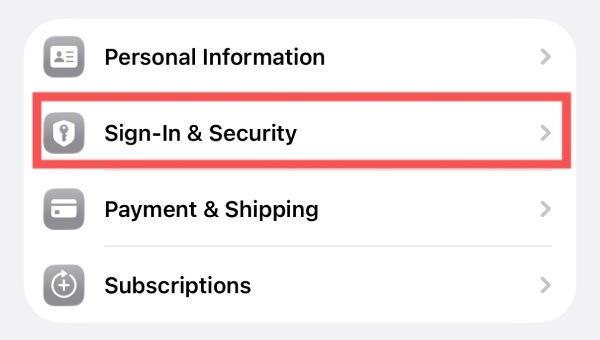
Vaihe 1Avaa Asetukset ja napauta "Apple ID" -painiketta. Napauta "Apple-tili" -välilehdellä "Kirjaudu sisään ja suojaus" -painiketta.
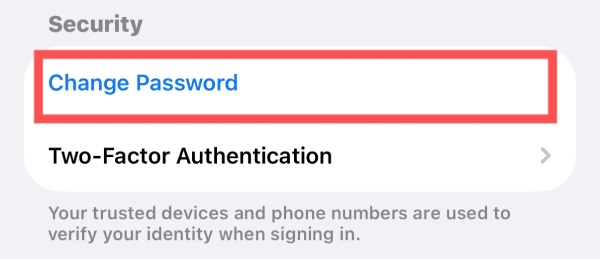
Vaihe 2Jatka uudella sivulla napauttamalla "Vaihda salasana" -painiketta "Suojaus"-välilehden alla.
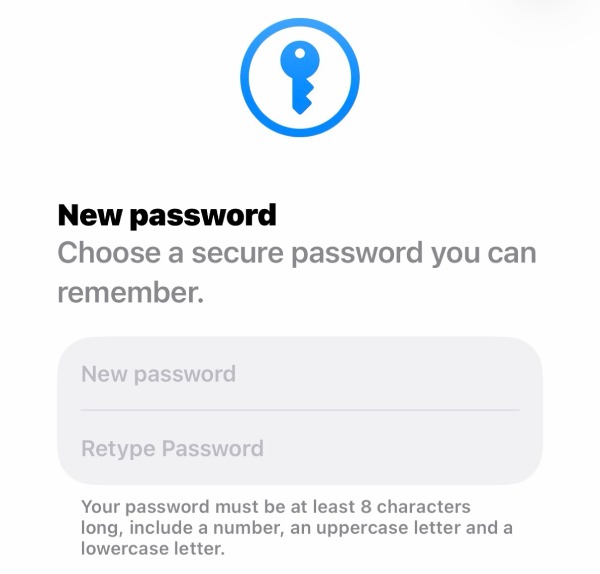
Vaihe 3Nyt voit palauta Apple ID -salasanasi ja varmista, että näet Apple ID -salasanasi.
[Bonus] IPhonen lukituksen avaaminen Apple ID:llä
Nyt tiedät, miten saat selville Apple ID -salasanasi, vaikka unohtaisit sen. On kuitenkin edelleen mahdollista, että et läpäise suojaustarkistusta, mikä estää sinua käyttämästä iPhoneasi normaalisti. Tässä vaiheessa saatat tarvita apua ammattilaisten työkaluilta. 4Easysoft iPhone Unlocker on suunniteltu auttamaan sinua poistamaan Apple ID -rajoitukset ja palauttamaan laitteidesi käyttöoikeuden ilman monimutkaisia toimenpiteitä.

Pääset iPhoneesi lukittuna turvallisesti Apple ID:n avulla.
Ohita Apple ID, vaikka unohdat salasanan.
IPhonesi pysyy turvassa koko prosessin ajan.
Pura iTunes-varmuuskopion salaus, jos unohdit salasanan.
100% suojattu
100% suojattu
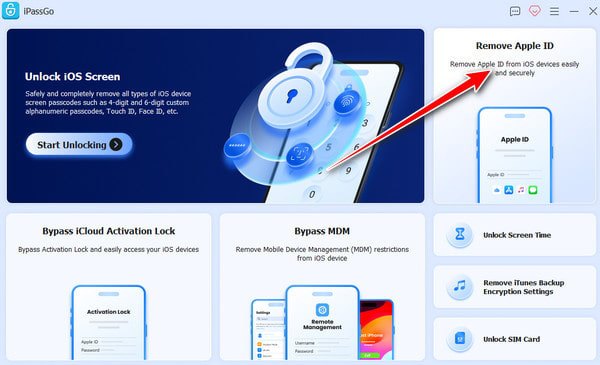
Vaihe 1Käynnistä 4Easysoft iPhone Unlocker. Liitä iPhone USB-kaapelilla. Jatka sitten napsauttamalla "Poista Apple ID" -painiketta.
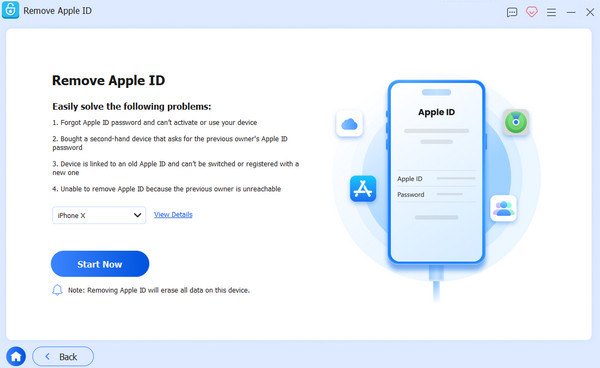
Vaihe 2Tarkista tiedot napsauttamalla "Näytä tiedot" -painiketta. Jatka prosessia napsauttamalla "Aloita nyt" -painiketta ladataksesi laiteohjelmiston Apple ID:si lukituksen avaamiseksi.
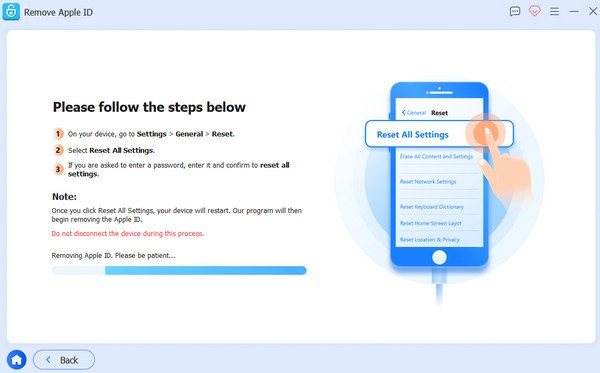
Vaihe 3Nyt, riippumatta Apple ID -salasanasi, iPhonesi lukitus avataan. Jos se epäonnistuu, napsauta "Yritä uudelleen" -painiketta ja sitten "Vahvista uudelleen" -painiketta ongelman ratkaisemiseksi.
Johtopäätös
Lopuksi, Apple ID käytetään vankan Apple-ekosysteemin rakentamiseen. Se ei ainoastaan hyödytä työnkulkuasi, vaan se voi myös suojata yksityisyyttäsi ja turvallisuuttasi monissa tapauksissa. Apple ID -salasanasi unohtaminen voi kuitenkin olla hankalaa. Mutta älä huoli. Sen avulla 4Easysoft iPhone Unlocker, voit varmistaa jatkuvan pääsyn laitteeseesi ja tietoihisi ilman tarpeettomia ongelmia.
100% suojattu
100% suojattu
