
Luotettava videomuunnin, -editori ja -kompressori päivittäisiin tehtäviin.

Päivitä videomateriaaliasi: 6 tapaa parantaa videon laatua

lähettänyt Paula Pailaga to Muokkaa videota/ääntä 10. joulukuuta 2025
Yksi nopeimmista tavoista muuttaa heikkolaatuinen kuvamateriaali terävämmäksi ja selkeämmäksi on erinomainen videonlaatuOlipa kyseessä sitten perhevideo, puhelintallenteet tai sosiaalisen median sisältö, jota skaalaat ylöspäin; oikea työkalu voi tehdä valtavan eron koko prosessissa. Siksi tämä opas kokoaa yhteen kuusi parasta työkalua videon resoluution parantamiseen sekä tietokoneella että verkossa, tarjoten sinulle joustavia vaihtoehtoja videomateriaalisi vaivattomaan päivittämiseen. Skaalaa ylöspäin nyt!
Opasluettelo
Paranna mitä tahansa videota Topaz Video AI:lla Videon skaalaaminen Premiere Pron laajennusten avulla Laadukkaampaa videota ammattimaisilla editointityökaluilla Kapwing Video Quality Enhancer - Nopea skaalaus ja editointi Media.io AI Video Enhancer - Yhden napsautuksen skaalaus ja kohinanvaimennus VEED.IO Online Video Enhancer - Monipuolinen skaalaus älykkäillä suodattimillaParanna mitä tahansa videota Topaz Video AI:lla
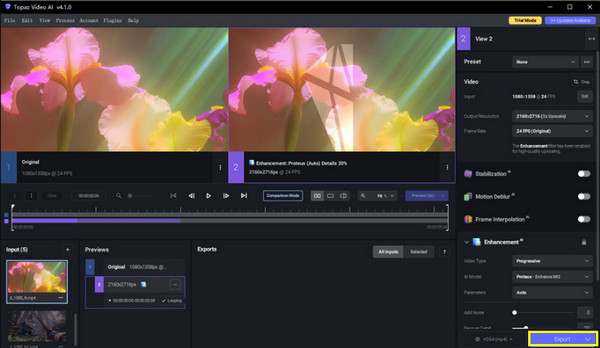
Topaz Video AI on tekoälypohjaiseen videoiden skaalaukseen erikoistunut työpöytäohjelmisto, joka muuntaa matalan resoluution videot korkealaatuisiksi 4K- tai jopa 8K-materiaaleiksi. Ohjelma voi parantaa matalan resoluution videoita vähentämällä kohinaa, korjaamalla epäselviä kuvia ja parantamalla yksityiskohtia automaattisesti.
Vaihe 1Käynnistä Topaz Video AI työpöydälläsi ja napsauta sitten "Selain"-painiketta valitaksesi videon, jonka haluat skaalata ylöspäin.
Vaihe 2Valitse tekoälymalli parannustavoitteesi perusteella, kuten Artemis tai Gaia.
Vaihe 3Valitse sen jälkeen haluttu resoluutio ja kuvataajuus. Voit halutessasi katsoa esikatseluikkunasta, miltä lopputulos näyttää.
Vaihe 4Napsauta "Käynnistä"- tai "Vie"-painiketta skaalataksesi videota suuremmalle.
Videon skaalaaminen Premiere Pron laajennusten avulla
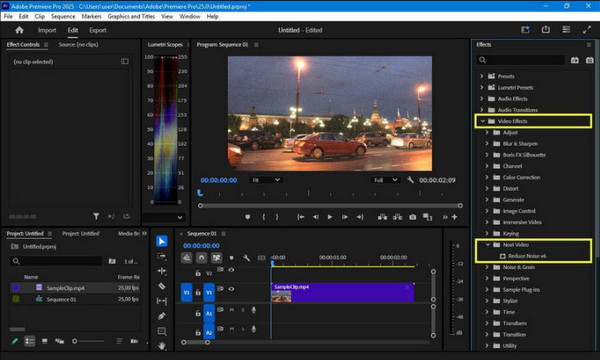
Seuraavaksi on Adobe Premiere Pro, ammattimainen videonmuokkausohjelmisto, joka pystyy skaalaa videon 4K-laatuun laajennusten avulla. Red Giant Instant 4K:n kaltaisten laajennusten avulla voit skaalata videomateriaalia ylöspäin suoraan editointityönkulussasi, mikä tekee siitä täydellisen vaihtoehdon editoijille, jotka haluavat parantaa videon resoluutiota poistumatta aikajanaltaan.
Vaihe 1Asenna haluamasi Premiere Pro -laajennus. Käynnistä ohjelma ja avaa projekti, joka sisältää skaalattavan videon, ja vedä laajennustehoste leikkeeseen.
Vaihe 2Aseta sen jälkeen laajennuksen kohderesoluutio, skaalausmenetelmä ja parannusasetukset. Tarkista sitten esikatselusta, että videon skaalaus onnistui.
Vaihe 3Vie projekti myöhemmin haluamassasi muodossa ja resoluutiolla.
Laadukkaampaa videota ammattimaisilla editointityökaluilla
Vaikka joissakin työkaluissa on perusvideon skaalaus, seuraava muokkausohjelmisto antaa sinulle enemmän hallintaa prosessiin, jolloin voit tarkentaa yksityiskohtia, vähentää kohinaa ja parantaa värejä sekä terävyyttä. 4Easysoft Total Video Converter on kaikenkattava ratkaisusi. Voit skaalata videota ylöspäin, säätää kirkkautta, vähentää videon kohinaa ja vakauttaa videon tärinää muutamalla napsautuksella. Voit muuntaa heikkolaatuisen ja vanhan videomateriaalisi korkealaatuiseksi ja visuaalisesti vaikuttavaksi sisällöksi ilman monimutkaisia vaiheita.

Voi skaalata videon resoluutiota, säätää tehosteita, vähentää kohinaa ja paljon muuta.
Tarjoaa tulostusmuotoja, kuten MP4, MOV, AVI, MKV ja paljon muuta.
Laitteistokiihdytys nopeampaan editointiin ja muuntamiseen ilman laadun heikkenemistä.
Sisäänrakennetut muokkaustyökalut, kuten rajaus, leikkaus, yhdistäminen, tehosteet jne.
100% suojattu
100% suojattu
Vaihe 1Käynnistä ensin 4Easysoft Total Video Converter tietokoneellasi. Siirry "Työkalut"-valikkoon, josta löydät yli 15 työkalua. Valitse "Videonparannus". Lisää seuraavaksi video, jota haluat skaalata ylöspäin.

Vaihe 2Latauksen jälkeen näet neljä parannusvaihtoehtoa: Paranna resoluutiota, Optimoi kirkkaus ja kontrasti, Poista videon kohina ja Vähennä videon tärinää. Valitse "Paranna resoluutiota" -ruutu skaalataksesi videota parempaan kokoon; voit valita muita haluamiasi vaihtoehtoja.

Vaihe 3Ennen viimeistelyä napsauta sivussa olevaa "Esikatselu"-painiketta nähdäksesi, miltä videosi näyttää skaalauksen jälkeen. Voit myös asettaa haluamasi resoluution ja muodon tai tehdä muokkauksia, kuten leikata klippejä.
Vaihe 4Kun olet tyytyväinen kaikkeen, aloita videon skaalaus napsauttamalla "Paranna"-painiketta. Muutamassa hetkessä videosi päivittyy korkeampaan resoluutioon, ja se on valmis tallennettavaksi tai jaettavaksi.
100% suojattu
100% suojattu
Kapwing Video Quality Enhancer - Nopea skaalaus ja editointi
Niille, jotka etsivät nopeaa ja helppoa online-videoiden skaalaustyökalua, Kapwing on ensimmäinen vaihtoehto. Se on selainpohjainen skaalaustyökalu, joka sopii täydellisesti sosiaalisen median sisällön, esitysten ja henkilökohtaisten projektien selkeyden, kirkkauden ja resoluution parantamiseen vain muutamalla napsautuksella.
Vaihe 1Tuo videosi Kapwing Video Quality Enhancer -verkkopalveluun napsauttamalla "Lähetä"-painiketta.
Vaihe 2Aloita videon resoluution, kirkkauden tai terävyyden säätäminen tarpeen mukaan.
Vaihe 3Esikatsele skaalattua videota varmistaaksesi, että se vastaa odotuksiasi, ennen kuin napsautat "Vie"-painiketta.

Media.io AI Video Enhancer - Yhden napsautuksen skaalaus ja kohinanvaimennus
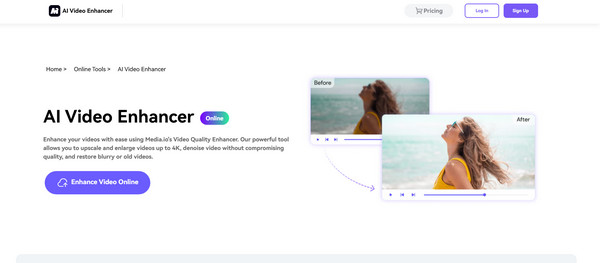
Media.io AI Video Enhancer on puolestaan toinen verkkopohjainen tekoälyyn perustuva videoiden skaalaustyökalu. Sen tekoälymoottori parantaa resoluutiota ja selkeyttä jokaisen ruudun kanssa. Vanhan videon saaminen uudelta näyttämään on helppoa.
Vaihe 1Hae Media.io AI Video Enhancer valitsemassasi selaimessa. Tuo skaalattava video napsauttamalla "Lähetä video" -painiketta.
Vaihe 2Valitse seuraavaksi parannusvaihtoehdoista, kuten Parempi resoluutio ja Kohinanvaimennus.
Vaihe 3Napsauta "Paranna"-painiketta skaalataksesi videon yksityiskohtia suuremmaksi.
VEED.IO Online Video Enhancer - Monipuolinen skaalaus älykkäillä suodattimilla
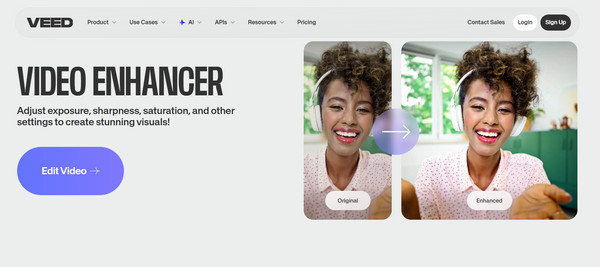
Viimeinen verkkopohjainen videonlaadun skaalaaja on VEED.IO. Sen videoidenparannustyökalu yhdistää älykkäät suodattimet ja muokkausominaisuudet. Se on loistava paikka sisällöntuottajille, jotka etsivät sekä laadunparannusta että visuaalista luovuutta, kuten suodattimia, värinkorjausta ja terävöittämistä.
Vaihe 1Avaa VEED.IO Video Enhancer ja lataa videosi.
Vaihe 2Valitse sen jälkeen "Upscale Resolution" -vaihtoehto ja käytä haluamiasi suodattimia tai tehosteita.
Vaihe 3Katso tulokset ja tallenna sitten skaalattu video laitteellesi napsauttamalla "Vie"-painiketta.
Johtopäätös
Yllä olevien videonlaadun parannusten avulla on mahdollista muuntaa heikkolaatuinen videomateriaali viimeistellyksi. Esimerkiksi, jos haluat all-in-one-laitteen videon skaalaus ratkaisu, 4Easysoft Total Video Converter yhdistää helppokäyttöisyyden tehokkaisiin parannusominaisuuksiin. Se ei ainoastaan paranna videonlaatua tehokkaasti, vaan kattaa myös laajan valikoiman formaatteja ja jännittäviä ominaisuuksia, tarjoten ammattimaisen ja teräväpiirtoisen kuvan vaivattomasti.
100% suojattu
100% suojattu
