

Luotettava videomuunnin, -editori ja -kompressori päivittäisiin tehtäviin.
6 toimivaa tapaa skaalata video 4K-laatuun [Todistettu tehokkaaksi]

lähettänyt Aira Lesly Escoto to Muokkaa videota/ääntä huhti 17, 2026
Kun tiedät miten skaalaa videon 4K-laatuun, voit välttää turhautumisen, joka syntyy lataamasi tai tallentamasi videon toistamisesta vain huomatakseen, että se on heikkolaatuinen. Sen lisäksi voit myös estää videosi näyttämisen liian pieneltä tai venytetyltä näytöllä resoluution yhteensopimattomuuden vuoksi. Joten miten skaalata videon laatu 4K-tarkkuuteen? No, saadaksesi selville sen jatka tämän artikkelin lukemista, sillä se sisältää kuusi helppoa tapaa skaalata video 4K-tarkkuuteen ilmaiseksi eri laitteiden avulla! Tutustu niihin nyt.
Opasluettelo
Skaalaa kaikenlaiset videot 4K-tasolle tekoälytyökalulla Videon skaalaaminen 4K-laatuun Premiere Prossa 3 ilmaista työkalua videoiden skaalaamiseen 4K-laatuun verkossa Skaalaa video 4K-laatuun iPhonella/AndroidillaSkaalaa kaikenlaiset videot 4K-tasolle tekoälytyökalulla
Jos haluat nopeamman mutta upean kuvanlaadun ja skaalata heikkolaatuisen videon 4K-muotoon, harkitse 4Easysoft Total Video Converter. Tämä Windows- ja Mac-yhteensopiva työkalu ei anna sinun skaalata videota manuaalisesti ylös, mikä on melko työlästä ja aiheuttaa virheitä. Tämä tukee tekoälyn tehostamaa videonparannusominaisuutta. Kyllä, luit oikein! Tämän ominaisuuden avulla saat automaattisesti erinomaisen videonlaadun (4K) erittäin edistyneen tekoälyn avulla. Sen lisäksi se voi myös optimoida videosi kirkkauden ja kontrastin, poistaa likaisia ääniä, jotta se näyttää puhtaammalta, ja vakauttaa sen – kaikki tekoälyn avulla!

Toolboxissa on Video Upscaler -työkalu, jonka avulla voit saada haluamasi resoluution, mukaan lukien 1080P ja 4K.
Tue tekoälytekniikoita, jotta voit parantaa videokuvaa, käyttää suodattimia, poistaa likaa ja paljon muuta tekoälyn avulla.
Voit säätää videoasetuksia, kuten resoluutiota, laatua ja kuvasuhdetta, ennen luomasi videon vientiä.
Tarjoa esikatselutoiminto, jotta voit seurata kaikkia videoosi tekemiäsi muutoksia.
100% suojattu
100% suojattu
Vaihe 1Asenna 4Easysoft Total Video Converter Macilla tai Windowsilla ja käynnistä se sen jälkeen. Napsauta sen jälkeen "Työkalut"-välilehteä ja etsi "Videonparannus" ja valitse se.

Vaihe 2Seuraavaksi napsauta "Lisää"-kuvaketta tuodaksesi videon, jonka haluat skaalata 4K-tarkkuuteen. Valitse sen jälkeen vaihtoehdoista "Skaalaa resoluutio" -valintaruutu.

Vaihe 3Siirry sitten "Resoluutio"-asetuksiin ja valitse "380x2160" skaalataksesi videon 4K-resoluutioon. Kun olet valmis, valitse tietty kohdekansio skaalatun videon tallentamiseksi.
Vaihe 4Kun olet valmis, napsauta "Paranna"-painiketta aloittaaksesi videon skaalauksen. Siinä kaikki! Näin käytät tätä työkalua skaalataksesi videon 4K-laatuun tekoälyn avulla.
100% suojattu
100% suojattu
Videon skaalaaminen 4K-laatuun Premiere Prossa
Ensimmäisen esittelyssä olevan ratkaisun lisäksi voit parantaa videon laatua 4K-laatuun Adobe Premiere Prolla. Vaikka Adobe on ensimmäiseen esittelyssä olevaan työkaluun verrattuna ammattimainen muokkaustyökalu ja saattaa aluksi tuntua pelottavalta, se tarjoaa luotettavan tavan parantaa matalamman resoluution videomateriaalia sisäänrakennettujen sekvenssi- ja vientiasetustensa avulla. Kuinka skaalata video 4K-laatuun Premiere Prolla? Tässä ovat vaiheet, jotka sinun on tehtävä:
Vaihe 1Avaa Adobe Premiere Pro ja luo uusi projekti. Napsauta sen jälkeen "Tiedosto" ja valitse "Tuo" ladataksesi videon, jota haluat skaalata ylöspäin.
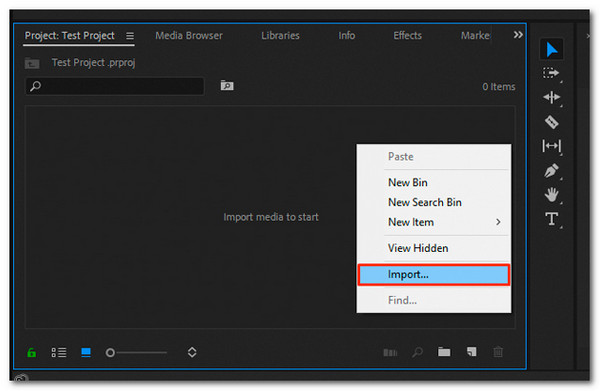
Vaihe 2Luo seuraavaksi uusi sekvenssi ja säädä sen asetukset 3840 × 2160 resoluutioon. Napsauta hiiren kakkospainikkeella tyhjää kohtaa "Projekti"-paneelissa, valitse "Uusi kohde" ja sitten "Sekvenssi". Varmista, että videosi vastaa alkuperäistä kuvataajuutta (30 fps tai 60 fps) sujuvan ja luonnollisen toiston takaamiseksi.
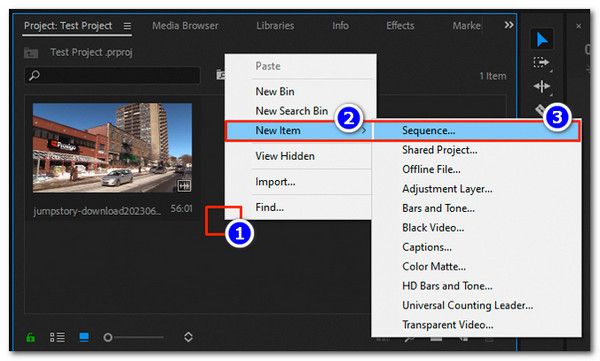
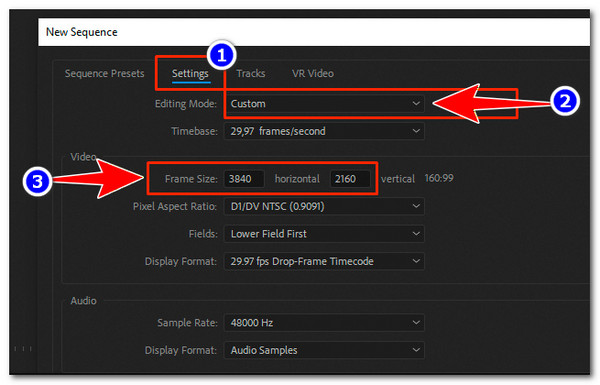
Vaihe 3Avaa sitten sekvenssipaneeli napsauttamalla "Uusi sekvenssi". Voit jättää esiasetuksen oletusarvoksi. Siirry sitten "Asetukset"-välilehdelle, aseta "Muokkaustila"-asetukseksi "Mukautettu" ja anna "Kuvakoko"-kohtaan 3840 vaakasuuntainen × 2160 pystysuuntainen 4K-sekvenssiä varten.
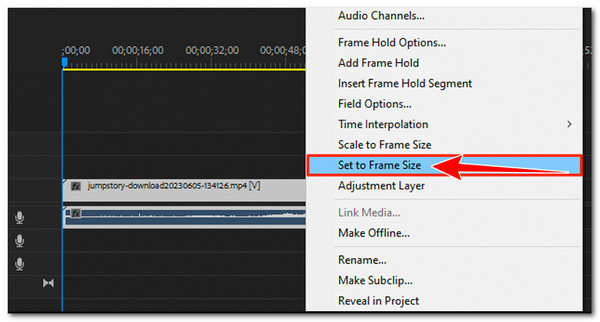
Vaihe 4Vedä ja pudota sen jälkeen aiemmin tuomasi video 4K-sekvenssiin. Napsauta sitten hiiren kakkospainikkeella klippiä aikajanalla ja valitse "Aseta ruudun kokoon", jotta video sopii automaattisesti 4K-kankaalle oikein ilman venytysongelmia.
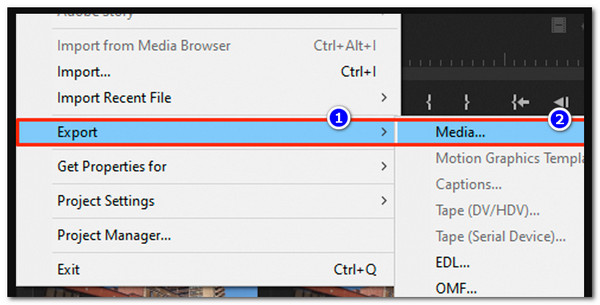
Vaihe 5Kun olet valmis, avaa "Vie"-ikkuna, aseta lähtöresoluutioksi 3840 × 2160, ota käyttöön "Käytä maksimirenderöintilaatua" ja napsauta "Vie" aloittaaksesi 4K-skaalausprosessin.
3 ilmaista työkalua videoiden skaalaamiseen 4K-laatuun verkossa
Jos Adobe Premiere Pro on mielestäsi liian monimutkainen ratkaisu 1080p-videon skaalaamiseen 4K-videoksi, harkitse näiden verkkopohjaisten työkalujen kokeilemista, sillä ne ovat paljon helppokäyttöisempiä.
1. Picwand-tekoäly
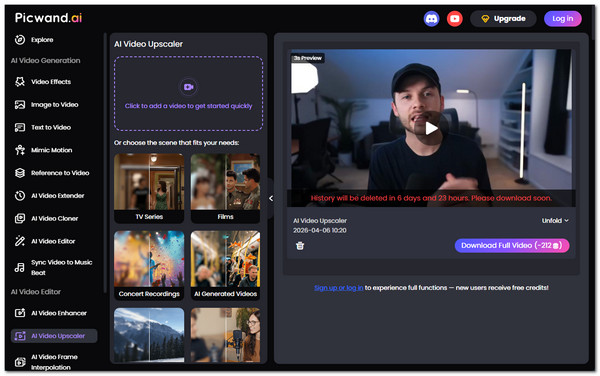
Ensimmäinen verkkotyökalu tällä listalla on Picwand AI. Tämä on tekoälyllä toimiva verkkotyökalu, jonka avulla voit helposti skaalata videoita 4K-tarkkuuteen. Lataat vain videosi, ja tekoäly parantaa automaattisesti yksityiskohtia, värejä ja selkeyttä säilyttäen alkuperäisen kuvasuhteen. Tai voit muuttaa videon kuvasuhdetta joustavasti. Tämä ei kuitenkaan ole täysin ilmaista, ja täyden käyttökokemuksen saamiseksi sinun on ostettava päivitetty versio:
Vaihe 1Käy Picwandin virallisella verkkosivustolla ja tuo skaalattava video napsauttamalla "Video plus-kuvakkeella" -painiketta.
Vaihe 2Kun työkalu on tuotu, se aloittaa skaalausprosessin automaattisesti edistyneen tekoälynsä avulla.
Vaihe 3Kun olet valmis, voit toistaa videota 3 sekuntia nähdäksesi, miltä se näyttää. Jos olet tyytyväinen, napsauta "Lataa koko video" tallentaaksesi sen laitteellesi.
2. Fotor
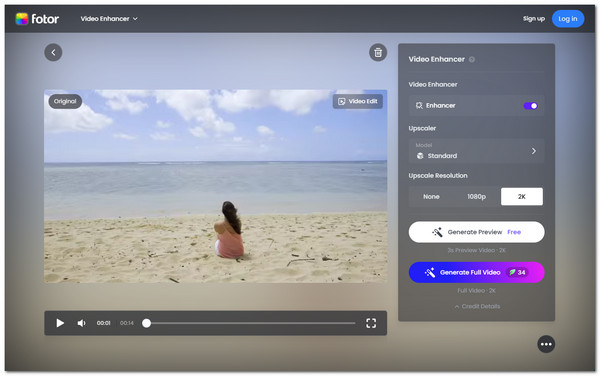
Toinen ilmainen verkkotyökalu, jolla voit skaalata videon 4K-laatuiseksi, on Fotor. Sama pätee Picwandiin; tämä verkkosovellus videonlaadun parantaja hyödyntää myös tekoälyä analysoidakseen ja parantaakseen automaattisesti jokaista kuvaa lisätäkseen selkeyttä, terävöittääkseen yksityiskohtia, vähentääkseen epäterävyyttä ja kohinaa sekä parantaakseen yleistä laatua. Sen erottaa se, että se tukee videon muokkausmahdollisuutta. Se ei kuitenkaan ole täysin ilmainen ja vaatii tilin luomisen.
Vaihe 1Siirry Fotorin viralliselle verkkosivustolle ja tuo skaalattava video napsauttamalla "Lataa video" tai vetämällä se työkalun käyttöliittymään.
Vaihe 2Seuraavaksi ota käyttöön "Parannus" ja valitse videollesi tarjolla oleva korkein resoluutio (2K tai 4K) ja aloita skaalaus napsauttamalla "Luo koko video".
Vaihe 3Kun olet valmis, voit heti ladata skaalatun videon ja tallentaa sen laitteellesi.
3. Neutraali.rakkaus
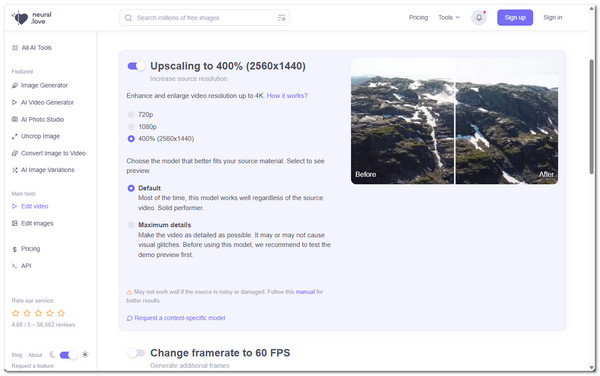
Viimeinen ilmainen verkkotyökalu, jolla voit skaalata videon 4K-laatuun, on Neutral.love. Tämä tekee videoistasi selkeämpiä ja terävämpiä parantamalla automaattisesti yksityiskohtia, vähentämällä epätarkkuutta ja tasoittamalla liikettä. Toisin kuin perusskaalausohjelmat, se tarjoaa myös ominaisuuksia, kuten kohinanvaimennuksen ja ruudun interpoloinnin, joiden avulla voit parantaa videon yleistä laatua, ei pelkästään resoluutiota.
Vaihe 1Siirry Neutral.loven verkkosivulle ja napsauta "Lataa video" tuodaksesi skaalattavan videotiedoston.
Vaihe 2Kun video on tuotu, valitse 4K-resoluutio ja määritä seuraavat asetukset mieltymystesi mukaan. Kun olet valmis, aloita skaalaus napsauttamalla "Käsittele video lähteestä…" -painiketta.
Vaihe 3Kun video on skaalattu ylöspäin, voit ladata sen heti tallentaaksesi sen laitteellesi. Siinä kaikki!
Skaalaa video 4K-laatuun iPhonella/Androidilla
Jos haluat mieluummin skaalata videosi parempaan laatuun pelkästään Android- tai iOS-puhelimellasi, tässä artikkelissa suositellaan PowerDirector-sovelluksen käyttöä, sillä se tarjoaa kaikki tarvittavat ominaisuudet videon laadun parantamiseen. Sovelluksen avulla voit helposti tuoda klippejä, parantaa resoluutiota ja säätää värejä ja terävyyttä. Se tukee myös videoiden vientiä korkeilla resoluutioilla, mukaan lukien 4K. Miten sitten parannetaan videota 4K-laatuun PowerDirectorilla? Toimi seuraavasti:
Vaihe 1Käynnistä PowerDirector-sovellus puhelimellasi. Napauta sen jälkeen "Uusi projekti" -painiketta ja valitse sitten kuvasuhde.
Vaihe 2Seuraavaksi tuo video, jonka haluat skaalata ylös. Voit myös ladata useita videoita ja leikata ne yhteen.
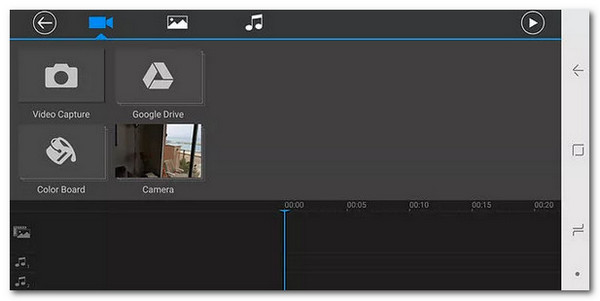
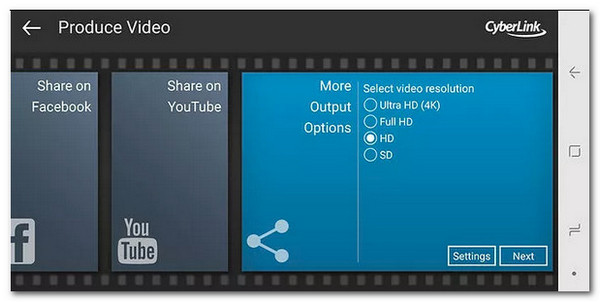
Vaihe 3Sen jälkeen voit suorittaa videollesi yksinkertaisen editoinnin. Kun olet valmis, valitse haluamasi resoluutio napsauttamalla esimerkiksi "Ultra HD (4K)" -radiopainiketta. Siinä kaikki!
Johtopäätös
Nyt kun tiedät miten skaalaa videon 1080P- tai 4K-tarkkuuteen, on helpompi välttää heikkolaatuisen videon toistamisen aiheuttama turhautuminen. On myös helpompaa estää videon näyttäminen liian pienenä tai venyneenä näytöllä resoluutioiden yhteensopimattomuuden vuoksi. Kaikki yllä mainitut ratkaisut ovat tehokkaita ja auttavat sinua. Näistä ratkaisuista kuitenkin vain 4Easysoft Total Video Converter voi tarjota sinulle parasta palvelua ja tulosta. Käy tämän työkalun virallisella verkkosivustolla ja katso, miten se toimii!
100% suojattu
100% suojattu
