
Poista näytön salasana, Apple ID, MDM ja näyttöaika iPhonesta turvallisesti.

4 todistettua käytännön tapaa avata Apple ID -tili turvallisesti

lähettänyt Alvin Cantero to iOS Unlocker touko 19, 2026
Monet käyttäjät etsivät tehokasta tapaa avata Apple ID:n lukitus, varsinkin kun se vaikuttaa pääsyyn tärkeisiin palveluihin, kuten iCloudiin, App Storeen ja laitteiden synkronointiin. Olipa ongelman syynä sitten turvatoimet tai tiliin liittyvät virheet, on ratkaisevan tärkeää tietää, miten Apple ID:n lukitus voidaan avata tehokkaasti. Tässä oppaassa tutustut lukitun Apple ID:n yleisiin syihin ja opit useita käytännön menetelmiä pääsyn palauttamiseksi turvallisesti.
Opasluettelo
Miksi Apple ID -tili on lukittu iPhonessasi iForgot: Virallinen ratkaisu Apple ID:n lukituksen avaamiseen ilmaiseksi Tehokas Apple ID:n lukituksen avaaja mistä tahansa syystä Apple ID:n lukituksen avaaminen iPhonen asetuksissa salasanalla Apple ID:n lukituksen avaaminen toisen Apple-laitteen avullaMiksi Apple ID -tili on lukittu iPhonessasi
Ymmärtämällä, miksi Apple ID:si lukittuu, voit valita tehokkaimman ratkaisun ja välttää ongelman tulevaisuudessa. Alla on joitakin yleisiä syitä:
- Liian monta väärää salasanayritystä: Kun Apple-tilisi on lukittu iPhonessasi, yleisin syy on se, että olet saattanut syöttää väärän salasanan liian monta kertaa. iPhone lukitsee laitteesi väliaikaisesti suojatakseen sitä mahdollisten vahinkojen varalta.
- Epäilyttävää tai epätavallista toimintaa havaittu: Jos Apple havaitsee epätavallista kirjautumiskäyttäytymistä, kuten kirjautumisen uudesta sijainnista tai laitteesta, tilisi voidaan lukita varotoimenpiteenä. Tällaisissa tapauksissa sinun tarvitsee vain hakea apua mukautetulta palvelulta.
- Vanhentuneet turvallisuustiedot: Jos et päivitä laitettasi pitkään aikaan, jotkin turvatoimet tai suojaussertifikaatit saattavat vanhentua. Kun iPhone havaitsee tämän tilanteen, se lukitsee Apple ID:si väliaikaisesti varmistaakseen, ettei se ole altis mahdollisille tietoturvahyökkäyksille.
- Applen käyttöehtojen tai tietoturvakäytäntöjen rikkominen: Joissakin tapauksissa Apple voi lukita tilin käytäntörikkomusten, kuten epäilyttävien tapahtumien tai palveluiden väärinkäytön, vuoksi. Vaikka tämä on harvinaisempaa, tämäntyyppinen rajoitus vaatii yleensä lisävahvistusvaiheita tai yhteydenottoa tukeen ongelman ratkaisemiseksi.
iForgot: Virallinen ratkaisu Apple ID:n lukituksen avaamiseen ilmaiseksi
Apple tarjoaa virallisen palautuspalvelun iForgot-verkkosivuston kautta, jonka avulla käyttäjät voivat nollata Apple ID -salasanansa ja avata tilinsä lukituksen, vaikka he poistaa heidän Apple ID:nsä vahingossa. Vahvistamalla henkilöllisyytesi sähköpostitse, puhelinnumerolla tai turvakysymyksillä voit saada käyttöoikeuden takaisin turvallisesti selainpohjaisen ratkaisun avulla.
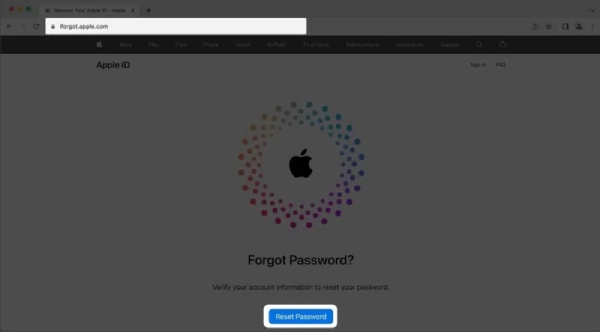
Vaihe 1Siirry selaimessasi iForgotin viralliselle verkkosivustolle. Jatka napsauttamalla "Nollaa salasana".
Vaihe 2Anna sähköpostiosoitteesi tai puhelinnumerosi, joka on linkitetty Apple ID:hisi, ja napsauta "Jatka"-painiketta.
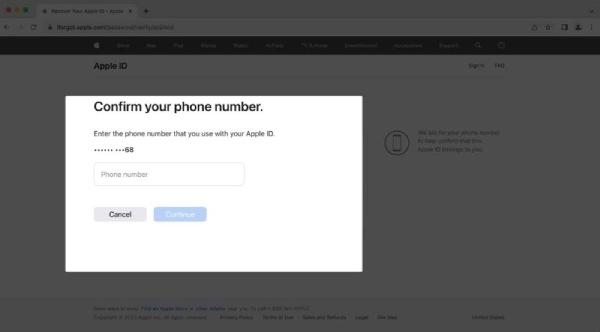
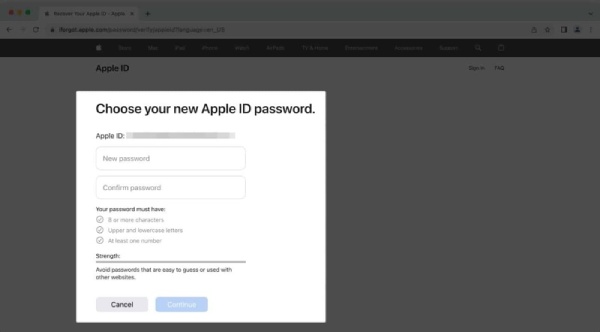
Vaihe 3Kun olet vastaanottanut vahvistusviestin tilillesi, anna koodi ja voit nollata salasanan avataksesi Apple ID:si.
Tehokas Apple ID:n lukituksen avaaja mistä tahansa syystä
Jos etsit nopeaa ja tehokasta ratkaisua, 4Easysoft iPhone Unlocker voi auttaa sinua helposti avaamaan Apple ID:si lukituksen. Tämä ohjelmisto on erityisesti suunniteltu käsittelemään erilaisia lukitustilanteita. Sen avulla voit poistaa Apple-tilisi rajoitukset ja saada laitteesi takaisin käyttöösi. Sen käyttöliittymä on yksinkertainen, mikä sopii käyttäjille, jotka tarvitsevat nopean ja käytännöllisen ratkaisun.

Pääset iPhoneesi lukittuna turvallisesti Apple ID:n avulla.
Ohita Apple ID, vaikka unohdat salasanan.
IPhonesi pysyy turvassa koko prosessin ajan.
Pura iTunes-varmuuskopion salaus, jos unohdit salasanan.
100% suojattu
100% suojattu
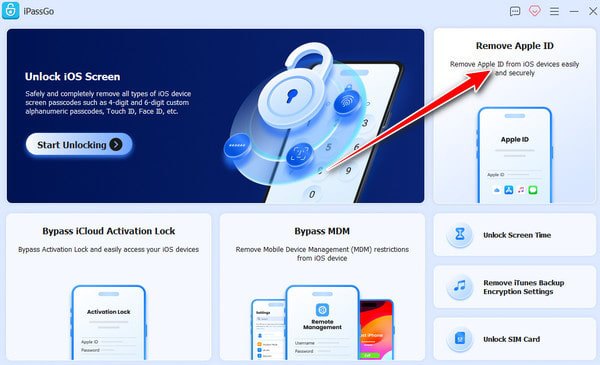
Vaihe 1Käynnistä 4Easysoft iPhone Unlocker ja liitä iPhone tietokoneeseen. Napsauta pääkäyttöliittymässä "Poista Apple ID" -painiketta.
Vaihe 2Tarkista iPhone-puhelimesi tiedot napsauttamalla "Näytä tiedot" -painiketta. Jos kaikki on oikein, napsauta "Aloita nyt" -painiketta ladataksesi laiteohjelmiston jatkaaksesi.
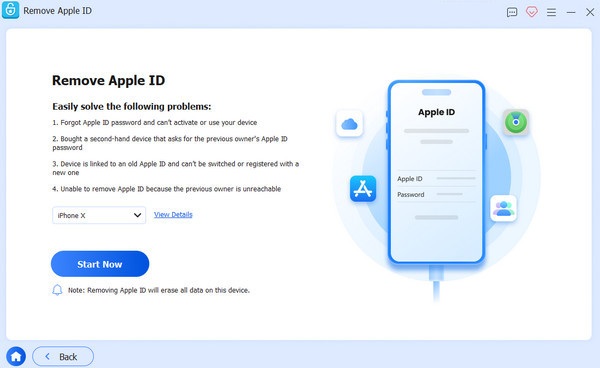
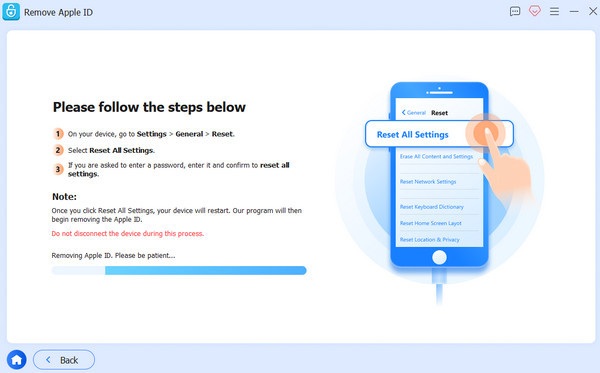
Vaihe 3Apple ID:si lukitus avataan, jos Etsi iPhoneni -toiminto on poistettu käytöstä. Muussa tapauksessa napsauta "Yritä uudelleen" -painiketta ja sitten "Vahvista uudelleen" -painiketta ohittaaksesi sen.
Apple ID:n lukituksen avaaminen iPhonen asetuksissa salasanalla
Jos muistat vielä salasanasi, mutta et tiedä, miten se vaihdetaan, tämä prosessi on itse asiassa hyvin yksinkertainen. Voit vaihtaa Apple ID:si suoraan Asetuksissa avataksesi sen iPhonessasi. Sinun tarvitsee vain noudattaa seuraavia yksinkertaisia ohjeita:
Vaihe 1Avaa iPhonen Asetukset ja napauta sivun yläreunassa olevaa Apple ID -painiketta.
Vaihe 2Napauta uudella sivulla "Kirjaudu sisään ja suojaus" -painiketta ja sitten "Vaihda salasana" -painiketta jatkaaksesi.
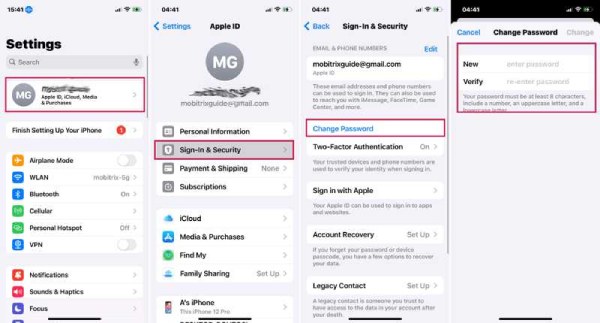
Vaihe 3Nollaa salasana ja avaa Apple ID:si. Aina kun iPhonesi on lukittu Apple ID:n vuoksi, voit syöttää salasanan aktivoi Apple ID päästä käsiksi.
Apple ID:n lukituksen avaaminen toisen Apple-laitteen avulla
Jos sinulla on pääsy toiseen Apple-laitteeseen, johon olet jo kirjautunut Apple ID:lläsi, voit käyttää sitä tilisi lukituksen avaamiseen helpommin. Tämän menetelmän avulla voit nollata salasanasi ja vahvistaa henkilöllisyytesi luotettavien laitteiden kautta, mikä tarjoaa turvallisen ja kätevän palautusprosessin.
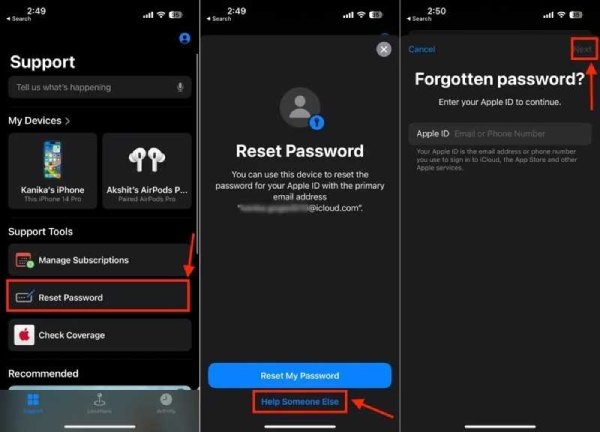
Vaihe 1Käynnistä Apple-tuki iPhonessasi ja napauta "Salasanan palautus" -painiketta "Tukityökalut"-välilehdellä.
Vaihe 2Jatka napauttamalla näytön alareunassa olevaa "Auta jotakuta muuta" -painiketta.
Vaihe 3Syötä Apple ID ja napauta "Seuraava"-painiketta. Nyt voit avata Apple ID:si toisella Apple-laitteella.
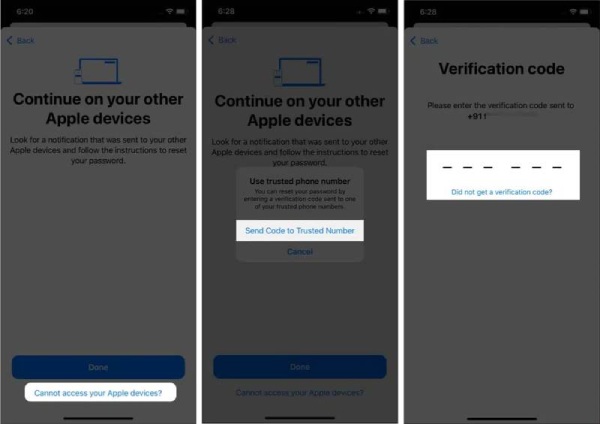
Vaihe 4Jos et saa ilmoitusta muissa Apple-laitteissa, napauta "Etkö voi käyttää Apple-laitteitasi?" -painiketta.
Vaihe 5Napauta "Lähetä koodi luotettuun numeroon" -painiketta saadaksesi vahvistuskoodin numeroosi.
Vaihe 6Syötä vahvistuskoodi, niin olet valmis palauta Apple ID -salasanasi ja avaa Apple ID:si.
Johtopäätös
Nyt tiedät Apple ID:n lukituksen avaaminen Eri menetelmillä, muistatpa salasanan tai et, tämä tehtävä ei ole sinulle enää ongelma. Ongelmissa, joita ei voida ratkaista nopeasti, 4Easysoft iPhone Unlocker voi auttaa sinua saamaan käyttöösi takaisin ja suojaamaan tilisi luottavaisin mielin.
100% suojattu
100% suojattu
