
Tallenna, muokkaa ja jaa videoita kaikista lähteistä.

Snagit Review: Kannattaako se ostaa? Entä Vaihtoehdot?

lähettänyt Paula Pailaga to Tallenna video, Arvostelu heinä 20, 2023
Pelaajien, opiskelijoiden, työnantajien, editorien tai muiden on kaapattava näytön toimintoja tulevaa käyttöä varten tai perustavanlaatuisista syistä. Jos olet yksi heistä, TechSmith Snagit voi auttaa sinua suorittamaan työn. Snagit on erinomainen kevyt näytön kaappaamis- ja tallennustyökalu, joka toimii moitteettomasti Windowsilla ja Macilla. Sovellus on kuitenkin kallis verrattuna muihin, mutta se tarjoaa sinulle odotuksiasi enemmän. Tämä... Snagitin arvostelu auttaa sinua selvittämään, miten tätä tallennusohjelmaa käytetään ja miten sen ainutlaatuiset ominaisuudet hyödynnetään. Näet myös parhaat tallennusvaihtoehdot Snagitille.
Opasluettelo
Osa 1: Snagit Screen Capture -sovelluksen tärkeimmät ominaisuudet [edut ja haitat] Osa 2: Kannattaako Snagit ostaa? Ilmainen versio VS. Maksettu yksi Osa 3: 3 parasta Snagit-vaihtoehtoa Windowsissa/Macissa Osa 4: Usein kysytyt kysymykset Snagit Screen CapturestaOsa 1: Snagit Screen Capture -sovelluksen tärkeimmät ominaisuudet [edut ja haitat]
Riippumatta siitä, kuinka monta näytön tallentimia on saatavilla, vuonna 1990 esitelty TechSmith Snagit sisältää useita työkaluja, jotka voivat auttaa. Sen avulla käyttäjät voivat kaapata kaikenlaisia kuvia ja videoita, ja mukana tulee kokoelma upeita ominaisuuksia.
Vaikka tämän näytön tallennustyökalun ominaisuudet ovat hieman erilaisia Windowsissa ja Macissa, Snagit pyörii vain sen kolmen pääominaisuuden ympärillä. Tutustu jokaiseen alla.
Tallennus ja tallennus
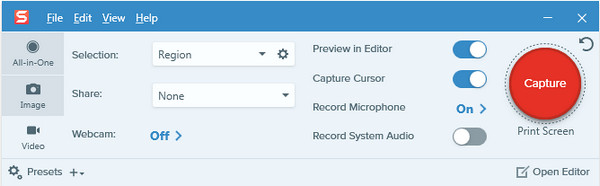
Snagitin näytönkaappaus- ja näyttötoimintojen tallennusominaisuudet eivät ole verrattavissa muihin näytön tallennusohjelmiin. Se antaa sinulle vapaan valinnan valita, miten näyttö tallennetaan; voit tallentaa koko näytön tai aktiivisen ikkunan. Lisäksi voit vaihtaa näytön tai verkkokameran tallentamisen välillä, mikä riittää koulutus- ja liiketoimintatarkoituksiin. Voit tehdä tämän tallennuksen aikana, koska siinä on videotyökalurivi, jolla voit helposti muuttaa tallennusasetuksia.
Muokkaus
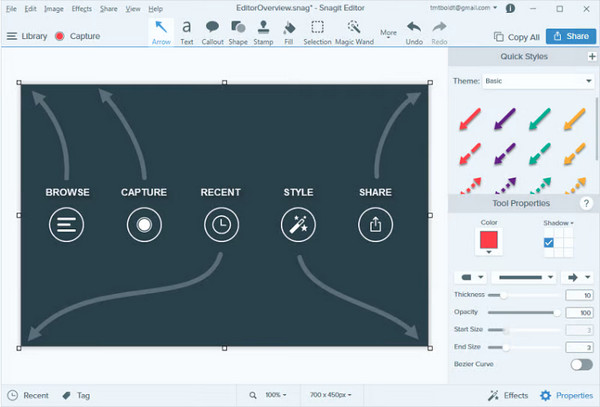
Nauhoituksen jälkeen voit tehdä lisämuokkauksia suoraan Snagitilla. Olipa kyseessä kuva tai video, Snagit on avoin lähes kaikenlaisten kuvien ja videoiden muokkaamiseen. Voit lisätä tekstipeittokuvia, piirroksia, muotoja ja muita, jotka auttavat lisäämään tallenteisiisi ainutlaatuisuutta. Lisäksi muokkaaminen Snagitilla on paljon nopeampaa kuin harkitseminen ei niin ystävällisen kuvankäsittelyohjelman käyttöä, joka lisää tietokoneesi tallennustilaa. Koska Snagit on kevyt ohjelma, se ei vaikuta tietokoneesi suorituskykyyn ja toimivuuteen – se säästää tilaa kiintolevylläsi. Sen lisäksi Snagit antaa sinun luoda nopeasti animoituja GIF-kuvia lyhyillä tallenteillasi.
Jakaminen
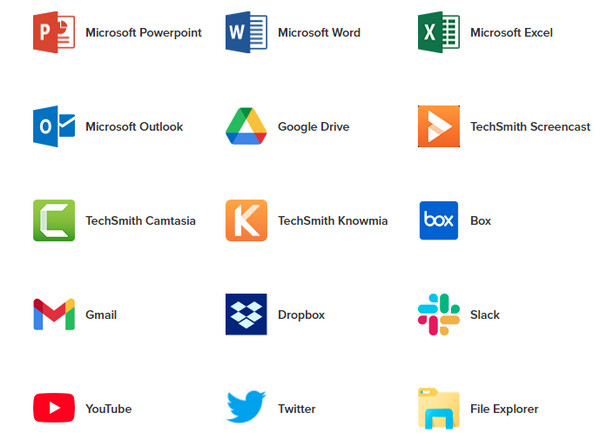
Tietenkin, kun olet lopettanut tallennuksen ja editoinnin, voit jatkaa tallenteiden jakamista. Voit tallentaa nauhoitteesi tiedostoina esimerkiksi PNG-, MP4-, WebP- ja muissa muodoissa. Ja TechSmith Snagitin avulla voit jakaa heidän tuottamiaan kaapattuja kuvia ja tallennettuja videoita sosiaalisen median alustoilla, kuten YouTubessa, ja muissa sovelluksissa, kuten Microsoft Outlook, Mail, Camtasia jne. Sen lisäksi, että se jaetaan verkossa, sillä on myös kirjasto tallentaa tallennetut videot ja kuvat.
- Plussat
- Ota nopeasti kuvakaappaus halutulla alueella.
- Siirry suoraan muokkausikkunaan.
- Tallenna nauhoitteesi kirjastoon, jotta löydät ne helposti.
- Luo GIF-tiedostoja lyhyistä videotallenteista.
- Haittoja
- Sinulle ei tarjota ilmaista tai jälkiversiota.
- Liian hintava.
- Vanhentuneet muodot ja huomiotekstit.
Osa 2: Kannattaako Snagit ostaa? Ilmainen versio VS. Maksettu yksi
Tässä vielä yksi juttu TechSmith Snagitista: muista näytön tallennustyökaluista on saatavilla ilmainen versio, mutta Snagit ei tarjoa sitä. Saat kokeiluversion, mutta se on rajoitettu. Kun kokeiluversio on ohi, sinun on ostettava Snagitin maksullinen versio ja käytettävä sitä rajoituksetta ja hyödynnettävä sen ominaisuuksia. Koska Snagitilla ei ole ilmaisversiota, se maksaisi $62.99, ja tässä on joitakin esimerkkejä siitä, mitä voit odottaa ostaessasi sen maksullisen version.
- Voit ottaa vieritettävän kuvakaappauksen koko sivusta.
- Voit leikata videoleikkeitä ylimääräisten osien poistamiseksi.
- Käytä älykästä liikettä, joka tekee kuvan kohteista liikuteltavia.
- Mukauta kuvia malleilla.
- Luo vaiheita ja työnkulkuja.
- Käytä ammattimaisia merkintätyökaluja.
Osa 3: 3 parasta Snagit-vaihtoehtoa Windowsissa/Macissa
Jos uskot, että Snagit on sinulle liian kallis, harkitse muiden näytön tallennustyökalujen käyttöä eri ominaisuuksilla Windowsissa/Macissa. Katso alla kolme jaettua työkalua vaihtoehtoina Snagitille.
1. 4Easysoft Screen Recorder
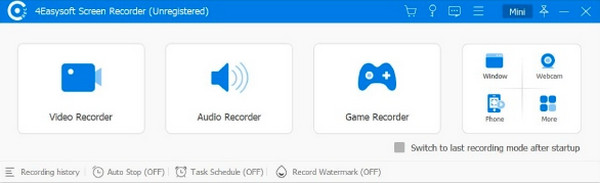
Jos haluat helpon mutta tehokkaan vaihtoehdon Snagitille Windowsille ja Macille, niin 4Easysoft Screen Recorder on sinulle. Ohjelma tarjoaa kolme tallennustilaa: koko näyttö, valittu ikkuna ja mukautettu alue. Tämän avulla voit tehdä mitä haluat helposti tallentaa opetusohjelmia, kokouksia, pelaamista ja paljon muuta yksinkertaisilla napsautuksella. Tallennusnäytön lisäksi voit tallentaa verkkokamerasi ja tallentaa äänesi. Se tukee myös kuvakaappausten ottamista ja huomautusten lisäämistä tallennuksen aikana laadusta tinkimättä. Ja kuten Snagit, voit luoda animoituja GIF-kuvia ohjelman avulla.

Tarjoa tiedostomuotojen kokoelmia suosittuja videoita, ääntä ja kuvia varten tallenteiden vientiä varten.
Varustettu esikatselutoiminnolla, jotta voit silti tarkistaa videon tallennuksen jälkeen ja poistaa ylimääräiset alku- ja loppuosat.
Vaikka et voi osallistua kokouksiin, voit asettaa aikataulun tallennuksen alkamis- ja lopetusaikaan.
Tukee reaaliaikaista piirtämistä, jonka avulla voit lisätä tekstiä, muotoja, viivoja ja muita huomautuksia tallennuksen aikana.
100% suojattu
100% suojattu
2. ScreenRec
Toinen vaihtoehto Snagitille on Screen Rec, joka toimii Windowsissa, Macissa ja Linuxissa. Tämän ohjelman avulla voit myös tallentaa ja tallentaa. Tämän näytön tallennustyökalun avulla voit jakaa tallentuksesi välittömästi sen tarjoaman jaettavan linkin avulla. Lisäksi voit valita kuvausalueen vapaasti ja lisätä huomautuksia tallenteeseen tai kuvakaappauksiin. Toisin kuin Snagit, voit tallentaa rajattomasti videoita ilmaiseksi ScreenRecin avulla. Lisäksi se tukee äänen nauhoittamista mikrofonista ja äänen tietokoneelta samanaikaisesti.
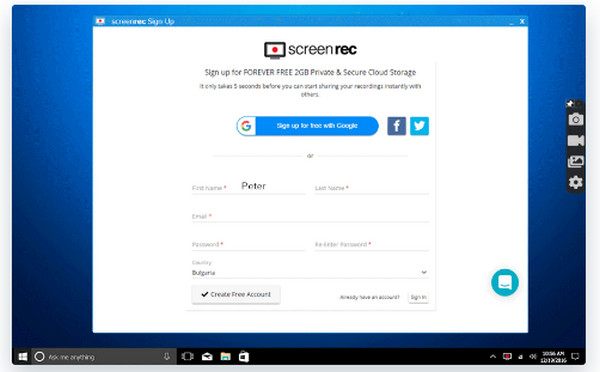
Ominaisuudet:
- Tue MP4-muotoa tallenteen viemiseen, koska kaikki laitteet tukevat tätä muotoa.
- Kaikki näytölle tallentamasi toimintasi tallennetaan automaattisesti yksityiseen pilveen jakolinkin avulla.
- Pystyy kaappaamaan näyttösi ja lisäämään verkkokameran peittokuvaksi.
3. Windowsin leikkaustyökalu
Windows Snipping Tool on sisäänrakennettu kaappaustyökalu Windows Vistalle ja uusimmille versioille. Snipping-työkalun avulla voit ottaa nopeasti kuvakaappauksia näytöstäsi, olipa kyseessä sitten aktiivinen ikkuna, valittu alue tai koko näyttö. Lisäksi voit kaappauksen jälkeen lisätä merkintöjä ja tehdä lisämuokkauksia kuviin. Se on ensisijainen vaihtoehto Snagitille, mutta jos haluat tallentaa näytön, et voi tehdä sitä Snipping-työkalulla, koska se tukee vain näyttöjen kaappausta.
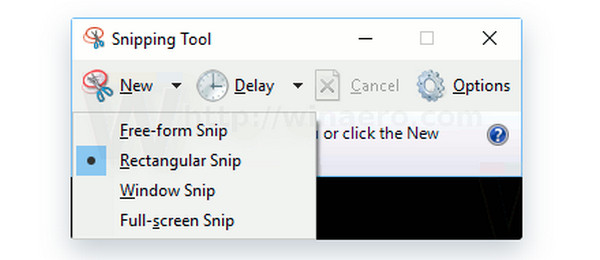
Ominaisuudet:
- Kuvaa koko näyttö, valittu osa näytöstä ja mikä tahansa aktiivinen ikkuna.
- Voit muokata otetun kuvan kokoa, väriä, tekstiä ja monia muita.
- Tukee kuvan korostamista tai piirustusten lisäämistä ja sen jälkeen pyyhkimistä nopeasti, jos haluat.
Osa 4: Usein kysytyt kysymykset Snagit Screen Capturesta
-
Kuinka pitkä on TechSmith Snagitin kokeiluversio?
Koska Snagitista ei ole ilmaista versiota, se tarjoaa kokeilujakson. Voit nauttia ominaisuuksista 15 päivän ajan, ja sen jälkeen sinun on ostettava maksullinen versio.
-
Onko Snagit parempi kuin Snipping-työkalu Windowsissa?
Näyttöjen kaappaamiseen ne molemmat toimivat hienosti. Snipping-työkalu rajoittuu kuitenkin vain kuvien kaappaamiseen, ei näytön tallennukseen, toisin kuin Snagit, joka kaappaa ja tallentaa näytön toimintoja Windowsissa.
-
Voinko käyttää Snagitia offline-tilassa?
Snagit 2021:ssä ja uusimmissa versioissa voit käyttää sitä offline-tilassa ottamalla käyttöön Offline-aktivoinnin näytön ponnahdusikkunassa, kun sinulla ei ole Internet-yhteyttä.
Johtopäätös
Toivottavasti tämä on valmis Snagit-arvostelu auttaa sinua kaappaamaan ja tallentamaan näyttösi, kun opit siitä lisää. Ja annettujen vaihtoehtojen ansiosta sinulla on runsaasti vaihtoehtoja, jos et käytä Snagitia, koska siitä ei ole ilmaista versiota. Harkitse avuksi 4Easysoft Screen Recorderin käyttöä Windowsille ja Macille. Tämän tehokkaan näytön tallentimen avulla voit helposti tallentaa näyttöjä, ottaa kuvakaappauksia, tallentaa ääntä ja web-kameraa sekä muokata tallenteitasi.
100% suojattu
100% suojattu
