
Avaa iPhonen/iPodin/iPadin lukitus pyyhkimällä pääsykoodi ja poista Apple ID kokonaan.

Uloskirjautumisen lopullinen opas ei ole saatavilla rajoitusten vuoksi

lähettänyt Alvin Cantero to iOS Unlocker 25. joulukuuta 2025
Kun yrität kirjautua ulos Apple ID -tililtäsi iPhonen asetuksissa, saatat joskus nähdä harmaana näkyvän "Kirjaudu ulos" -painikkeen ja viestin "Uloskirjautuminen ei ole käytettävissä rajoituksen vuoksiTämä voi olla melko hämmentävää ja turhauttavaa. Älä huoli, tämä artikkeli selittää perusteellisesti tämän ongelman syyt ja tarjoaa viisi todistettua ratkaisua. Lue lisää ja ota selvää, mikä niistä toimii sinulle parhaiten.
Opasluettelo
Uloskirjautumisen syy: Ei saatavilla rajoitusten vuoksi Käytä ammattimaista työkalua poistaaksesi ruutuajan ilman pääsykoodeja 3 tapaa ratkaista uloskirjautuminen ei ole käytettävissä asetusten kauttaUloskirjautumisen syy: Ei saatavilla rajoitusten vuoksi
Ruutuajan rajoitukset käytössä
Kun Näyttöaika on käytössä iPhonessa tai iPadissa ja "Tilin muutokset" on poistettu käytöstä kohdassa "Sisältö- ja tietosuojarajoitukset", järjestelmä estää suoraan Apple ID:llä uloskirjautumisen.
MDM-profiilin ohjaama laite
Jos laite on rekisteröity yrityksen, oppilaitoksen tai organisaation mobiililaitteiden hallintaohjelmaan (MDM), järjestelmänvalvojat voivat estää käyttäjiä muokkaamasta tai poistamasta Apple ID:tä luvattomien laitteen nollausten tai siirtojen estämiseksi.
Järjestelmärajoitukset tai profiiliristiriidat
Asennetut määritysprofiilit saattavat olla ristiriidassa nykyisten järjestelmäasetusten kanssa ja lukita Apple ID:n uloskirjautumisvaihtoehdon.
Vanhempien valvonnan rajoitukset
Jos Apple ID kuuluu Perhejaon sisällä olevalle lapsen tilille ja vanhemmat ovat ottaneet käyttöön tilin muokkausrajoitukset, lapsen tili ei voi kirjautua ulos Apple ID:stä erikseen.
Turvallisuus- tai epätäydellinen vahvistus
Jos Apple ID käynnistää suojaustarkistuksen, näyttää epätavallisia kirjautumisriskejä tai ei ole suorittanut kaksivaiheista todennusprosessia, järjestelmä voi tilapäisesti rajoittaa tililtä uloskirjautumistoimintoja.
Käytä ammattimaista työkalua poistaaksesi ruutuajan ilman pääsykoodeja
Jos unohdat Näyttöajan salasanasi ja uloskirjautuminen ei ole mahdollista, voit silti valita ammattimaisia työkaluja Näyttöajan rajoitusten poistamiseen. 4Easysoft iPhone Unlocker on paras valintasi. Se poistaa turvallisesti ja suoraan Näyttöajan salasanan laitteestasi tai avaa useita iPhone-malleja. Näin saat takaisin hallinnan Apple ID:stäsi uloskirjautumiseen, eikä koko prosessi vahingoita muita laitteellasi olevia tietoja.

Avaa kaikenlaisia iPhonen lukkoja, mukaan lukien Näyttöaika.
Avaa iPhonesi lukitus vain kolmessa vaiheessa – teknistä asiantuntemusta ei tarvita.
Saavuttaa jopa 99%:n onnistumisprosentin, ja useimmat tapaukset ovat turvallisia ja tietoja säästäviä.
Yhteensopiva useimpien iOS-laitteiden kanssa, mukaan lukien iPhone 17.
100% suojattu
100% suojattu
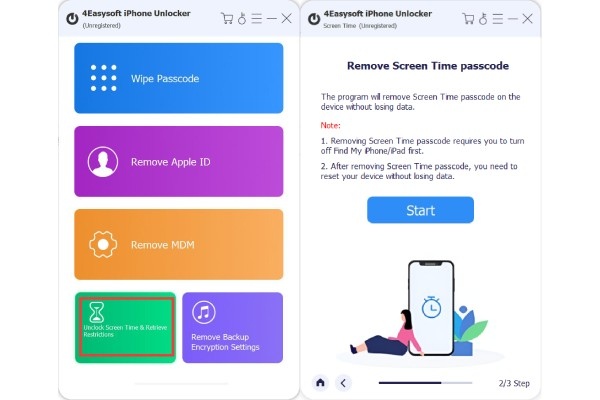
Vaihe 1Käynnistyksen jälkeen liitä iOS-laitteesi tietokoneeseen. Napsauta pääkäyttöliittymässä "Näyttöaika".
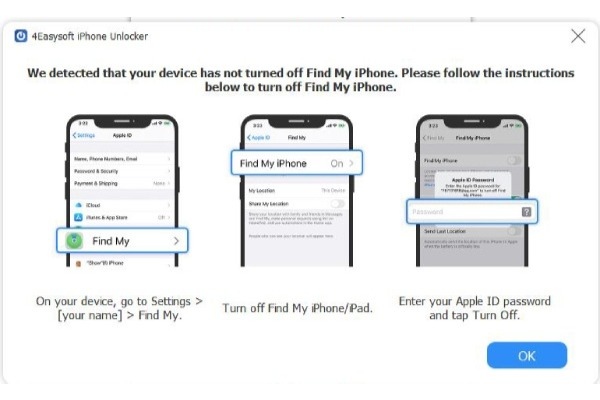
Vaihe 2Sinun on ensin poistettava "Etsi laitteeni" -toiminto käytöstä. Napsauta sitten seuraavassa ikkunassa "Käynnistä".
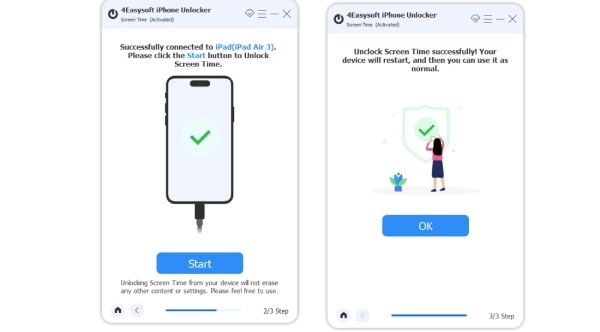
Vaihe 3Odota, että lukituksen avaaminen alkaa. Sen jälkeen anna näytön salasanasi käyttääksesi kaikkia ominaisuuksia.
3 tapaa ratkaista uloskirjautuminen ei ole käytettävissä asetusten kautta
Tietyt iPhonen asetukset voivat myös ratkaista ongelmia, joissa et pysty kirjautumaan ulos Apple ID:stäsi rajoitusten vuoksi. Jos sinulla ei ole pääsyä tietokoneeseen, mutta tarvitset kiireellisiä korjauksia, voit kokeilla joitakin alla luetelluista menetelmistä.
1. Sammuta Näyttöaika salasanalla
Jos muistat vielä asettamasi Näyttöajan salasanan, nopein ratkaisu on poistaa Näyttöaika käytöstä oikealla salasanalla.
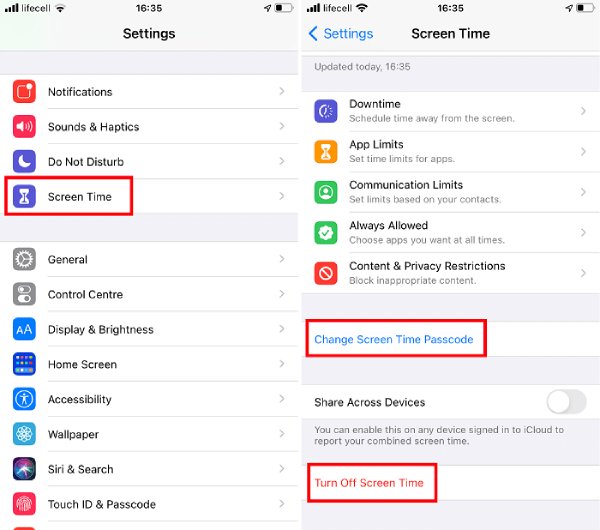
Vaihe 1Avaa Asetukset, vieritä alas ja napauta ”Näyttöaika”. Napauta ”Muuta näyttöajan salasana”. Valitse sitten ”Poista näyttöajan salasana käytöstä”.
Vaihe 2Syötä seuraavaksi Ruutuajan salasanasi ratkaistaksesi ongelman, joka estää sinua kirjautumasta ulos Ruutuajan vuoksi.
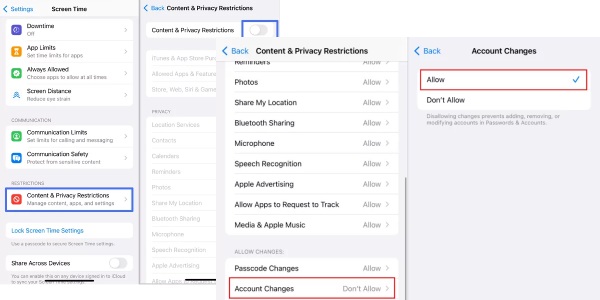
2. Muokkaa sisällön ja yksityisyyden rajoitusasetuksia
”Sisältö- ja tietosuojarajoitukset” -vaihtoehdolla voit hallita Apple-tiliisi tehtäviä muutoksia. Jos asetat sen arvoksi ”Ei sallittu”, Apple ID:lläsi ei voi kirjautua ulos rajoitusten vuoksi. Onneksi voit muuttaa asetuksia seuraavien vaiheiden avulla milloin tahansa ratkaistaksesi tämän ongelman.
Vaihe 1Siirry kohtaan "Asetukset" ja etsi "Ruutuaika". Napauta "Sisältö- ja yksityisyysrajoitukset". Varmista, että yläreunassa oleva kytkin on päällä.
Vaihe 2Vieritä alas, etsi Tilin muutokset -vaihtoehto ja napauta sitä. Vaihda sen asetus "Ei sallittu" -tilasta "Sallittu"-tilaan.
Vaihe 3Sen jälkeen sinun pitäisi pystyä kirjautumaan ulos Apple ID:stäsi normaalisti.
3. Poista MDM-profiili
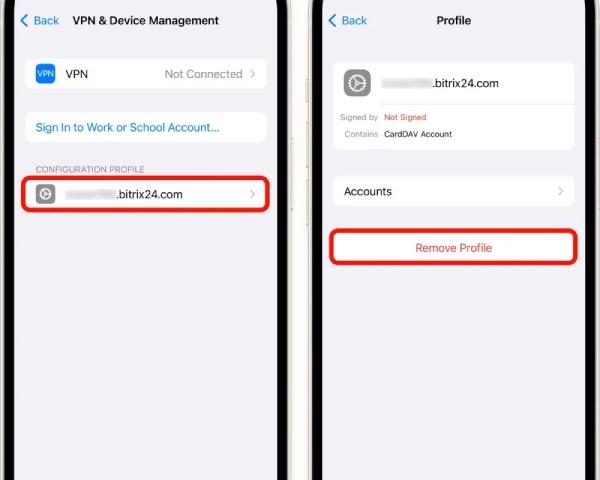
Yleensä yllä olevien asetusten muuttamisen jälkeen sinun pitäisi kirjautua ulos Apple ID:stäsi onnistuneesti. Jos et ole kirjautunut ulos onnistuneesti ja laitteesi on koulusta tai yrityksestä, sinun on ehkä poistettava tai ohita MDM-profiili.
Vaihe 1Avaa "Asetukset" ja napauta "Yleiset". Vieritä alas löytääksesi ja napauta "VPN- ja laitehallinta".
Vaihe 2Jos näet laitehallintaan tai MDM-profiiliin liittyvän kuvauksen, napauta sitä. Valitse "Poista profiili". Rajoitus poistetaan sitten.
Johtopäätös
Yhteenvetona voidaan todeta, että kohdatessaan "Uloskirjautuminen ei ole käytettävissä rajoitusten vuoksi, voit ensin tehdä vianmäärityksen Ruutuaika-asetusten kautta. Jos nämä menetelmät osoittautuvat tehottomiksi, voit käyttää ammattilaisen työkalua, kuten 4Easysoft iPhone Unlocker tarjotakseen nopeimman ratkaisun, joka ratkaisee uloskirjautumisen epäonnistumisen turvallisesti ja tehokkaasti.
100% suojattu
100% suojattu
