• Lisenssi ja aktivointi
  • Video- ja äänitallennus
  • Puhelimen tallennus

Lisenssi ja aktivointi

K: Mitä eroja kokeiluversiolla ja rekisteröidyllä versiolla on?

Sekä 4Easy Screen Recorderin ilmainen versio että täysi versio mahdollistavat videon tallentamisen äänen kanssa ja kuvakaappausten ottamiseksi ilman vesileimaa. Mutta ilmaisessa versiossa on 3 minuutin aikarajoitus, kun taas täysversiossa ei ole rajoitusta tallennuksen pituudelle. Lisäksi rekisteröity versio tukee myös lisätoimintoja, mukaan lukien melunvaimennus, äänenvaimennus ja videoleikkuri saadaksesi halutun video- tai äänitallenteen laadukkaasti.

K: Voinko käyttää yhtä rekisteröintikoodia sekä Windowsissa että Macissa?

Ei, et voi. 4Easysoft Screen Recorder tarjoaa kaksi eri versiota rekisteröintikoodeista Windowsille ja Macille. Windows-koodia voidaan käyttää vain Windows PC:ssä, samoin kuin Macissa. Jos olet ostanut väärän version tai haluat hankkia toisen Windowsille ja Macille, älä epäröi ottaa meihin yhteyttä osoitteessa support@4easysoft.com.

Video- ja äänitallennus

K: Pikanäppäimet ovat varattuja. Kuinka korjata se?

Ehkä olet käynnistänyt muita ohjelmia, joissa on samat pikanäppäimet. Tässä tapauksessa sinun on muutettava pikanäppäinasetuksia, jotta voit aloittaa/pysäyttää/pysäyttää tallennuksen ja ottaa kuvakaappauksia helposti.

Kun olet käynnistänyt 4Easysoft Screen Recorderin, voit napsauttaa Valikko -kuvaketta ja valitse Asetukset vaihtoehto. Napsauta avautuvassa ikkunassa Pikanäppäimet -painiketta. Täällä voit korvata varatut pikanäppäimet muilla halutuilla näppäimillä.

K: Kuinka tallentaa videoita korkealla resoluutiolla ja laadulla?

Tallenteiden resoluutio määräytyy kuvattavan näytön koon mukaan. Jos näyttösi on 4K, voit tallentaa koko näytön 4K-resoluutiolla. Lisäksi voit mennä Asetukset vaihtoehto ja muuta Lähtö asetukset häviöttömän laadun säilyttämiseksi. Voit asettaa sen häviöttömään, korkeimpaan ja korkealaatuiseen..

K: Voinko kaapata videon äänen kanssa tietokoneellani?

Voit tietysti. Tällä tehokkaalla video- ja äänitallentimella voit kaapata näytön järjestelmän tai mikrofonin äänellä. Kytke vain mikrofoni- ja järjestelmääänipainikkeet päälle ennen äänitystä..

K: Mihin tallenteeni on tallennettu? Ja voinko vaihtaa paikkaa?

Kun tallennat tallenteet, voit valita suoraan haluamasi tiedostokansion tallentamista varten. Lisäksi voit myös muuttaa oletuslähtöasetuksia etukäteen. Siirry Asetukset-vaihtoehtoon ja napsauta Lähtö -painiketta, ja sitten voit muuttaa tulostiedoston sijaintia.

K: Mikä tallennustila minun pitäisi valita näytön tallentamiseksi?

Tämä tehokas näytön tallennin tarjoaa 4 tallennustilaa erilaisiin käyttökokemuksiin. Voit valita sopivan tarpeidesi ja tietokoneen kokoonpanon mukaan.

Automaattinen tila: Se on oletustila, jolla voit säätää tallennuslaatua tietokoneesi suorituskyvyn mukaan. Tätä suositellaan kätevään käyttöön.

ode 1 (yleinen) suurennuslasi: Tila 1 (Yleinen) Suurennuslasi: Vakiokaappauskoodi takaa laadun ja sujuvuuden.

Tila 2 (Windows 10 1903 ja uudemmat) WinRT: Tämä tila parantaa tallennuslaatua Windows 10 1903:ssa ja uudemmissa versioissa. Jos otat tämän tilan käyttöön, tallennuskehyksen ympärillä on keltainen reunus.

Mode 3 (yleinen) DXGI: Tämä tallennustila heikentää tallennuslaatua. Voit valita sen, kun äänitys ei ole sujuvaa.

Puhelimen tallennus

K: Kuinka korjata puhelimen näytön tallennus, joka ei toimi Windows Defender -palomuurin vuoksi?

Jos et käyttänyt puhelintallenninta Windowsissa, tässä on kaksi ratkaisua:

1. Avaa peilikuvaus Windows Defenderin palomuurin kautta.

Vaihe 1: paina Windows + R näppäimistön painikkeita ja tulonohjausta ponnahdusikkunassa.
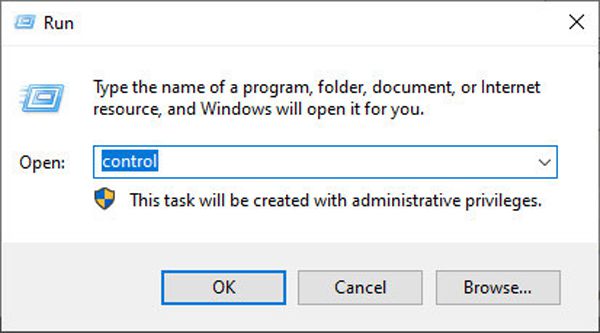
Avaa Ohjauspaneeli

Vaihe 2: Ohjauspaneeli-ohjelman suorittamisen jälkeen voit napsauttaa Järjestelmä ja suojaus -painiketta. Napsauta sitten Windows Defenderin palomuuri -painiketta ja valitse Salli sovellus tai ominaisuus Windows Defenderin palomuurin kautta vaihtoehto.
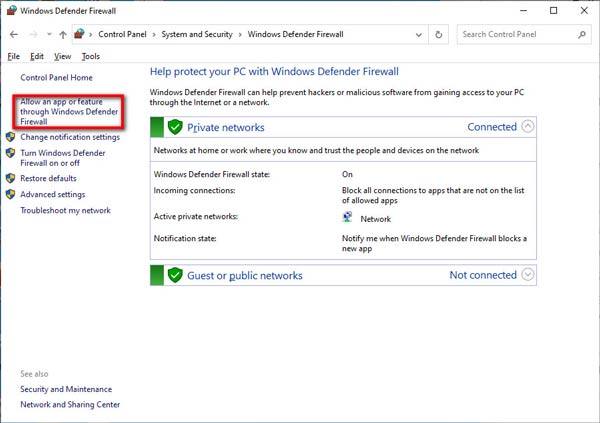
Napsauta Salli sovellus

Vaihe 3: Etsi Peilikuvaus toiminto luettelossa ja rastita Yksityinen ja Julkinen vaihtoehtoja, jotka mahdollistavat peilikuvan käytön Phone Recorderin onnistuneesti.
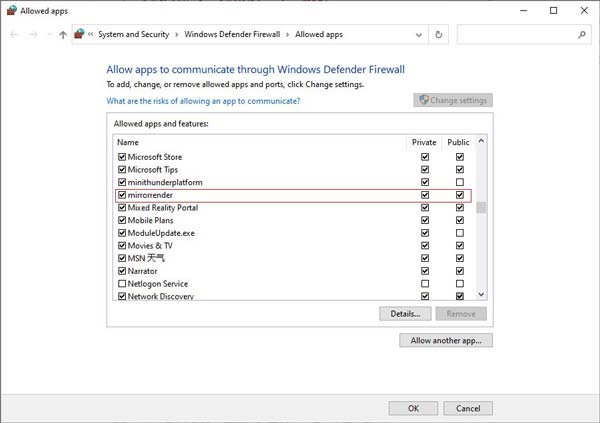
Sallitut sovellukset

2. Sammuta Windows Defenderin palomuuri suoraan tietokoneeltasi.

Vaihe 1: Kuten menetelmässä 1, voit painaa Windows + R -painikkeita käynnistääksesi Suorita-ohjelman. Syötä sitten ohjaus avataksesi Ohjauspaneeli asetukset.

Vaihe 2: Valitse Järjestelmä ja turvallisuus asetusta ja napsauta Windows Defenderin palomuuri -painiketta. Valitse sen jälkeen Ota Windows Defenderin palomuuri käyttöön tai poista se käytöstä vaihtoehto.
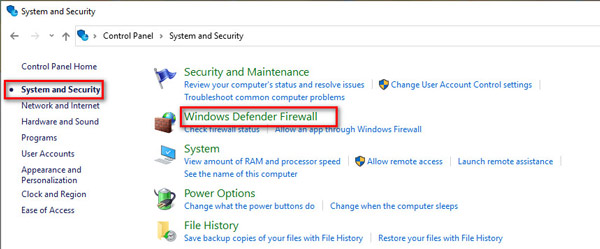
Valitse Windows Defenderin palomuuri

Vaihe 3: Lopuksi voit valita Sammuta Windows Defenderin palomuuri vaihtoehto sekä yksityisen että julkisen verkon asetuksissa.
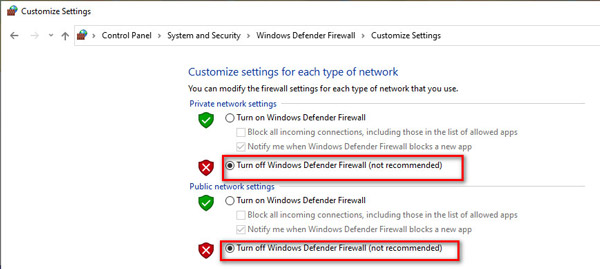

Sammuta Windows Defender Firwall

K: Kuinka ladata USB-ajuri Androidille puhelimen tallennusta varten?

Ennen Android-laitteiden näytön tallentamista sinun on ladattava USB-ajuri tietokoneellesi ja liitettävä puhelin tietokoneeseen USB-kaapelilla. Koska eri Android-puhelimille on niin monia USB-ohjaimia, paras tapa on ladata USB-ajuri Android-puhelimesi viralliselta verkkosivustolta.

K: Jos tietokoneeni ei saa yhteyttä puhelintani, mitä minun pitäisi tehdä?

Jos USB-yhteys on vakaa, mutta kahta laitetta ei voida yhdistää, voit ottaa meihin yhteyttä osoitteessa support@4easysoft.com ja lähetä laitteesi tiedot.

Jos olet Android-käyttäjä, ilmoita merkki, malli ja järjestelmäversio.

Jos olet iOS-käyttäjä, ilmoita laitteesi malli ja iOS-versio.

K: Mitä USB-virheenkorjaustila voi tehdä ja miten se otetaan käyttöön?

USB-virheenkorjaustilan avulla Android-käyttäjät voivat yhdistää puhelimensa tietokoneeseen ja virtaviivaistaa Android Studion edistyneitä toimintoja, kuten tiedonhallintaa, lokitietojen uloskirjautumista jne. Tässä ovat yksityiskohtaiset vaiheet eri Android-versioille:

Android 2.3 ja sitä vanhemmat: Siirry Asetukset-sovellukseen. Napauta Sovellukset-painiketta ja valitse Kehitysvaihtoehto. Tarkista USB-virheenkorjaustila ja varmista, että se on päällä.

Android 3.0–4.1: Avaa Asetukset-sovellus ja valitse Kehittäjäasetukset-painike. Ota USB-virheenkorjaustila käyttöön.

Android 4.2 ja uudemmat: Siirry Asetukset-sovellukseen. Vieritä alas löytääksesi Rakennusnumero -vaihtoehdon ja napauta sitä 7 kertaa. Palaa sitten viimeiselle sivulle, valitse Kehittäjäasetukset-painike ja ota USB-virheenkorjaustila käyttöön.

K: Kuinka suoratoistaa Android-ääntä tietokoneelle tallennusta varten?

Puhelimen peilaus tietokoneeseen näyttää vain näytön ilman ääntä. Jos haluat myös nauhoittaa ääntä Android-puhelimesta tietokoneella, sinun tulee suoratoistaa Android-ääntä tietokoneeseen noudattamalla alla olevia ohjeita:

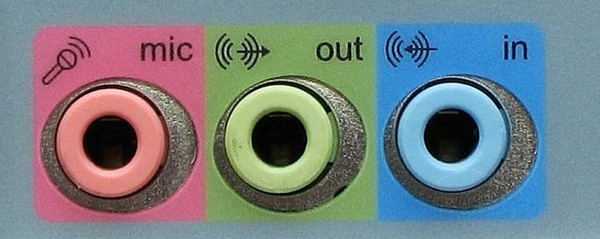
Vaihe 1: Tarvitset ensin aux-kaapelin Android-puhelimen liittämiseksi tietokoneeseen ja äänen lähettämiseen. Jos käytät pöytätietokonetta, sinun on löydettävä Line-in liitäntä sinisellä värillä ja liitä aux-kaapeli.

Sininen viiva porttitietokoneessa

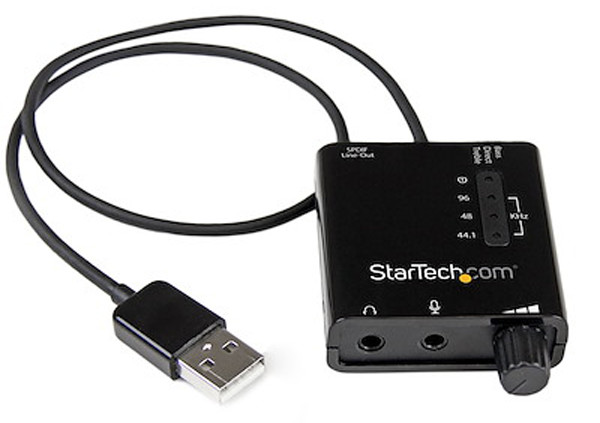
Kannettavien käyttäjien on käytettävä ulkoista USB-äänikorttia Android-äänen lähettämiseen ja tallentamiseen. Liitä se tietokoneesi USB-porttiin ja liitä sitten aux-kaapeli äänikorttiin ja Android-puhelimeesi.

Ulkoinen USB-äänikortti

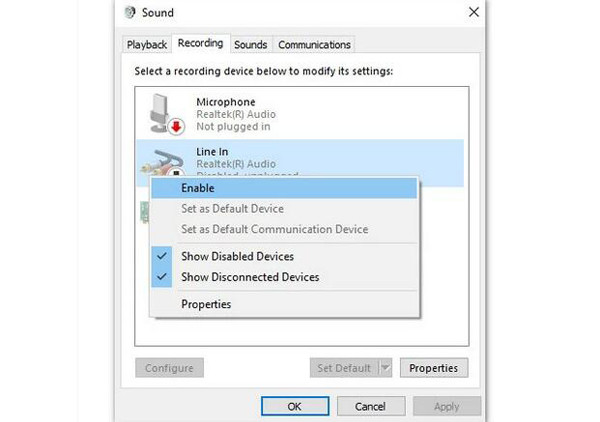
Vaihe 2: Napsauta hiiren kakkospainikkeella Ääni-kuvaketta oikeassa alakulmassa ja valitse Avaa Volume Mixer vaihtoehto. Napsauta sitten Järjestelmän ääni -painiketta ja valitse Äänite valikosta. Täältä löydät Line-in tuloasetus. Napsauta sitä hiiren kakkospainikkeella ja ota se käyttöön. Voit myös valita Ominaisuudet vaihtoehto ja rastita Kuuntele tätä laitetta laatikko.

Järjestelmän äänen tallennusasetukset

Vaihe 3: Nyt olet lähettänyt Android-äänen tietokoneeseen. Siirry 4Easysoft Screen Recorderiin ja ota järjestelmän ääni käyttöön aloittaaksesi Android-äänen tallentamisen tietokoneella.

Kuvake

4Easysoft Screen Recorder – Monipuolinen ohjelmisto videon, äänen, pelien jne. tallentamiseen.