
Poista näytön salasana, Apple ID, MDM ja näyttöaika iPhonesta turvallisesti.

Käytännön ratkaisuja MDM:n poistamiseen iPhonesta

lähettänyt Alvin Cantero to iOS Unlocker touko 19, 2026
Monet käyttäjät ihmettelevät Kuinka poistaa MDM iPhonesta pysyvästi, jos he eivät enää ole osa kyseistä organisaatiota. MDM:n poistaminen ja täyden käyttöoikeuden palauttaminen iPhoneen turvallisuussyistä vaikuttaa monimutkaiselta tehtävältä, erityisesti aloittelijoille, jotka eivät ole perehtyneet järjestelmäasetuksiin tai järjestelmänvalvojan hallintalaitteisiin. Tässä oppaassa opit käytännöllisiä ja helppokäyttöisiä menetelmiä MDM:n poistamiseksi turvallisesti ja tehokkaasti iPhonestasi.
Opasluettelo
Asiat, jotka sinun on tiedettävä ennen MDM:n poistamista iPhonesta Oletusmenetelmä iPhone MDM -profiilin poistamiseen Kuinka poistaa MDM pysyvästi mistä tahansa iPhonesta Ilmaiset iPhone MDM -poistot yrityksille ja kouluilleAsiat, jotka sinun on tiedettävä ennen MDM:n poistamista iPhonesta
Ennen kuin yrität poistaa MDM:ää (Mobile Device Management) iPhonesta, on ensin ymmärrettävä, mihin MDM on tarkoitettu ja mitkä ovat sen tärkeimmät ominaisuudet. Yksinkertaisesti sanottuna MDM:ää (Mobile Device Management) käyttävät useat organisaatiot, kuten yritykset, koulut ja muut organisaatiot, joiden on hallittava tiettyä määrää henkilöstöä, laiteprofiilien hallintaan. Asentamalla MDM:n ne voivat hallita matkapuhelinten toimintaa ja estää arkaluonteisten tietojen vuotamisen tai haitalliset verkkohyökkäykset. Yhteenvetona voidaan todeta, että nämä kaikki ovat toimenpiteitä, joilla varmistetaan laitoksen turvallisuus.
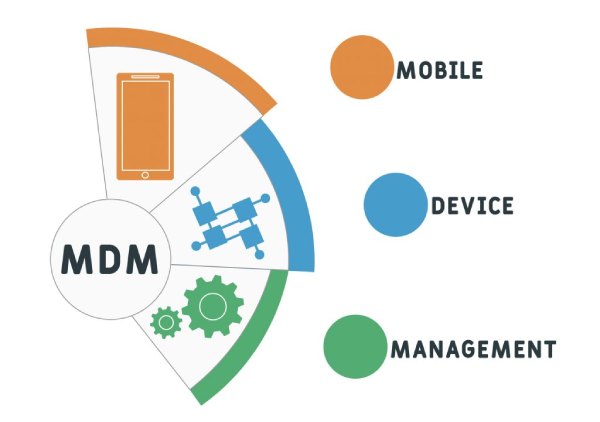
Kun kuitenkin lähdet organisaatiosta, mutta säilytät laitteet, MDM-profiilit muuttuvat melko hankalia. Rajoitusten vuoksi et voi käyttää laitetta tavallisena matkapuhelimena, koska MDM-profiilien asetuksia ei poisteta automaattisesti lähtiessäsi. Jos haluat poistaa MDM-profiilit iPhonestasi, tarvitset ammattilaisen ratkaisun.
Oletusmenetelmä iPhone MDM -profiilin poistamiseen
Laitteissa, joissa on yksinkertaiset asetukset, joita virallinen organisaatio ei ole hallinnut, voit poistaa MDM-profiilit iPhoneista suoraan asetuksista asentamatta lisäohjelmistoja. Asetuksissa voit poistaa MDM-profiilin suoraan ilman kolmannen osapuolen työkaluja, mikä tekee siitä yksinkertaisen ja virallisen ratkaisun... päästä lukittuun iPhoneen.
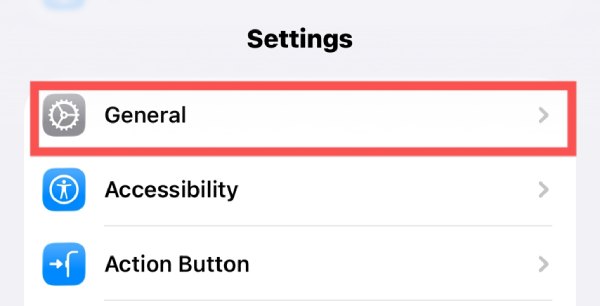
Vaihe 1Avaa iPhonen Asetukset ja napauta "Yleiset"-painiketta päästäksesi uudelle sivulle.
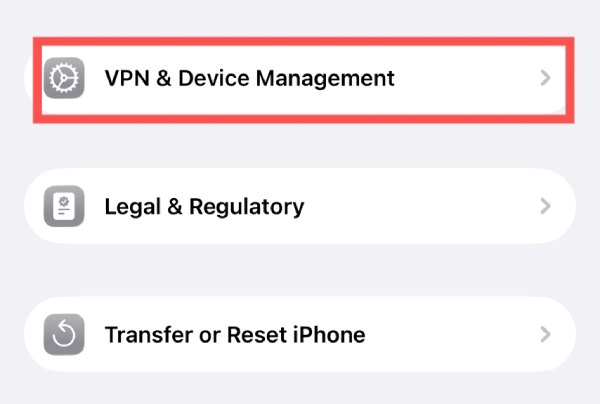
Vaihe 2Vieritä alas ja napauta "VPN ja laitehallinta" -painiketta jatkaaksesi.
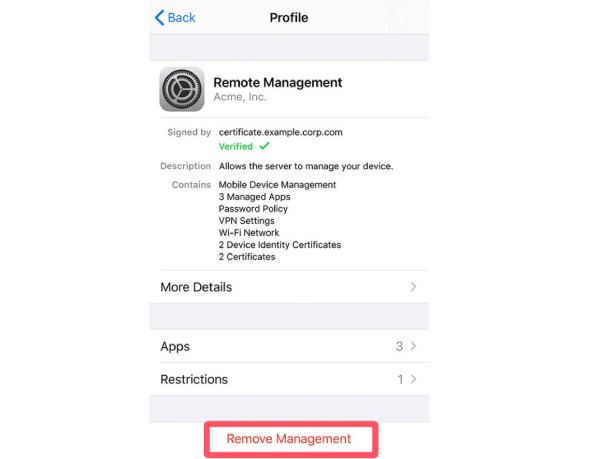
Vaihe 3Napauta valitaksesi MDM-profiilin asetusten muuttamiseksi. Poistaaksesi MDM:n iPhonesta, napauta "Poista hallinta" -painiketta.
Kuinka poistaa MDM pysyvästi mistä tahansa iPhonesta
Jos et tiedä, miten ongelma ratkaistaan, 4Easysoft iPhone Unlocker voi auttaa sinua poistamaan MDM:n pysyvästi iPhonestasi. Tässä erikoistyökalussa on oma tila MDM-profiilien poistamiseen, mikä mahdollistaa niiden vaikutusten nopean poistamisen. Tämän työkalun avulla voit paitsi palauttaa puhelimesi normaaliin toimintaan myös suojata yksityisyyttäsi edellisen organisaation mahdolliselta valvonnalta.

Poista MDM-profiilit organisaatioista, joilla ei ole järjestelmänvalvojan tunnuksia.
Poista MDM-säätimet käytöstä ja säilytä kaikki tiedot iPhonessasi.
Poista MDM-lukitus työpaikan tai koulun laitteesta jälkiä jättämättä.
Ohita iPhonen MDM-rajoitus vahingoittamatta suojausta.
100% suojattu
100% suojattu
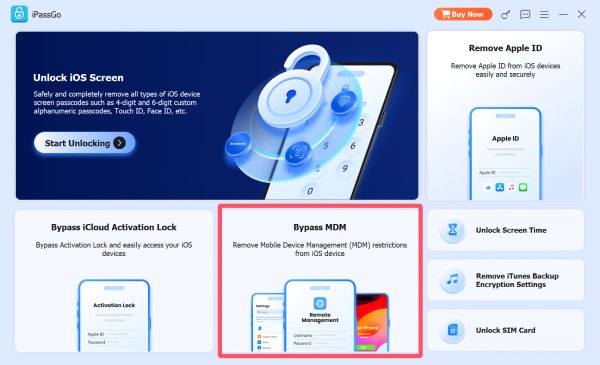
Vaihe 1Liitä iPhone tietokoneeseen USB-kaapelilla. Käynnistä 4Easysoft iPhone Unlocker ja napsauta "Ohita MDM" -painiketta.
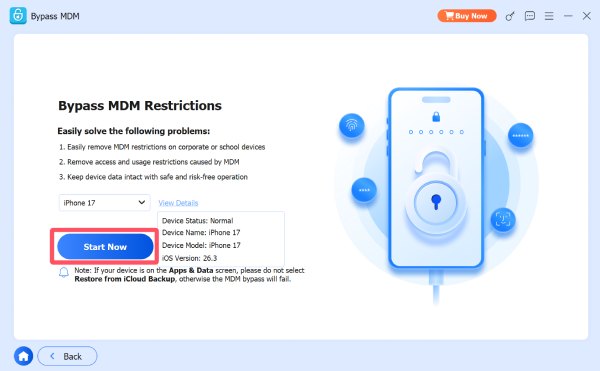
Vaihe 2Tarkista tiedot viemällä hiiren osoitin ponnahdusikkunassa "Näytä tiedot" -painikkeen päälle. Napsauta sitten "Aloita nyt" -painiketta.
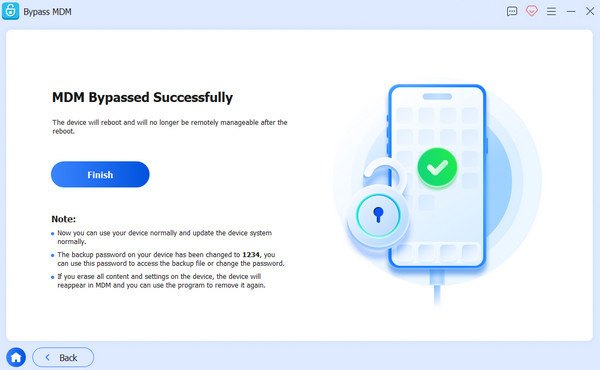
Vaihe 34Easysoft iPhone Unlocker poistaa MDM:n iPhonestasi automaattisesti lyhyen käsittelyajan jälkeen.
Ilmaiset iPhone MDM -poistot yrityksille ja kouluille
Organisaatioihin edelleen linkitettyjen laitteiden poistaminen on usein hoidettava alustojen, kuten Apple Business Managerin tai Apple School Managerin, kautta. Näiden järjestelmien avulla järjestelmänvalvojat voivat hallita ja ohita MDM iPhoneissa oikein. Jos sinulla on pääsy järjestelmänvalvojan tilille tai voit ottaa yhteyttä organisaatioon, tämä menetelmä varmistaa laillisen ja täydellisen poiston vaarantamatta laitteen toimivuutta.
Vaihe 1Siirry Apple Business Managerin tai Apple School Managerin viralliselle verkkosivustolle organisaatiostasi riippuen.
Vaihe 2Kirjaudu sisään iPhonessasi käyttämälläsi Apple ID:llä. Napsauta sitten vasemmanpuoleisessa paneelissa olevaa "Laitteet"-painiketta.
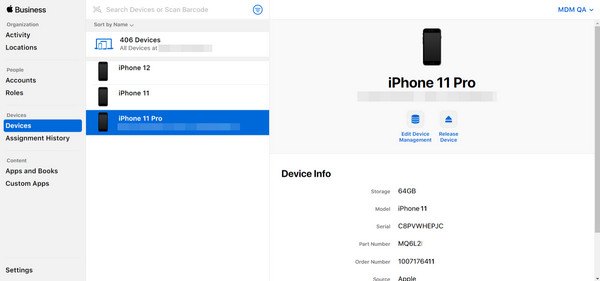
Vaihe 3MDM-profiilin tiedot luetellaan. Voit poistaa MDM:n iPhonesta napsauttamalla "Vapauta laite" -painiketta.
Johtopäätös
Lopuksi, MDM:n poistaminen iPhonesta vaatii selkeän ymmärryksen laitteen hallintatilasta ja käytettävissä olevista menetelmistä. iPhoneille, jotka eivät enää ole valmistajan hallinnassa, voit ratkaista tämän ongelman suoraan asetuksista. Niille laitteille, joita ei voida erottaa edellisen organisaation hallinnasta, voit myös hakea apua ammattilaistyökaluilta. Noudata ohjeita ja 4Easysoft iPhone Unlocker, voit turvallisesti poistaa MDM:n ja saada täyden käyttöoikeuden iPhoneesi.
100% suojattu
100% suojattu
