
Luotettava videomuunnin, -editori ja -kompressori päivittäisiin tehtäviin.

Kattava opas: Logon poistaminen videoista

lähettänyt Aira Lesly Escoto to Muokkaa videota/ääntä 9. kesäkuuta 2026
"Kuinka poistaa logo videosta""on ongelma, jonka monet ihmiset kokevat melko haastavaksi. Koska sisältö on videon päällä, sen poistaminen kokonaan jälkiä jättämättä on melko monimutkaista. Mutta älä huoli. Tässä viestissä esitellään useita tehokkaita menetelmiä, jotka auttavat sinua poistamaan logon. Jos haluat poistaa logon videosta helposti, aloita tämän viestin lukeminen heti.
Opasluettelo
Asiat, jotka sinun tulisi tietää ennen logon poistamista videoista Tehokkain työkalu logojen poistamiseen videoista Logon poistaminen videosta Premiere Prossa Nopea ratkaisu logon poistamiseen videoista verkossa Luotettavat mobiilisovellukset logon poistamiseen videoista ilmaiseksiAsiat, jotka sinun tulisi tietää ennen logon poistamista videoista
Ennen kuin alat opetella logojen poistamista videoista, on hyödyllistä ymmärtää joitakin prosessiin liittyviä tietoja. Yleisesti ottaen jotkut yleiset logot sijoitetaan videon kulmiin häiritsemättä katselukokemusta. Tässä tilanteessa sinun tarvitsee vain käyttää yksinkertaisia työkaluja ja toimintoja poistaaksesi ne suoraan videon kulmista vaikuttamatta itse videon visuaaliseen ilmeeseen.

Joidenkin monimutkaisempien vesileimojen kohdalla ne kuitenkin jakautuvat epäsäännöllisesti videon eri alueille. Tämä ei ainoastaan vaikuta videon normaaliin katseluun, vaan myös tekee logojen poistamisesta videoista paljon monimutkaisempaa. Tässä tilanteessa jotkut tavalliset työkalut eivät pysty auttamaan sinua. Vain jotkut luotettavat työkalut, jotka voivat poistaa logoja videoista tekoälyn avulla, pystyvät käsittelemään tällaisia monimutkaisia tehtäviä.
Tehokkain työkalu logojen poistamiseen videoista
Olipa kyse sitten yksinkertaisista tai monimutkaisista logoista, 4Easysoft Total Video Converter pystyy suorittamaan tehtävän erinomaisesti lähes ilman jälkiä. Kun käytät sitä logon poistamiseen videoista, voit määrittää tarkasti alueen, joka sisältää logon. Sitten tekoälymalli analysoi automaattisesti koko alueen ja tunnistaa logot, jotka eivät ole yhteensopivia kohtauksen kanssa. Se auttaa sinua poistamaan logon mahdollisimman hyvin vaikuttamatta videon yleiseen visuaaliseen vaikutelmaan. Toimintaperiaate on hyvin yksinkertainen. Voit suorittaa tämän tehtävän nopeasti noudattamalla alla olevia ohjeita.

Poista logot nopeasti vetämällä kehystä valitaksesi halutun alueen.
Rajaa videota vapaasti ja vedä kehystä, johon logo sijoitetaan.
Voit lisätä kuvavesileiman, jotta voit peittää logon.
Antaa sinulle esikatselun, jotta voit tarkistaa kaikki tekemäsi muutokset.
100% suojattu
100% suojattu
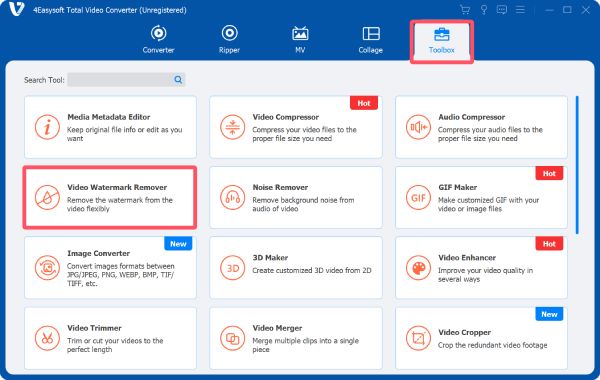
Vaihe 1Käynnistä 4Easysoft Total Video Converter ja napsauta "Video Watermark Remover" -painiketta "Toolbox"-välilehdellä.
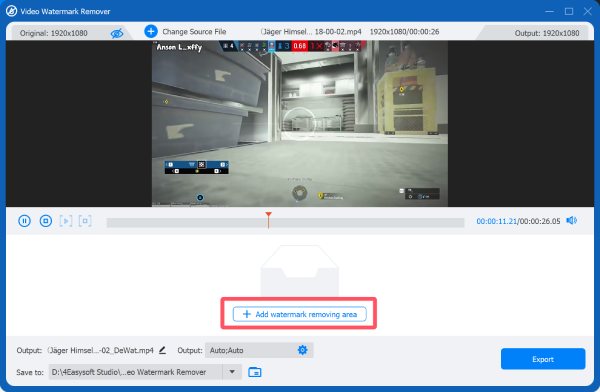
Vaihe 2Kun olet tuonut videotiedoston napsauttamalla ponnahdusikkunan "Lisää tiedostoja" -painiketta, napsauta "Lisää vesileiman poistoalue" -painiketta.
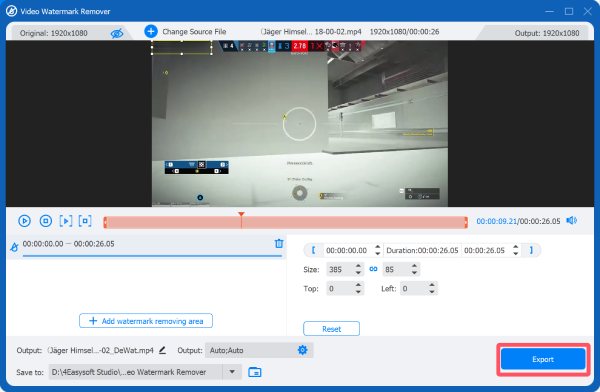
Vaihe 3Nyt voit valita alueen, josta logo poistetaan videosta. Lopuksi napsauta "Vie"-painiketta.
Logon poistaminen videosta Premiere Prossa
Jos sinulla on tietoa videoiden käsittelystä ja editoinnista, Adobe Premiere Pro ei varmasti ole sinulle vieras. Ammattilaistyökaluna, joka on ollut suosittu jo vuosia, tämä videonmuokkausohjelmisto ilman vesileimaa voi myös auttaa poistamaan logoja videoista käyttämällä tiettyjä tehosteita ja säätämällä tarkkoja parametreja. Jos olet ostanut lisenssin, mutta et ole varma, miten edetä, voit suorittaa tämän tehtävän nopeasti noudattamalla alla olevia ohjeita.
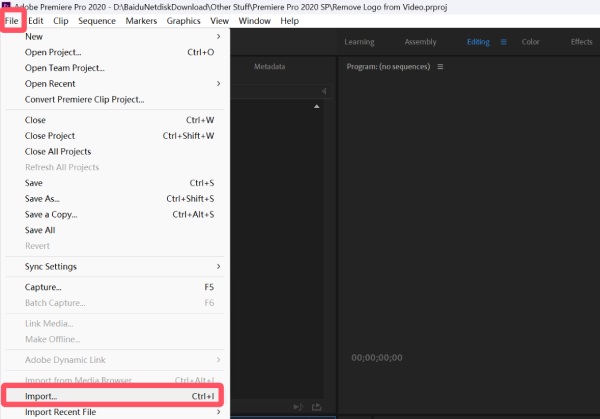
Vaihe 1Kun olet luonut uuden projektin, tuo video logoineen napsauttamalla "Tuo..."-painiketta "Tiedosto"-välilehden alla.
Vaihe 2Vedä video aikajanalle. Luo sitten videosta kopio ja vedä se yläpuolelle.
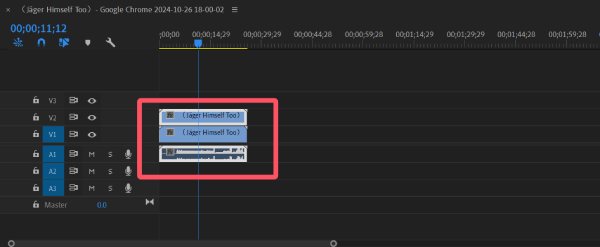
Vaihe 3Valitse haluamasi muodon työkalu napsauttamalla vasemmanpuoleisessa paneelissa "Läpinäkymättömyys"-välilehden alla.
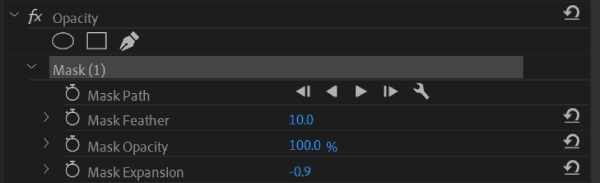
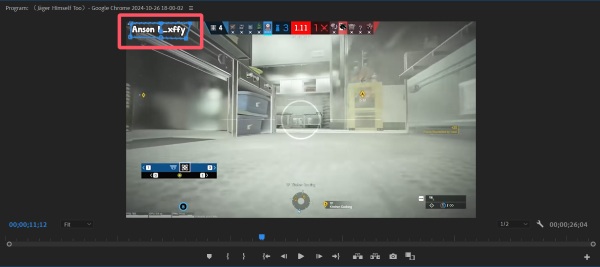
Vaihe 4Nyt voit säätää valitun alueen sijaintia ja muotoa peittääksesi logon tarkasti.
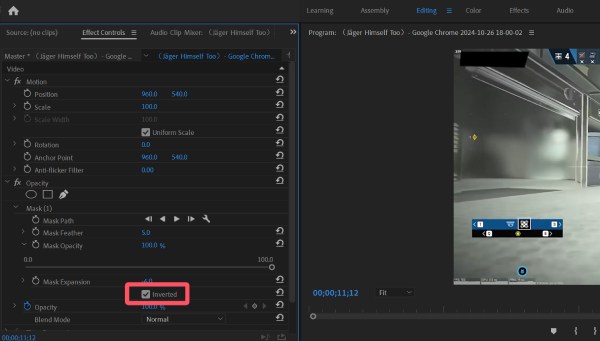
Vaihe 5Kun olet napsauttanut "Käänteinen"-painiketta, säädä läpinäkyvyyttä poistaaksesi logon videosta haluamallasi tavalla.
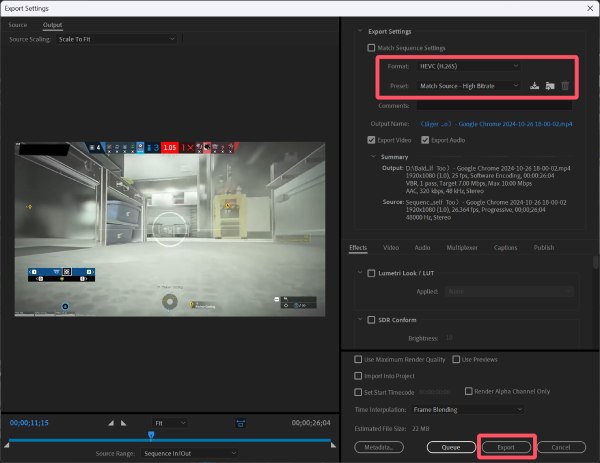
Vaihe 6Napsauta "Vie"-painiketta "Tiedosto"-välilehden alla. Voit päättää tulostusmuodon. Napsauta lopuksi "Vie"-painiketta.
Nopea ratkaisu logon poistamiseen videoista verkossa
Vaikka verkkotyökalut eivät pysty käsittelemään suuria videotiedostoja, jos sinulla sattuu olemaan lyhyitä tai pienikokoisia videotiedostoja käsillä, verkkopohjaisen työkalun valitseminen logojen poistamiseen videoista verkossa on myös hyvä vaihtoehto. Vaikka sen käsittelykapasiteetti on rajallinen, mikä ei välttämättä pysty poistamaan vesileimaa kokonaan, se tarjoaa silti erittäin kätevän ja tehokkaan tavan auttaa sinua. poista vesileima videosta.
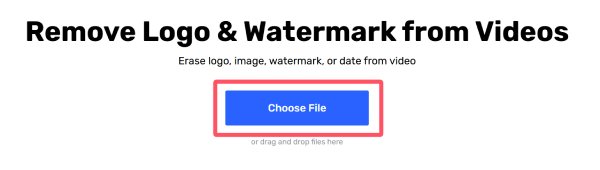
Vaihe 1Siirry 123 Online Video Cutterin viralliselle verkkosivustolle ja lataa videotiedosto napsauttamalla "Valitse tiedostot" -painiketta.
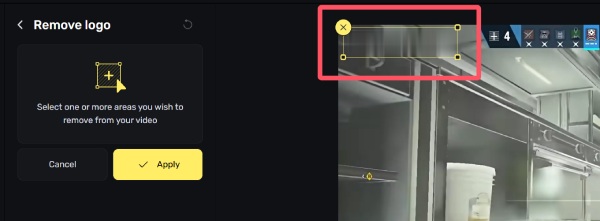
Vaihe 2Valitse videosta alue, jolla oleva logo on poistettava. Jatka napsauttamalla "Käytä"-painiketta.
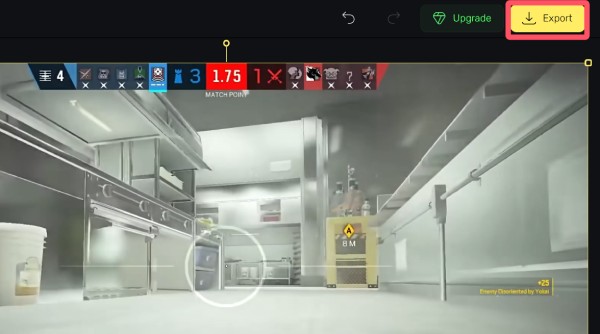
Vaihe 3Lopuksi napsauta "Vie"-painiketta viedäksesi videon ja tallentaaksesi sen laitteellesi.
Luotettavat mobiilisovellukset logon poistamiseen videoista ilmaiseksi
Onko siis olemassa tapaa poistaa logo videoista mobiililaitteella? Tässä osiossa on ratkaisuja sekä Android- että iPhone-alustoille. Vaikka niiden tehokkuus ei ole erityisen hyvä, ne voivat silti auttaa sinua suorittamaan joitakin perusvesileimojen poistotehtäviä ilman tietokonetta.
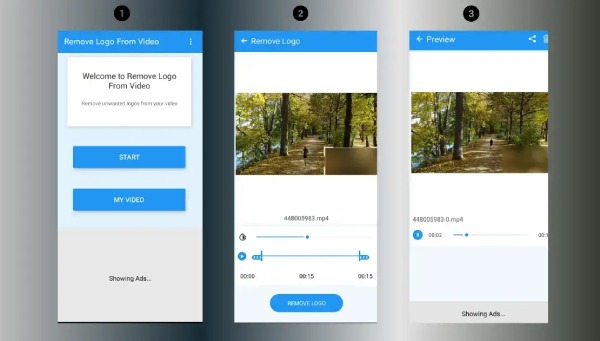
[Android] Poista logo
Android-käyttäjille Logon poistaminen videoista on hyvä vaihtoehto. Kuten ohjelmiston nimestä voi päätellä, se voi auttaa selviytymään yksinkertaisista tapauksista, joissa videon reunoihin on kiinnitetty vesileimoja.
Vaihe 1Käynnistä Poista logo Android-laitteellasi ja napauta "Lähetä"-painiketta ladataksesi videotiedostosi.
Vaihe 2Napauta "Poista logo" -painiketta ja valitse videosta alue, jolla logosi poistetaan.
Vaihe 3Lopuksi napauta näytön yläreunassa olevaa "Jaa"-painiketta jakaaksesi sen suoraan tai tallentaaksesi tulostetun videon laitteellesi.
[iPhone] Kuvat-sovellus
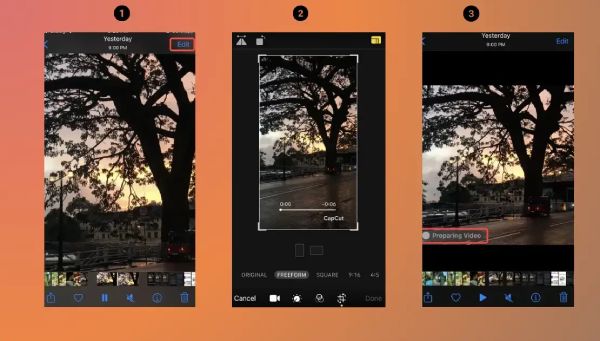
Jos käytät iPhonea ja haluat poistaa logon videoista, helpoin tapa on avata Kuvat-sovellus ja leikata vesileima suoraan videon reunasta.
Vaihe 1Käynnistä Kuvat-sovellus iPhonessasi ja valitse haluamasi video. Napauta sitten "Muokkaa"-painiketta.
Vaihe 2Voit poistaa logon videosta napauttamalla "Rajaa"-painiketta poistaaksesi logon sisältävän osan.
Vaihe 3Lopuksi napauta "Valmis"-painiketta tallentaaksesi videon uutena iPhoneesi.
Johtopäätös
Logojen poistaminen videoista voi olla eri vaikeustasoja kohtaamasi vesileiman tyypistä riippuen. Tämä viesti tarjoaa kuitenkin useita erilaisia ratkaisuja, jotka auttavat sinua käsittelemään erityyppisiä vesileimoja eri laitteilla. Näiden menetelmien oppimisen jälkeen voit nopeasti palauttaa hyvän visuaalisen esitystavan videoihisi. Jos sinun on käsiteltävä monimutkaisia vesileimoja, voit ladata ja kokeilla 4Easysoft Total Video Converter ilmaiseksi juuri nyt.
100% suojattu
100% suojattu
