

Luotettava videomuunnin, -editori ja -kompressori päivittäisiin tehtäviin.

Taustamelun poistaminen videosta [vinkkien kera]

lähettänyt Aira Lesly Escoto to Muokkaa videota/ääntä loka 19, 2026
Et ehkä huomaa taustamelua tallennuksen aikana. Se tulee paljon selvemmäksi, kun toistat videota. Tuuletin hurinaa dialogin alla. Autoja ajaa ulkona. Joku kirjoittaa mikrofonin vieressä. Jopa meluisa ravintola voi vaikeuttaa puheen seuraamista. Melunvaimennus voi auttaa. Mutta liian voimakas melunvaimennus voi saada äänen kuulostamaan vaimealta tai robottimaiselta. Kun sinä poista taustamelu videosta, olet todellakin puhdistamassa sen ääniraitaa. Temppu on löytää menetelmä, joka parantaa selkeyttä ilman äänen yliprosessointia.
Opasluettelo
Onko mahdollista poistaa taustamelu videosta Miksi videossani on taustakohinaa Kuinka poistaa taustamelu videosta 4Easysoft Total Video Converterilla Kuinka puhdistaa taustamelua videoista verkossa Vinkkejä erityyppisten taustamelun poistamiseenOnko mahdollista poistaa taustamelu videosta
Kyllä. Jos kohina on juuttunut ääniraitaan, voit puhdistaa sen. Yleisiä esimerkkejä ovat tuuli, tuulettimen melu, liikenne, sähköhurina ja taustaäänet. Taustamelun poisto toimii yleensä parhaiten, kun ei-toivottu ääni on tasainen ja eroaa selvästi päääänestä. Poistettavissa, usein kokonaan. Tuuli kameran mikrofonissa tai jääkiekkokaukalon yleisössä? Paljon vaikeampi puhdistaa. Koska ne jakavat taajuuksia puheen kanssa. Näissä tapauksissa aggressiivinen melunpoisto voi saada äänen kuulostamaan vaimealta tai robottimaiselta. Puhdistat ääniraitaa, etkä poista visuaalisia taustaelementtejä.
Miksi videossani on taustakohinaa
Taustamelu voi tulla monista paikoista. Tässä on yleisiä syitä:
- Tuuli iskee mikrofoniin.
- Ilmastointilaitteet ja tuulettimet.
- Liikenteen tai ulkoa tulevan melun.
- Näppäimistön ja hiiren napsautukset.
- Sähköinen hurina.
- Ihmiset puhuvat taustalla.
- Huonolaatuiset mikrofonit.
- Äänitys meluisassa huoneessa.
Kaikki taustamelu ei ole samanlaista, joten korjauskaan ei ole. Tässä on yhteenveto yleisimmistä syistä, syistä ja nopeimmasta tavasta käsitellä kutakin niistä.
| Ongelma | Aiheuttaa | Korjata |
| Denoiser sai dialogin kuulostamaan robottimaiselta | Liian aggressiivinen, liiallinen poisto | Vähennä kohinanpoiston voimakkuutta. |
| Tekoälytyökalu ei poista tuulen kohina videosta | Tuuli on epäjohdonmukainen ja päällekkäinen puheen kanssa | Leikkaa vaurioituneet osiot manuaalisesti tai hyväksy tulos. |
| Kohina poistettu, mutta ääni kuulostaa ohuelta | Korkeataajuisen kohinan poisto poisti myös konsonanttiäänet | Käytä hellävaraista äänenvaimennusta tai työkalua, jossa on äänen säilyttävä ominaisuus. |
| Vain kohinaa lauseiden välissä | Kohinaportti on oikea työkalu, ei äänenvaimennin | Käytä kohinaporttia vain vaimennettuihin osiin. |
| Premiere Elementsin äänenvaimennin puuttuu | Tehostetta ei ehkä asenneta | Käytä Audacityä suositeltuna ilmaisena kiertotapana. |
Kuinka poistaa taustamelu videosta 4Easysoft Total Video Converterilla
Jos sinulla on jo valmis video, sinun ei välttämättä tarvitse avata erillistä äänieditoria vain taustamelun käsittelemiseksi. 4Easysoft Total Video Converter siinä on sisäänrakennettu melunpoistotoiminto, joka voi käsitellä videon ääniraidan suoraan. Se voi automaattisesti vähentää ei-toivottuja ääniä, kuten tuulen, haukkumisen ja torven tööttäyksen, ja samalla antaa sinun säätää äänenvoimakkuutta ja äänen viivettä ennen vientiä.

Vähennä ei-toivottua kohinaa suoraan videosta.
Nosta tai laske äänenvoimakkuutta tarvittaessa.
Korjaa äänen viive videotiedostoissa klikkauksilla.
Hanki yli 20 muuta video- ja äänimuokkaustyökalua.
100% suojattu
100% suojattu
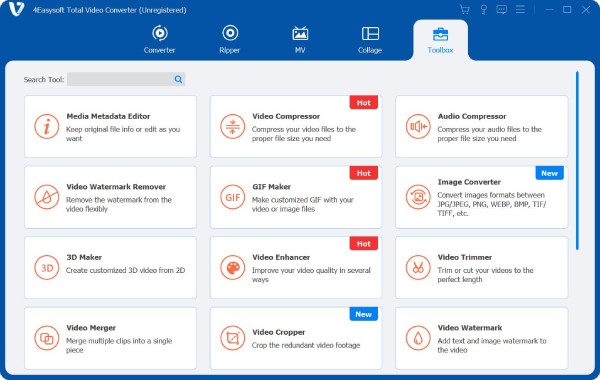
Vaihe 1Avaa 4Easysoft Total Video Converter. Siirry kohtaan "Toolbox". Vieritä alas ja napsauta "Noise Remover" -painiketta.
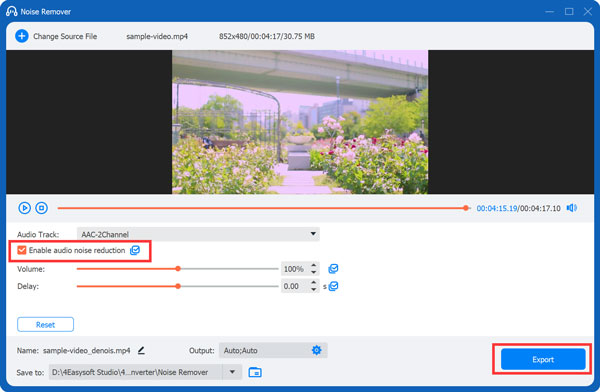
Vaihe 2Lataa videosi. Valitse valintaruutu kohdan "Ota äänen kohinanvaimennus käyttöön" edessä. Voit valita ääniraidan, säätää äänenvoimakkuutta ja viivettä manuaalisesti. Vahvista napsauttamalla "Vie"-painiketta.
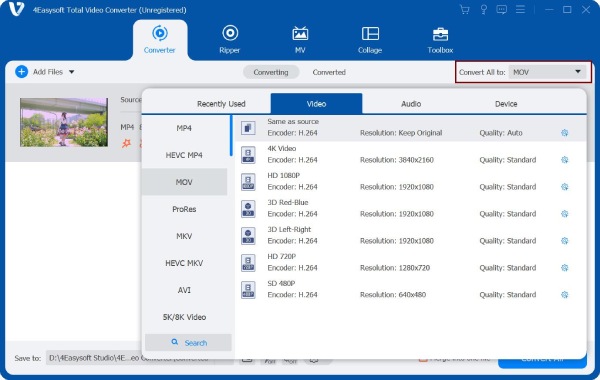
Vaihe 3Palaa pääkäyttöliittymään. Napsauta "Muokkaa"-painiketta leikataksesi, yhdistääksesi ja muokataksesi videotasi. Voit avata "Muunna kaikki muotoon" -luettelon asettaaksesi tulostusmuodon. Napsauta lopuksi "Muunna kaikki" -painiketta poistaaksesi ei-toivotun taustamelun videosta onnistuneesti.
Kuinka puhdistaa taustamelua videoista verkossa
Jos et halua asentaa mitään, useiden verkkotyökalujen avulla voit poistaa taustamelun videosta suoraan selaimessasi. Tässä on nopea vertailu parhaista vaihtoehdoista taustamelun poistamiseen verkossa.
| Online-taustamelun poisto | Paras | Ilmainen paketti | Vain video tai ääni |
| Adobe-podcast | Paras ilmainen taustamelun poisto puheelle | 30 minuutin tiedostot, 500 Mt, 1 tunti/päivä | Vain ääni (poimi ensin) |
| VEED | Kaikenkattava videonmuokkausohjelma, jossa on sisäänrakennettu kohinanpoisto | Kerran kokeiltu, sitten maksettu | Videosuora |
| CapCut | Kevyen kohinan vähennys muokkauksen aikana | Ilmainen | Videosuora |
| Kuvaus | Kohinanpoisto + transkriptiopohjainen editointi | Rajoitettu ilmainen taso | Videosuora |
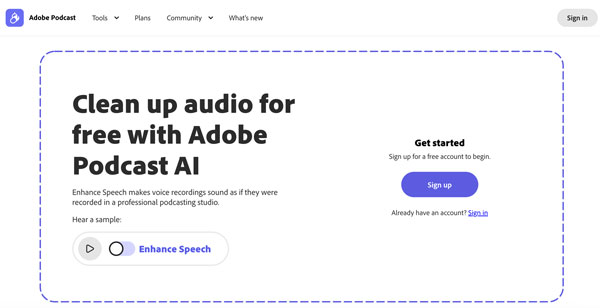
Paras valinta: Adobe Podcast. Taustamelun poistamiseen videosta verkossa sitä on vaikea päihittää. Sen tekoälyllä toimiva melunvaimennus on koulutettu erityisesti ääneen, ei vain yleiseen äänenvaimennukseen. Jos tavoitteena on yksinkertaisesti puhdistaa videon taustamelun maksamatta tilauksesta, tämä on oikea valinta aloitettavaksi.
Vaihe 1Poimi ääni videostasi ensimmäinen.
Vaihe 2Siirry Adobe Podcast -sivustolle ja avaa Enhance Speech.
Vaihe 3Lataa äänitiedostosi.
Vaihe 4Anna tekoälyn kohinanpoistajan käsitellä se (yleensä alle minuutissa).
Vaihe 5Tarkista kohinanvaimennus ennen ja jälkeen -esikatselulla.
Vaihe 6Lataa puhdistettu, kohinaton ääni.
Vaihe 7Palaa videonmuokkausohjelmaan ja synkronoi puhdas ääni materiaalin kanssa.
Vinkkejä erityyppisten taustamelun poistamiseen
Kaikkea taustamelua ei voida poistaa samalla tavalla. Jatkuvasti pyörivä tuuletin on yleensä helpompi puhdistaa kuin ohi ajavan auton torvi tai lähellä puhuvan henkilön ääni. Mitä enemmän ei-toivottu ääni päällekkäin äänesi kanssa, sitä vaikeampi se on poistaa vaikuttamatta puheen laatuun.
Poista tuulen kohina
Tuulen kohinaa on vaikeinta poistaa. Se menee päällekkäin puheen taajuuksien kanssa. Joten täydellinen poistaminen ei ole realistista. Odota parannusta, älä täydellisyyttä.
Poista tuulettimen tai ilmastointilaitteen kohina
Tuulettimen tai ilmastointilaitteen ääni on tasaista ja yhdenmukaista, mikä tekee siitä helpoimman taustamelun poistaa. Useimmat työkalut voivat vähentää sen lähes olemattomiin.
Poista liikenteen ja ulkoilman melu
Ulkona tallennetut äänitteet voivat poimia kaikenlaisia ei-toivottuja ääniä. Jatkuva liikenteen humina on yleensä helpompi käsitellä. Työntäytyminen, sireenit ja ihmisten puhe ovat paljon vaikeampia, koska ne voivat kuulua samaan aikaan äänesi kanssa. Yritä vaimentaa näitä ääniä sen sijaan, että poistaisit ne kokonaan.
Poista näppäimistön ja hiiren äänet
Paras tapa poistaa näppäimistön ja hiiren äänet on pitää ne poissa äänityksestä. Pidä mikrofonin ja työpöydän välillä jonkin verran etäisyyttä. Äänityksen jälkeen melunvaimennus voi auttaa poistamaan edelleen kuultavia napsahduksia.
Johtopäätös
Paras tapa poistaa taustamelun ja ei-toivotut äänet videoista riippuu siitä, mitä tallennuksen aikana tallentui. Jatkuvaa huminaa voidaan usein vähentää ilman suurempia vaikeuksia, kun taas tuuli, väkijoukot ja lähellä olevat äänet voivat jättää jälkeensä ei-toivottuja ääniä. Yksinkertaista työpöytätyönkulkua varten, 4Easysoft Total Video Converter sisältää kohinanpoistajan, joka voi käsitellä ääniraidan, esikatsella tulosta ja säätää äänenvoimakkuutta tai viivettä ennen vientiä.
100% suojattu
100% suojattu
