
Tallenna, muokkaa ja jaa videoita kaikista lähteistä.

Opas reaktiovideoiden tekemiseen vuonna 2026 (tallennus, muokkaus jne.)

lähettänyt Aira Lesly Escoto to Muokkaa videota/ääntä touko 12, 2026
On taikaa nähdä käänne ensimmäistä kertaa tai legendaarinen pudotus, jota et osannut odottaa. Siksi reaktiovideoiden tekeminen on noussut pilviin, ja ne "Näitkö tuon?" -hetket ystävän kanssa on tallentunut. Ja ensimmäisen reaktiovideon luominen vaatii enemmän kuin vain web-kameran ja mielipiteen. Joten katso alta kaikki tiedot tee reaktiovideoita, valmistelusta tallennukseen ja editointiin, varmistaen, että luot katselukokemuksen, joka tuntuu sekä henkilökohtaiselta että ammattimaiselta.
Opasluettelo
Miksi reaktiovideot ovat niin suosittuja? Valmistautuminen reaktiovideoiden luomiseen Kuinka tallentaa ja muokata teräväpiirtoisia reaktiovideoita Kuinka tehdä reaktiovideoita YouTubeen verkossaMiksi reaktiovideot ovat niin suosittuja?
Reaktiovideoiden avulla voit elää suosikkihetkesi uudelleen jonkun toisen silmin, jopa silloin, kun olette kaukana toisistanne. Koska ne ovat erittäin helppoja tehdä ja erittäin mukaansatempaavia, reaktiovideoiden tekeminen on edelleen hallitseva voima sosiaalisen median alustoilla, kuten TikTokissa, YouTubessa ja Instagramissa.
Katso nämä tärkeimmät syyt, miksi reaktiovideot ovat niin suosittuja:
- Katsojat rakastavat nähdä aitoja reaktioita, varsinkin kun he reagoivat klassikkoelokuvaan tai -kappaleeseen ensimmäistä kertaa.
- Monet katsovat reaktiovideoita päättääkseen, onko elokuva, peli tai albumi heidän aikansa arvoinen.
- Luo ympäristön, jossa tietyn sisällön fanit voivat kokoontua ja keskustella.
- Luojat voivat aloittaa minimaalisilla varusteilla ja keskittyä enemmän aitoon persoonallisuuteen.
Valmistautuminen reaktiovideoiden luomiseen
Koska reaktiovideoiden tekeminen on niin suosittua, seuraava askel jokaiselle aloittelevalle sisällöntuottajalle on rakentaa oikeat työkalut ja sisältö. Valmisteluun kuuluu korkealaatuisten laitteiden ja kelvollisten videoiden valitseminen, jotka voivat herättää vahvan reaktion. Lue lisää alta tärkeimmistä valmisteluvaiheista, jotka sinun on tehtävä reaktiovideoiden tekemiseksi:
- Oikea laitteiden asennus. Käytä teräväpiirtokameraa, web-kameraa ja mikrofonia varmistaaksesi, että yleisösi näkee ilmeesi ja kuulee palautteesi selvästi.
- Sisällön valinta. Valitse trendaavia aiheita, mestariteoksia tai kiistanalaisia klippejä, jotka takaavat näkyvän reaktion.
- Valaistus. Varmista, että olet hyvin valaistulla alueella, mieluiten siten, että kasvoillesi osuu rengasvalo tai luonnonvalo, joka korostaa kasvojesi reaktioita tallennuksen aikana.
- Oikeudellinen tietoisuus. Tutustu Fair Use -oppaisiin välttääksesi tekijänoikeusvaroitusten kaltaiset ongelmat ja varmistaaksesi, että reaktiovideosi tarjoavat muutokseen johtavaa arvoa.
Kuinka tallentaa ja muokata teräväpiirtoisia reaktiovideoita
Kun kaikki valmistelut on tehty, voit siirtyä reaktiovideoiden äänitys- ja editointiprosessiin. Vastaustesi tallentamiseen ammattimaisella tarkkuudella, käytä 4Easysoft Screen Recorder on mullistava valinta kaikille! Tämä tehokas tallennusohjelmisto tallentaa työpöytäsi ja web-kamerasi samanaikaisesti pitäen ilmeesi ja sisällön täydellisesti synkronoituna. Sen edistyneiden ääniasetusten avulla voit tallentaa järjestelmän äänen ja mikrofonisi äänet erillisille raidoille, jolloin äänenvoimakkuuden tasapaino on täysin hallittavissa. Lisäksi se tukee useita lähtömuotoja ja 4K-resoluutiota, joten lopullinen tiedostosi on valmis ammattimaiseen editointiin ja lataamiseen mille tahansa tärkeimmälle alustalle.

Tallenna näyttö, web-kamera ja mikrofoni samanaikaisesti ilman laadun heikkenemistä.
Melunvaimennus ja mikrofonin parannus selkeää selostusta varten.
Ota kuvakaappauksia prosessin aikana pikkukuvia varten.
Voit tallentaa vain välilehden, johon reagoit, eikä muita ponnahdusikkunoita näy.
100% suojattu
100% suojattu
Vaihe 1Avaa 4Easysoft Screen Recorder ja valitse "Videonauhuri"-tila aloittaaksesi projektisi. Voit valita "Täysi" tallentaaksesi koko näytön tai "Mukautettu" valitaksesi vain välilehden, johon reagoit.

Jos haluat viimeistellymmän lopputuloksen, siirry "Asetukset"-valikkoon ja anna sinun säätää kuvataajuutta ja muotoa vastaamaan standardejasi.
Vaihe 2Ennen aloittamista kytke "Järjestelmän äänet" päälle tallentaaksesi sisällön äänen ja kytke "Mikrofoni" päälle, jotta voit tallentaa kommenttisi selkeästi. Tasapainota äänenvoimakkuus varmistaaksesi korkealaatuisen kuuntelukokemuksen.

Vaihe 3Aloita kuvaus napsauttamalla "TALLENNUS"-painiketta ja anna aidon reaktiosi loistaa. Tallennuksen aikana voit lisätä työkalupalkin avulla reaaliaikaista tekstiä, nuolia, piirroksia ja muita elementtejä korostaaksesi tiettyjä yksityiskohtia ja lisätäksesi reaktioosi jännitystä.

Vaihe 4Kun reaktio on valmis, napsauta "Pysäytä"-painiketta avataksesi esikatseluikkunan. Täällä voit helposti poistaa mahdolliset hiljaisuudet ja lopuksi napsauta "Tallenna"-painiketta viedäksesi korkealaatuisen tiedostosi.

Kuinka tehdä reaktiovideoita YouTubeen verkossa
Lopuksi, saatat tarvita paljon nopeamman ratkaisun reaktiovideoiden luomiseen ja niiden jakamiseen suoraan verkossa. Vaikka vaihtoehtoja on monia, voit käyttää Camtasia Onlinea näytön, web-kameran ja mikrofonin tallentamiseen yhdellä kertaa! Tämä videoreaktioiden luontiohjelma keskittyy nopeuteen ja yksinkertaisuuteen, joten se on ihanteellinen valinta kaikille, jotka haluavat reagoida trendaavaan aiheeseen ja julkaista sen välittömästi.
Vaihe 1Salli Camtasia Online -sivustolla kameran ja mikrofonin käyttöoikeudet. Valitse sitten "Nauhoita kohtaus" ja valitse tallennusalue, josta video, johon reagoit, toistetaan. Jos haluat nauhoita suoratoistovideo reaktiota varten valitse vain tietty videoalue tai verkkosivu.
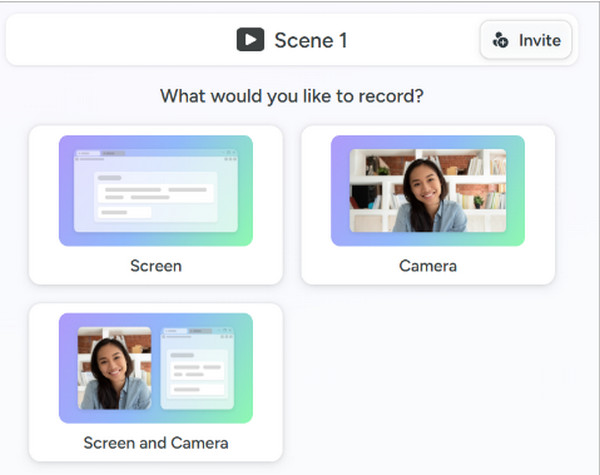
Vaihe 2Seuraavaksi valitse web-kameran näyttöpaikka esiasetusten avulla. Voit käyttää "Kamerakeskeinen"-asetusta energisiin reaktioihin tai "Tasapainoinen"-asetusta antaaksesi yhtä paljon tilaa lähdevideolle ja kasvoillesi.
Vaihe 3Napsauta nyt "Tallenna"-painiketta. Myöhemmin napsauta "Pysäytä"-painiketta ja käytä trimmeriä reaktiovideon alun ja lopun siistimiseen. Vie sitten video MP4-muodossa tai jaa se suoraan YouTubeen.
Johtopäätös
Kuten olet nähnyt, reaktiovideoiden luominen on enemmän kuin vain tallennuspainikkeen painamista! Se vaatii huolellista valmistautumista, aitoa reagointia ja oikeat tekniset työkalut. Kaiken tämän avulla voit muuttaa yksinkertaisen kuvaussessio jännittäväksi digitaaliseksi kokemukseksi katsojillesi. Ja kun siirryt itse tuotantoon, älä unohda tallentaa näitä reaktioita... 4Easysoft Screen Recorder. Tämä monitoimityökalu yksinkertaistaa kuva kuvassa -tallennusta, jolloin voit keskittyä kokonaan reaktioosi ja tallentaa sekä näytön että web-kameran kuvat teräväpiirtona.
100% suojattu
100% suojattu
