
Muunna, muokkaa ja pakkaa videoita/ääniä 1000+ muodossa laadukkaasti.

3 käytännön tapaa poistaa ääntä videosta (milloin se kannattaa tehdä)

lähettänyt Paula Pailaga to Muokkaa videota/ääntä 25. joulukuuta 2025
Tietäen miten poista ääni videosta on aivan yhtä tärkeää kuin visuaalisten elementtien muokkaaminen. Olitpa sitten tekemisissä tekijänoikeuksin suojatun musiikin, taustamelun tai videoleikkeen valmistelun kanssa, äänen mykistäminen auttaa tekemään videostasi ammattimaisemman. Siksi tässä viestissä näytetään kolme käytännöllistä tapaa tallentaa video ilman ääntä, yksinkertaisista verkkotyökaluista työpöytätyökaluihin. Selitä myös, milloin äänen poistaminen on tarkoituksenmukaista, jotta tiedät oikean vaihtoehdon projektiisi.
Opasluettelo
Milloin on sopivaa poistaa musiikki videosta? Kuinka poistaa musiikkia videoista siististi tehokkailla työkaluilla Kapwing Online Converter: Mykistä tai vie äänettömät videot Musiikin poistaminen videoista iPhonessa iMovien avullaMilloin on sopivaa poistaa musiikki videosta?
Oikean ajankohdan tietäminen äänen mykistämiseksi auttaa välttämään tekijänoikeusongelmia, parantamaan selkeyttä ja varmistamaan, että videosi sopii kohdeyleisölleen.
Tässä on joitakin arkipäivän tilanteita, joissa on sopivaa poistaa musiikki videosta:
• Tekijänoikeusongelmat. Videolla saattaa olla tekijänoikeuksin suojattua musiikkia, etkä ole oikeutettu käyttämään sitä, etenkään ladatessasi sitä verkkoon.
• Huono äänenlaatu. Musiikki on vääristynyttä ja heikkolaatuista, mikä tekee sisällöstä heikkolaatuista.
• Häiritsevää taustamusiikkia. Musiikki voi olla liian kovaa, mikä vie yleisön huomion pois visuaalisesta sisällöstä.
• Ammattimainen tai yrityskäyttö. Musiikki voi olla tarpeetonta muodollisessa sisällössä.
• Uuden äänitteen lisääminen. Aiot korvata musiikin ääniraidalla tai eri ääniraidalla.Hanki ilmaista taustamusiikkia tässä.)
• Hiljaisen toiston muodot. Video on tehty alustoille, joilla äänet on yleensä mykistetty.
Kuinka poistaa musiikkia videoista siististi tehokkailla työkaluilla
Paras paikka aloittaa taustamusiikin poistaminen videosta on erillinen työpöytätyökalu nimeltä 4Easysoft Total Video ConverterTämä erinomainen videomuunnin ja -editori mahdollistaa ääniraitojen täydellisen mykistämisen tai poistamisen vaikuttamatta videon laatuun. Lisäksi voit lisätä mykistettyyn videoon ulkoisia ääniraitoja tai taustamusiikkia. Myöhemmin voit viedä sen yli 600 eri muodossa ja valmiilla profiileilla. Joten voit tallentaa, toistaa, muokata ja jakaa tätä videota rajoituksetta.

Poimi, poista tai muuta ääntä videosta yhdellä napsautuksella.
Nopea muunnosnopeus laitteistokiihdytyksellä, ei enää odotusaikaa.
Säilytä alkuperäinen videonlaatu jopa 4K-tarkkuudella, mikä antaa sinulle erinomaisia tuloksia.
Sisäänrakennettu videonmuokkausohjelma leikkaamiseen, tehosteiden, suodattimien ja muiden toimintojen käyttämiseen.
100% suojattu
100% suojattu
Vaihe 1Avaa 4Easysoft Total Video Converter. Napsauta päänäytössä vasemmassa yläkulmassa olevaa "Lisää tiedostoja" -painiketta lisätäksesi videon, josta haluat poistaa äänen.

Vaihe 2Sen jälkeen siirry "Ääniraita"-valikkoon ja valitse "Poista ääni käytöstä" poistaaksesi musiikkiraidan kokonaan. Muussa tapauksessa voit napsauttaa "Muokkaa"-painiketta, siirtyä "Ääni"-välilehdelle ja säätää äänenvoimakkuuden nollaan. Voit toistaa videon varmistaaksesi, että musiikki on poistettu.
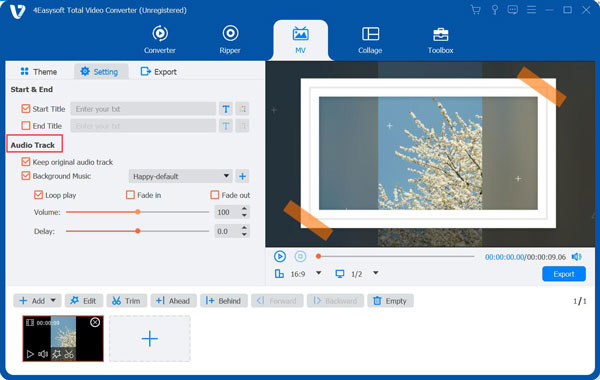
Vaihe 3Napsauta "Muoto"-pudotusvalikkoa valitaksesi haluamasi videomuodon ja säädä lähtöasetuksia siellä. Määritä myöhemmin kohdekansio ja napsauta sitten "Muunna kaikki" -painiketta.

100% suojattu
100% suojattu
Kapwing Online Converter: Mykistä tai vie äänettömät videot
Jos haluat selainpohjaisen ratkaisun äänen poistamiseen videosta, verkossa toimiva äänenpoisto-ohjelma on nopea ja helppokäyttöinen vaihtoehto. Kapwing on kuuluisa verkkoeditori, jonka avulla voit poista taustamelu videosta tai viedä videoita ilman ääntä. Tämä ratkaisu on hyödyllinen, kun et halua asentaa ohjelmistoja ja tarvitset nopean muokkauksen sosiaalisen median julkaisuun.
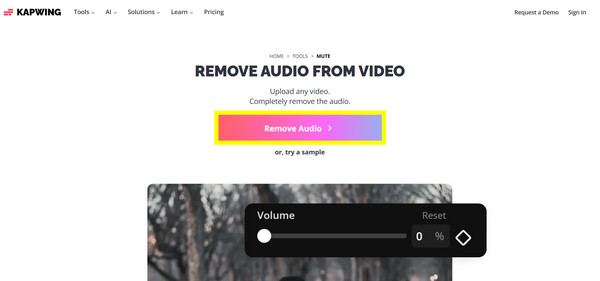
Vaihe 1Avaa Kapwing valitsemassasi verkkoselaimessa ja lataa videotiedosto napsauttamalla "Poista ääni" -painiketta tai liitä videon URL-osoite sivulle.
Vaihe 2Valitse video aikajanalta, napsauta sitten "Ääni" (Äänenvoimakkuus) ja mykistä ääni.
Vaihe 3Katso mykkävideo ja vie se tietokoneellesi.
Musiikin poistaminen videoista iPhonessa iMovien avulla
Jos haluat muokata suoraan iPhonellasi, Applella on onneksi sisäänrakennettuja työkaluja ei-toivottujen ääniraitojen poistamiseen videostasi kätevästi, ja se on iMovie. Sovellus on ilmainen, ja sen avulla voit poistaa tai mykistää taustamusiikin ilmaiseksi sekä nauttia perusmuokkaustoiminnoista, kuten leikkauksesta ja siirtymistä. Vaikka siinä ei ole edistyneitä äänenerottelutyökaluja, se toimii enemmän kuin tarpeeksi nopeisiin muokkauksiin liikkeellä ollessasi.
Vaihe 1Käynnistä iMovie iPhonessasi ja luo uusi projekti. Lisää video, joka sisältää poistettavan musiikin.
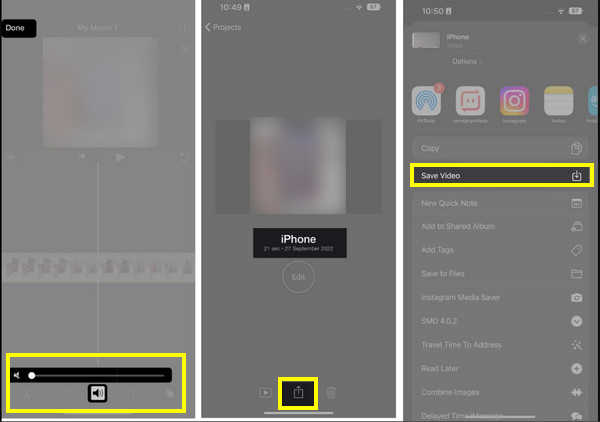
Vaihe 2Aloita napauttamalla videoleikettä aikajanalla; valitse "Äänenvoimakkuus"-vaihtoehto ja vedä liukusäädin nollaan.
Vaihe 3Tarkista videon esikatselu varmistaaksesi, että musiikki on poistettu.
Vaihe 4Vie ja tallenna video Kuvat-sovelluksesi kirjastoon.
Johtopäätös
Yksinkertainen mutta tehokas tapa parantaa selkeyttä on mykistä videoita ja poista ei-toivottu ääni. Verkkotyökaluista sisäänrakennettuihin ratkaisuihin, jokainen tässä mainittu tapa palvelee eri tarkoitusta työnkulustasi ja laitteestasi riippuen. Lisäksi sen ymmärtäminen, milloin ääni on poistettava, auttaa varmistamaan, että videosi pysyvät ammattimaisina ja täydellisinä yleisölleen. Luotettavimman ja joustavimman vaihtoehdon saavuttamiseksi, 4Easysoft Total Video Converter on erinomainen valinta. Tämän työkalun avulla voit poistaa äänen siististi säilyttäen samalla alkuperäisen videon laadun. Jotta saat aina yhdenmukaisia tuloksia, tämä all-in-one-ratkaisu on ystäväsi.
100% suojattu
100% suojattu
