
Palauta kaikki tiedot iOS-laitteistasi, iTunesista ja iCloud-varmuuskopiosta.

4 tehokasta tapaa palauttaa poistetut tekstiviestit iPhonessa

lähettänyt Alvin Cantero to iOS-palautus 17. maaliskuuta 2026
Tietäen Kuinka palauttaa poistetut tekstiviestit iPhonessa voi olla hyödyllistä, koska ne sisältävät usein tärkeitä tietoja, kuten vahvistuskoodeja, osoitteita ja henkilökohtaisia keskusteluja. Onneksi iPhone tarjoaa useita tapoja palauttaa poistettuja tekstiviestejä riippuen siitä, kuinka kauan sitten ne on poistettu ja onko varmuuskopiota olemassa. Tämä opas esittelee käytännön ratkaisuja kadonneiden viestien palauttamiseksi erilaisissa olosuhteissa.
Opasluettelo
Osa 1: Äskettäin poistettujen tekstiviestien palauttaminen iPhonessa Osa 2: Toimiva ratkaisu pysyvästi poistettujen tekstiviestien palauttamiseen iPhonessa Osa 3: iCloudista: Palauta poistetut tekstiviestit varmuuskopiosta Osa 4: Palauta poistetut tekstiviestit iPhonesta iTunesin avulla Osa 5: Usein kysytyt kysymykset poistettujen tekstiviestien palauttamisesta iPhonessaOsa 1: Äskettäin poistettujen tekstiviestien palauttaminen iPhonessa
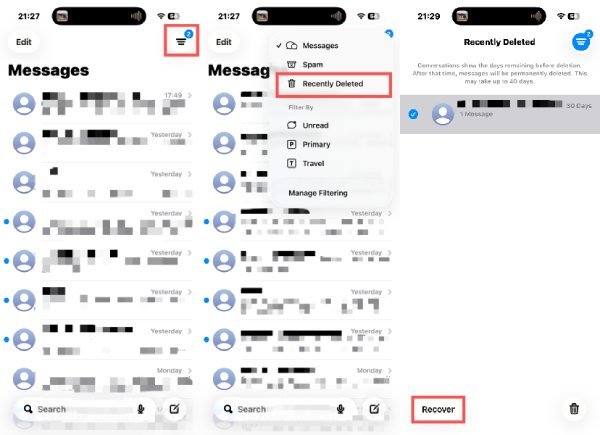
Uudemmissa iOS-versioissa poistettuja tekstiviestejä ei poisteta välittömästi. Tämän uuden ominaisuuden avulla voit nopeasti palauttaa äskettäin vahingossa poistetut tekstiviestit. Tähän tilaan tallennettuja poistettuja viestejä voidaan säilyttää enintään 30 päivää. Jos et tiedä, mistä tämä käyttöliittymä avataan, voit seurata seuraavia ohjeita päästäksesi siihen nopeasti:
Vaihe 1Avaa "Viestit" iPhonessasi ja napauta "Suodata"-painiketta. Näet luettelon vaihtoehdoista.
Vaihe 2Napauta "Äskettäin poistetut" -painiketta päästäksesi uudelle sivulle, joka sisältää kaikki äskettäin poistetut tekstiviestit iPhonestasi.
Vaihe 3Napauta valitaksesi palautettavat tekstiviestit. Kun olet tehnyt valinnan, napauta "Palauta"-painiketta.
Osa 2: Toimiva ratkaisu pysyvästi poistettujen tekstiviestien palauttamiseen iPhonessa
Kun viestit eivät enää ole saatavilla viimeisimmissä kansioissa tai varmuuskopioissa, ammattimainen iPhone-tietojen palautustyökalu on käytännöllinen vaihtoehto. Siksi tarvitset 4Easysoft iPhone Data Recovery, joka on suunniteltu vankaksi ratkaisuksi pysyvästi poistettujen tekstiviestien valikoivaan palauttamiseen. Tämä lähestymistapa tarjoaa enemmän joustavuutta ja sopii monimutkaisiin palautustilanteisiin.

Palauta poistetut tekstiviestit ja tärkeät tiedot suoraan iOS-laitteestasi.
Luokittele kaikki tiedot ohjelmassa lueteltuihin tiedostotyyppeihin automaattisen tarkistuksen avulla.
Esikatsele haluamasi viestit ja palauta valittujen tiedostojen erä samanaikaisesti.
Auttaa sinua palauttamaan tietoja, korjaamaan iOS-järjestelmän ja varmuuskopioimaan tärkeät tiedostot kaikilla Apple-laitteilla.
100% suojattu
100% suojattu
Vaihe 1Käynnistä 4Easysoft iPhone Data Recovery ja yhdistä iPhone tietokoneeseen. Noudata ohjeita luottaaksesi laitteeseesi.

Vaihe 2Napsauta pääkäyttöliittymän "iPhone Data Recovery" -painiketta. Napsauta sitten "Palauta iOS-laitteesta" -painiketta. Napsauta "Aloita skannaus" -painiketta.
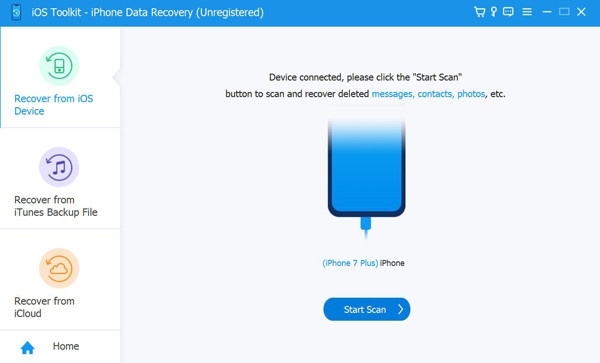
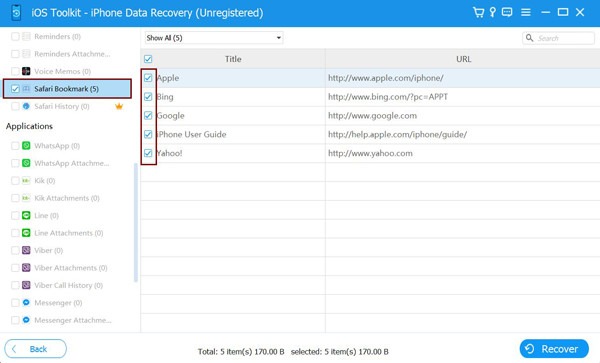
Vaihe 3Kaikki tiedot luokitellaan ja näytetään. Käytä suodattimia arkistoi iPhone-viestisi ja palauta poistetut tekstiviestit iPhonellasi.
Osa 3: iCloudista: Palauta poistetut tekstiviestit varmuuskopiosta
Toinen tapa palauttaa poistetut tekstiviestit on käyttää iCloudin kautta luotua varmuuskopiota. Tämän menetelmän edellytyksenä on kuitenkin, että olet aiemmin luonut iCloud-varmuuskopion tekstiviesteillesi. Samalla sinun on varmistettava, että haluamasi tekstiviesti on todella varmuuskopioitu, jotta vältät olemassa olevien tietojen tarpeettoman menetyksen, koska tämä menetelmä vaatii laitteen nollaamisen ja nykyisten tietojen korvaamisen varmuuskopiosisällöllä.
Ensinnäkin sinun on tarkistettava, onko sinulla varmuuskopioit kaikki tekstiviestisi iPhonessasi iCloudin kautta:
Vaihe 1Avaa iPhonessasi "Asetukset" ja napauta yläreunassa olevaa "Apple ID" -painiketta.
Vaihe 2Napauta "iCloud"-painiketta ja avaa uusi sivu, jolla voit hallita iCloud-tiliäsi.
Vaihe 3Napauta "Näytä kaikki" -painiketta tarkistaaksesi kaikki iCloud-varmuuskopiosi tiedot.
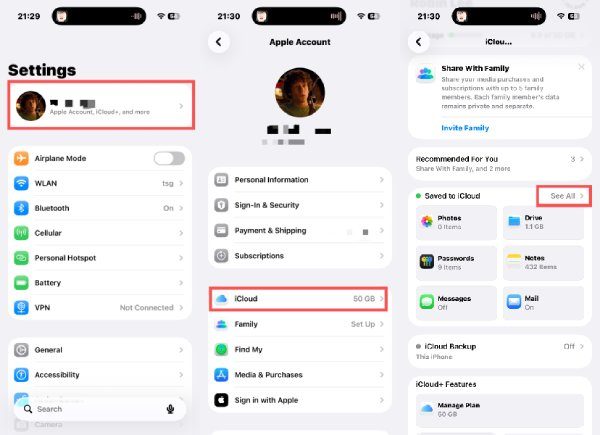
Varoitus: Jos viestejäsi ei ole varmuuskopioitu aiemmin, se tarkoittaa, että poistettuja tekstiviestejäsi ei ole tallennettu. Et voi palauttaa poistettuja tekstiviestejä iCloud-varmuuskopiosta. Sinun ei tarvitse palauttaa iPhonea.
Voit luoda Viestien iCloud-varmuuskopion tulevaisuutta varten seuraavasti:
Vaihe 4Napauta "iCloud"-välilehdellä "Viestit iCloudissa" -painiketta.
Vaihe 5Napauta "Käytä tässä iPhonessa" -painiketta luodaksesi varmuuskopion viesteistäsi iPhonessasi.
Vaihe 6Napauta "Synkronoi nyt" -painiketta, niin varmuuskopion luontiprosessi alkaa automaattisesti.
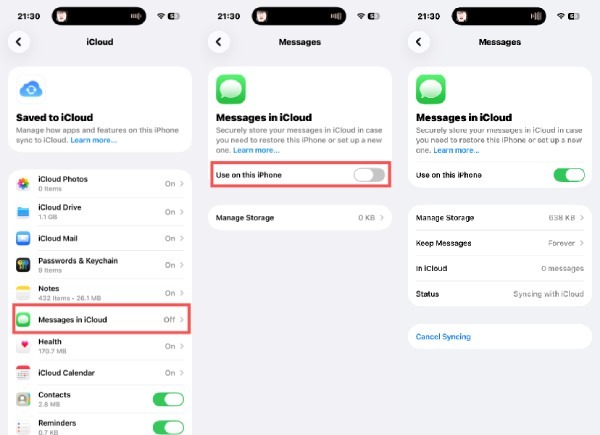
Jos olet varma, että poistetut tekstiviestit on varmuuskopioitu iCloudin kautta, voit palauttaa iPhonesi ja hakea ne iCloud-varmuuskopiosta. Voit palauttaa iPhonesi avaamalla "Asetukset" > "Siirrä tai nollaa iPhone" > "Poista kaikki sisältö ja asetukset". Noudata sitten ohjeita iPhonen palauttamiseksi.
Varoitus taas: Tämä toiminto tyhjentää kaikki iPhonesi tiedot. Varmista, että sinulla on varmuuskopio ennen prosessin aloittamista.
Osa 4: Palauta poistetut tekstiviestit iPhonesta iTunesin avulla
iTunes sallii poistettujen tekstiviestien palauttamisen tietokoneelle tallennettujen paikallisten varmuuskopioiden avulla. Palauttamalla iPhonen olemassa olevasta iTunes-varmuuskopiosta poistetut tekstiviestit voidaan hakea, jos ne on varmuuskopioitu aiemmin. Tämä menetelmä ei ole riippuvainen internetyhteydestä, mutta se voi korvata nykyiset tiedot, joten sitä kannattaa käyttää silloin, kun viestien palauttaminen on ensisijaisen tärkeää. VARMISTA kuitenkin, että iPhonestasi poistetut tekstiviestit on varmuuskopioitu aiemmin.
Vaihe 1Käynnistä iTunes ja liitä iPhone tietokoneeseen USB-kaapelilla. Napsauta "Yhteenveto"-välilehdellä "Palauta varmuuskopio..." -painiketta.
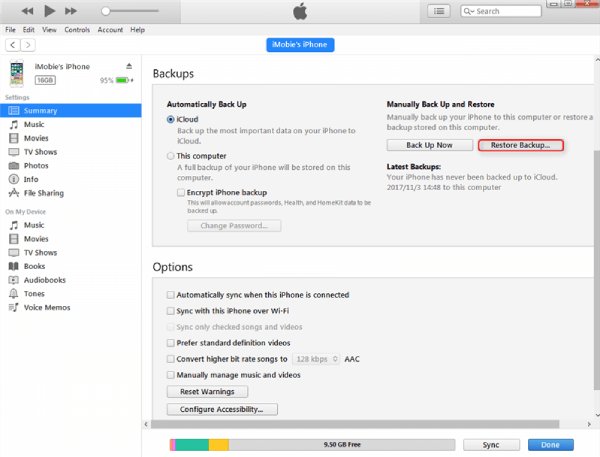
Vaihe 2Napsauta ponnahdusikkunassa "iPhonen nimi" -painiketta valitaksesi varmuuskopion, johon poistetut tekstiviestit tallennetaan.
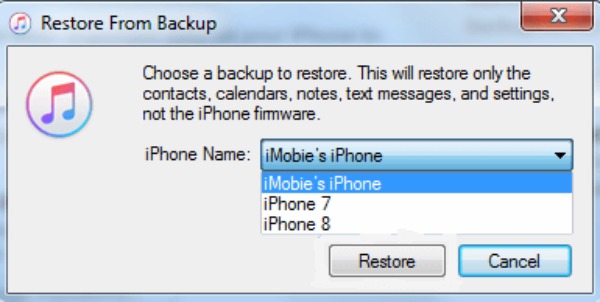
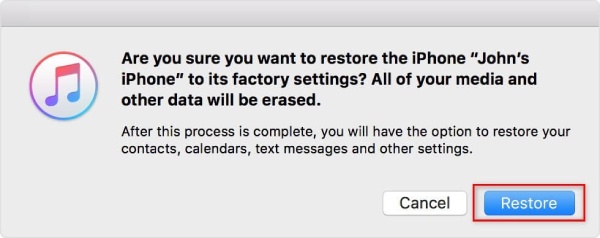
Vaihe 3Lopuksi napsauta "Palauta"-painiketta palauttaaksesi iPhonen ja lataa tekstiviestejä iPhonesta Maciin uudelleen.
Osa 5: Usein kysytyt kysymykset poistettujen tekstiviestien palauttamisesta iPhonessa
-
1. Voidaanko poistetut tekstiviestit palauttaa ilman varmuuskopiota?
Joissakin tapauksissa kyllä. Jos viestit on poistettu äskettäin, ne saattavat edelleen olla saatavilla "Äskettäin poistetut" -osiossa tuetuissa iOS-versioissa. Kun tämä ajanjakso on umpeutunut, palauttaminen ilman varmuuskopiota vaikeutuu. Tällaisissa tilanteissa ammattimainen tietojen palautustyökalu voi auttaa skannaamaan laitteen palautettavien viestitietojen varalta.
-
2. Korvaako tekstiviestien palauttaminen nykyiset tiedot iPhonessa?
Tämä riippuu käytetystä palautusmenetelmästä. Viestien palauttaminen iCloud- tai iTunes-varmuuskopiosta korvaa yleensä olemassa olevat tiedot varmuuskopion sisällöllä. Valikoivat palautustyökalut puolestaan on suunniteltu palauttamaan poistetut viestit vaikuttamatta nykyisiin tiedostoihin, valokuviin tai keskusteluihin.
-
3. Kuinka kauan poistettuja tekstiviestejä säilytetään iPhonessa?
Uudemmissa iOS-versioissa poistetut viestit tallennetaan yleensä "Äskettäin poistetut" -kansioon enintään 30 päiväksi. Tämän ajanjakson jälkeen ne poistetaan pysyvästi Viestit-sovelluksesta. Kun viestit on poistettu pysyvästi, palautusvaihtoehdot perustuvat varmuuskopioihin tai edistyneeseen palautusohjelmistoon.
Johtopäätös
Poistettujen tekstiviestien palauttaminen iPhonella voidaan toteuttaa käyttämällä sisäänrakennettuja vaihtoehtoja. Ne eivät kuitenkaan aina toimi. Siksi tarvitset ammattimaisen työkalun vaikeisiin tilanteisiin. 4Easysoft iPhone Data Recovery voi auttaa sinua lisäämään poistettujen tekstiviestien palauttamisen mahdollisuuksia.
100% suojattu
100% suojattu
