

12 tapaa muuntaa PDF Wordiksi suurella tarkkuudella

lähettänyt Paula Pailaga to PDF-työkalut tammi 31, 2024
Joskus haluat hankkia tai muokata tiettyjä tietoja tai PDF-tiedoston rakennetta. PDF-tiedostot ovat kuitenkin vain luku -tiedostoja, eli et voi muokata niiden sisältöä suoraan. Onneksi PDF to Doc Converter -työkalujen myötä PDF-tiedostojen muokkaamisesta on tullut helpompaa. Kaikki työkalut eivät kuitenkaan tarjoa tyydyttäviä tuloksia. Siksi tässä viestissä on koottu 12 parasta... PDF-muunnin Wordiksi työkaluja, joita voit käyttää sekä tietokoneella että verkossa. Tutustu niihin nyt!
Opasluettelo
Yksityiskohtaiset vaiheet PDF-tiedoston muuntamiseksi Wordiksi Microsoft Wordissa Kuinka muuntaa PDF-tiedostoja Wordiksi Adobe Acrobatilla Top 10 PDF-Word-muunninta Windowsissa/Macissa/Onlinessa Usein kysyttyä PDF-tiedoston muuntamisesta Wordiksi ilmaiseksiYksityiskohtaiset vaiheet PDF-tiedoston muuntamiseksi Wordiksi Microsoft Wordissa
Useimmat markkinoilla olevat PDF-Word Converter -työkalut edellyttävät, että käytät rahaa ennen kuin käytät kaikkia ominaisuuksia. Mutta jos sinulla on a Microsoft Word sovellus tietokoneellesi, PDF-tiedoston muuntaminen Doc-muotoon ei vaadi rahaa! Verrattuna muihin PDF-muunnostyökaluihin Microsoft Word ei kuitenkaan ole täysin luotettava työkalu, sillä se ei voi säilyttää PDF-tiedoston alkuperäistä rakennetta. Mutta jos työskentelet vain yksinkertaisen jäsennellyn PDF-tiedoston kanssa, tässä on yksinkertaiset vaiheet PDF:n muuntamiseksi Wordiksi Microsoft Wordin kautta:
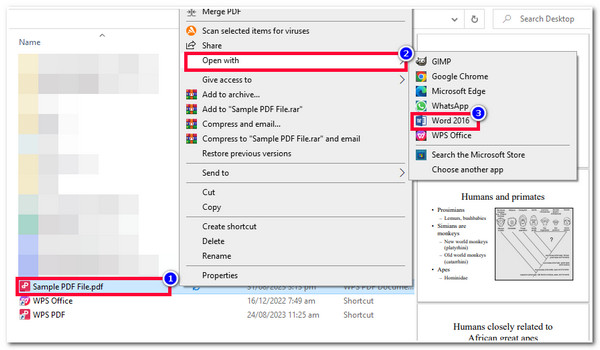
Vaihe 1Siirry "PDF-tiedostoosi" tiedostonhallintatyökalussa, napsauta sitä hiiren kakkospainikkeella (jos käytät Macia, napsauta Controlia, kun napsautat tiedostoa.) ja valitse valikosta "Avaa sovelluksella" -vaihtoehto ja napsauta "Word tai Microsoft Word" -vaihtoehto.
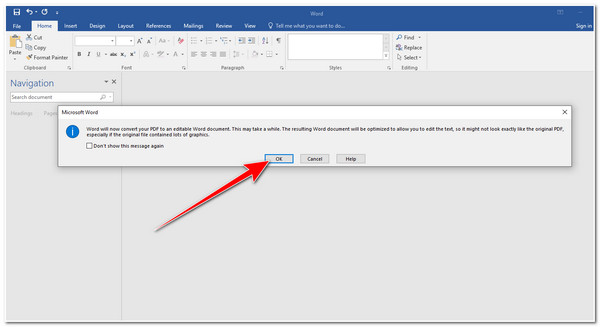
Vaihe 2Napsauta sen jälkeen Microsoft Word -käyttöliittymässä "OK" -painiketta muuntaaksesi PDF-tiedoston Doc-muotoon. Tämä prosessi vie paljon aikaa, varsinkin jos työskentelet suuren PDF-tiedoston kanssa.
Vaihe 3Kun olet valmis, huomaat, että jotkin sen rakenteet muuttuvat. Jotta manuaalinen säätö olisi nyt mahdollista, napsauta "Ota muokkaus käyttöön" -painiketta, jotta voit muokata tai muokata PDF-tiedoston sisällön rakennetta.
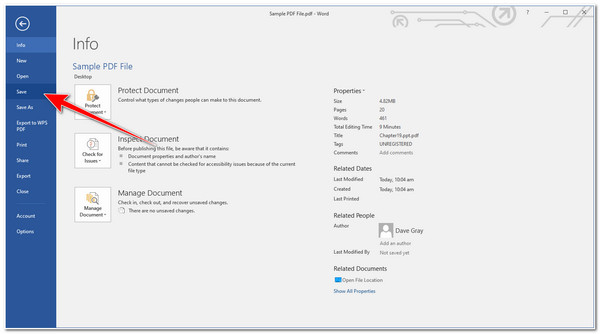
Vaihe 4Jos olet tyytyväinen säätöön, napsauta työkalun vasemmassa yläkulmassa olevaa "Tiedosto"-välilehteä, valitse "Tallenna nimellä", valitse haluamasi tiedostosijainti, johon haluat tallentaa muunnetun PDF-tiedoston, ja napsauta " Tallenna" -painiketta.
Kuinka muuntaa PDF-tiedostoja Wordiksi Adobe Acrobatilla
Siinä se! Näin voit muuntaa PDF-tiedoston Doc-muotoon Microsoft Wordin avulla. Nyt saatat pitää Microsoft Wordina epäluotettavana työkaluna PDF-tiedostojen muuntamiseen ja lisätyön tekemiseen, koska sinun on tehtävä rakennemuutos muuntamisen jälkeen. Siinä tapauksessa tämä viesti suosittelee myös käyttöä Adobe Acrobat.
Tämä työkalu tarjoaa virheettömän PDF-muunnosprosessin. Se voi muuntaa PDF-tiedoston Doc-muotoon vahingoittamatta alkuperäistä rakennetta. Sen avulla voit myös muokata PDF-tiedostoa tarpeidesi mukaan. Monet käyttäjät ilmoittivat kuitenkin, että tämä työkalu kokee erilaisia puutteita ja usein kaatuu. Mutta niin tapahtuu liian usein, ja jos olet onnekas, voit saada muunnosprosessin päätökseen muutamassa minuutissa! Joten kuinka muuntaa PDF Wordiksi Adobe Acrobatin avulla? Tässä on vaiheet, jotka sinun on noudatettava:
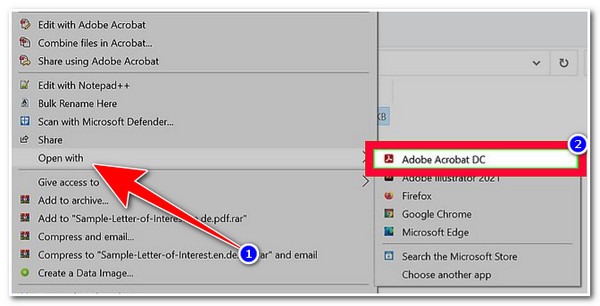
Vaihe 1Avaa PDF-tiedosto, jonka haluat muuntaa Doc-tiedostoksi, napsauta sitä hiiren kakkospainikkeella, valitse "Avaa sovelluksella" ja napsauta "Adobe Acrobat/DC" -vaihtoehtoa.
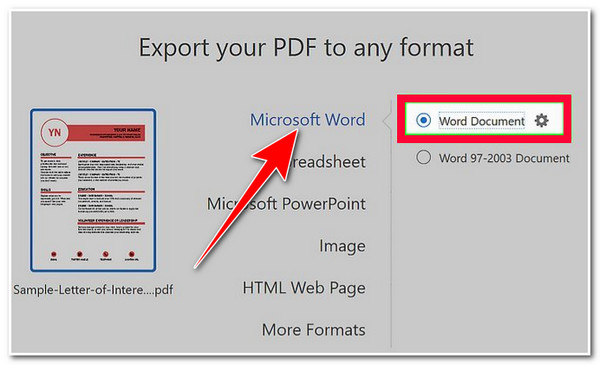
Vaihe 2Napsauta seuraavaksi "Vie PDF" -vaihtoehtoa työkalun käyttöliittymän oikealla puolella. Valitse sen jälkeen uudessa valikossa "Microsoft Word" -vaihtoehto ja napsauta "Word-dokumentti" -valintanappia.
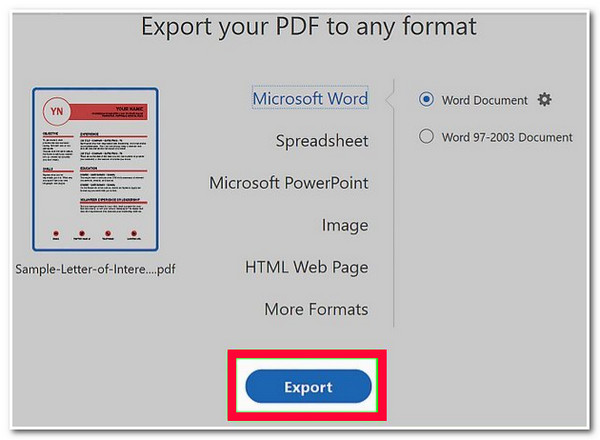
Vaihe 3Napsauta sitten "Vie" -painiketta aloittaaksesi PDF-tiedostosi muunnosprosessin, nimeä muunnettu tiedosto uudelleen ponnahdusikkunassa ja napsauta "Tallenna" -painiketta.
Top 10 PDF-Word-muunninta Windowsissa/Macissa/Onlinessa
Jos Microsoft Wordin ja Adobe Acrobatin haitat häiritsevät sinua, tässä on muita PDF-muotoon Word-muunnostyökaluja, joita voit käyttää Windowsissa/Macissa/online-käyttöjärjestelmässä! Tutustu tähän huippuluokan työkalujen ryhmään nyt!
1. Foxit Phantom (Windows/Mac)
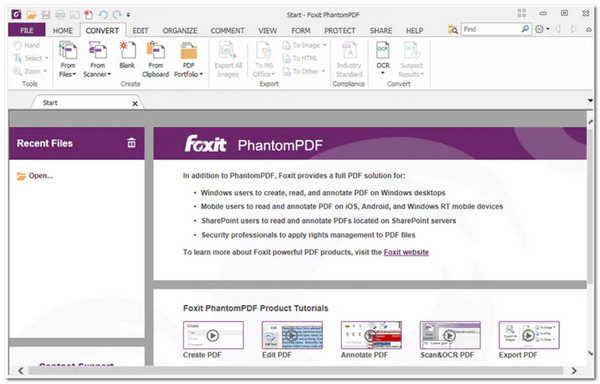
Ensimmäinen PDF to Word Converter -työkalu tälle kokoonpanolle on Foxit Phantom. Tämä työkalu tukee helpointa tapaa muuntaa PDF-tiedostoja DOC-, kuva-, HTML- tai PPT-muotoon. Sen avulla voit myös muokata PDF-tiedostosi sisältöä ja muuntaa tiettyjä sivuja mieltymystesi mukaan. Foxit tarvitsee kuitenkin apua monimutkaisten PDF-tiedostojen muuntamiseen, ja sen kokeiluversio tarjoaa liian rajalliset ominaisuudet.
2. Kofax Power PDF (Windows/Mac)
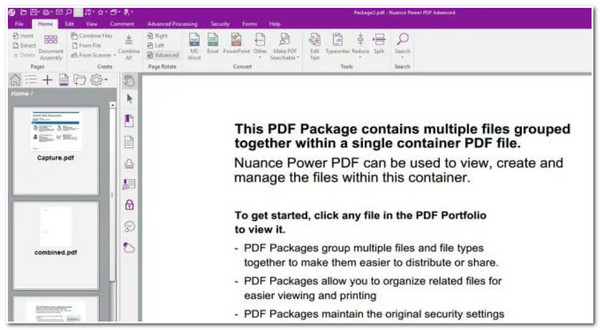
Toinen PDF to Word Converter -työkalu, joka näyttää myös Foxitilta Kofax Power PDF. Tämä työkalu tukee myös yksinkertaisia malleja purppuraväreillä, PDF-dokumentiksi muunnosominaisuutta ja sisäänrakennettua PDF-editoria. Sen lisäksi se tarjoaa nopean ja tarkan PDF-muunnoksen, joka osoittaa, kuinka tehokas tämä työkalu on. Mutta valitettavasti et voi mitenkään kokea sen ominaisuuksia, sillä se tukee myös rajoitettuja ominaisuuksia ilmaisessa versiossa. Ja sen maksullinen versio on melko kallis.
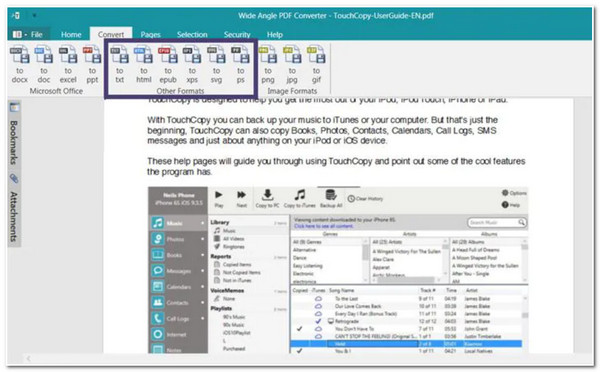
3. Wide Angle PDF Converter (Windows/Mac)
Seuraava tehokas PDF-muunnostyökalu tälle kokoonpanolle on Laajakulmainen PDF-muunnin. Tämä työkalu voi myös muuntaa PDF-tiedoston Wordiksi ja muihin tiedostotyyppeihin, kuten Excel-, PPT- ja kuvatiedostoihin. Nopean ja tehokkaan muuntokyvyn lisäksi sen avulla käyttäjät voivat muuntaa useita PDF-tiedostoja Wordiksi samanaikaisesti. Kuitenkin, kuten Kofax, tämä työkalu on myös tyyris.
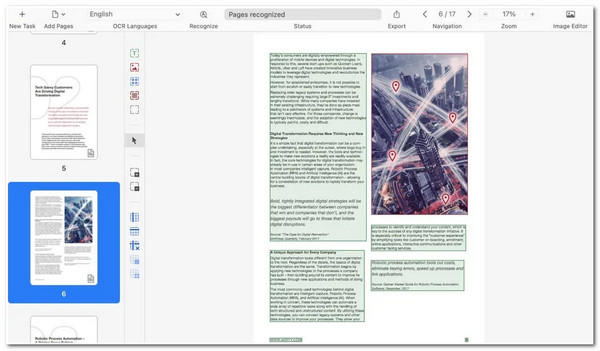
4. ABBY FineReader Pro (Windows/Mac)
Jos työskentelet skannatun PDF-tiedoston kanssa ja haluat muuntaa sen Doc-tiedostoksi, niin ABBY FineReader Pro olisi paras valintatyökalusi! Tämä työkalu on integroitu tehokkaaseen OCR-moduuliin, joka skannaa ja muuntaa skannatut PDF-tiedostot Wordiksi tarkasti ja tehokkaasti. Tietenkin se tarjoaa myös erilaisia PDF-muokkausominaisuuksia, joita voit käyttää PDF-tiedoston muokkaamiseen ennen sen muuntamista. Mutta asettaaksesi odotuksesi, tämä työkalu tarjoaa vain vähän ominaisuuksia.
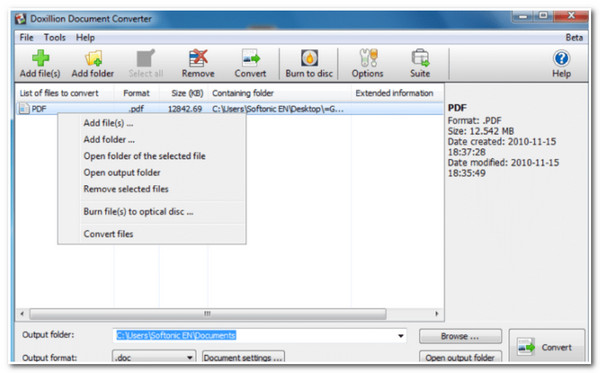
5. Doxillion PDF to Word Converter (Windows/Mac)
Jos etsit yksinkertaista työkalua, joka tarjoaa helpot ja nopeat PDF-muunnosominaisuudet, niin Doxillion on mitä etsit! Tämä työkalu tukee myös erilaisia tulostusmuotoja PDF-tiedoston muuntamiseksi (Word, HTML, RTF jne.). Lisäksi sen avulla voit muuntaa suuren osan PDF-tiedostoista Wordiksi samanaikaisesti. Tämän työkalun surullinen osa on, että se ei takaa parasta tulosta; On mahdollista, että alkuperäinen rakenne tuhoutuu.
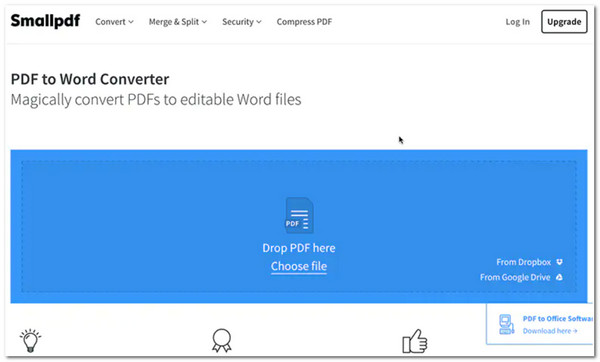
6. SmallPDF (verkkopohjainen)
Ladattavien PDF to Word Converter -työkalujen lisäksi on olemassa myös monia verkossa olevia PDF-muuntimia, joita voit käyttää PDF-tiedostojen muuntamiseen, joista yksi on Pieni PDF. Helposti suoritettavan muunnosprosessin lisäksi sen avulla voit yhdistää, jakaa ja pakata suuria PDF-tiedostoja. Vaikka se tarjoaa ilmaisen PDF-muunnospalvelun, vain osa sen ominaisuuksista on ilmaisia!
7. PDF to Word Converter (verkkopohjainen)
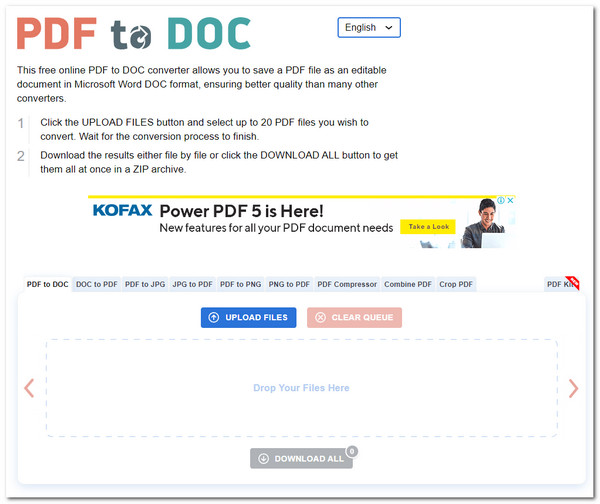
Jos et epäröi käyttää SmallPDF:ää, koska se vaatii sähköpostiosoitteen syöttämistä ennen PDF-tiedoston muuntamista Wordiksi, voit PDF-muunnin Wordiksi vaihtoehtona! Tämän työkalun avulla voit muuntaa useita PDF-tiedostoja Doc-muotoon samanaikaisesti ilman maksuja ja paremmalla laadulla. Muutamalla napsautuksella voit muuntaa PDF-tiedoston helposti! Odotuksiasi varten tämä työkalu ei tue PDF-muokkausominaisuuksia.
8. PDF2Go (verkkopohjainen)
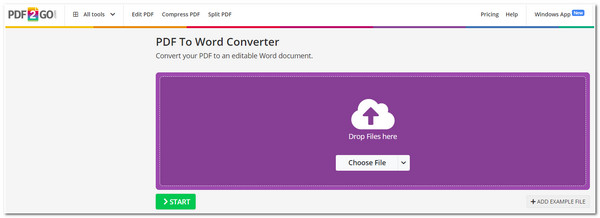
Toisin kuin PDF to Word Converter, PDF2Go tukee monia PDF-muokkausominaisuuksia, mukaan lukien PDF-pakkaus, Protect, Editor, Merger jne. Tämä työkalu on myös integroitu OCR-tekniikkaan, joka skannaa ja muuntaa skannatut PDF-tiedostot tehokkaasti muokattavaan tiedostomuotoon, kuten DOC. Kaikkia näitä ominaisuuksia ei kuitenkaan voi käyttää ilmaiseksi, kuten muutkin työkalut.
9. Soda PDF (verkkopohjainen)
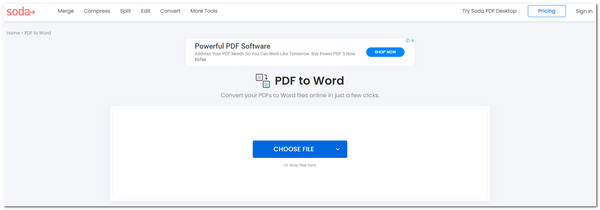
Toinen verkossa oleva PDF-tiedosto muuntaja Wordiksi -työkalu on Soda PDF. Kuten PDF2Go, tämä työkalu tukee myös perus- ja lisäominaisuuksia, joiden avulla voit tehdä muutoksia PDF-tiedostoosi muunnosominaisuuden lisäksi. Näitä ominaisuuksia ovat PDF-kompressori, rotaattori, leikkuri jne. Lisäksi sen avulla voit muuntaa PDF-tiedostoja Wordiksi ilmaiseksi jopa 20 asiakirjaan. Mutta tämän työkalun lisäominaisuudet ovat saatavilla vain sen maksullisessa versiossa.
10. iLovePDF (verkkopohjainen)
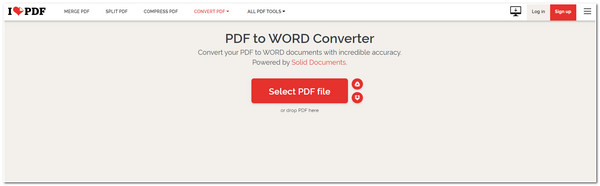
Tämän kokoonpanon viimeinen online-PDF-Word Converter on iLovePDF. Tämä online-työkalu tukee intuitiivista käyttöliittymää, jossa on helppokäyttöinen PDF-muunnosominaisuus ja nopea PDF-muunnosprosessi. Wordin lisäksi voit muuntaa PDF-tiedostosi kuvaksi, PowerPoint- ja Excel-tiedostoksi. Kuitenkin, kuten Soda, tämän työkalun ilmainen versio tarjoaa rajoitettuja prosesseja.
Usein kysyttyä PDF-tiedoston muuntamisesta Wordiksi ilmaiseksi
-
1. Mitä muutoksia saatan kohdata, kun käytän Microsoft Wordia PDF:n muuntamiseen Wordiksi?
Jos käytät Microsoft Wordia PDF:n muuntamiseen Wordiksi, saatat kohdata muutoksia sivunvaihdoissa, kuvissa, taulukon järjestelyissä, tekstin kirjasimissa jne. Mutta Microsoft Wordin avulla voit palauttaa ne nopeasti alkuperäisistä paikoistaan ja rakenteestaan.
-
2. Kuinka kauan Adobe Acrobatin kokeiluversio on käytettävissä?
Jos käytät Adobe Acrobatia Creative Cloud for Individuals -jäsenyydessä, voit käyttää sen ilmaista kokeiluversiota enintään 7 päivän ajan. Jos työskentelet suuren ihmisryhmän kanssa ja haluat käyttää Adobe Acrobatia, voit käyttää sen Creative Cloud for Teams -kokeiluversiota, joka kestää 14 päivää.
-
3. Ovatko online-PDF to Doc Converter -työkalut turvallisia käyttää?
Kyllä, varsinkin jos ne ovat tarpeeksi luotettavia, jotta niihin voidaan luottaa. Jos epäilet online-PDF to Word Converter -työkalun käyttöä, voit vierailla heidän virallisella verkkosivustollaan ja tarkastella heidän turvatoimiaan nähdäksesi, voivatko he tarjota sinulle tarvitsemasi suojauksen.
Johtopäätös
Siinä ne ovat! Nuo ovat 12 parasta PDF-tiedostojen Word-muunnostyökalut Voit käyttää sitä sekä tietokoneella että verkossa! Näiden huippuluokan PDF-muunnostyökalujen avulla voit nyt hankkia ja muokata tiettyjä tietoja PDF-tiedostossa helposti ja nopeasti! Nyt kun olet päässyt tähän pisteeseen, yksi tai useampi työkalu saattaa kiinnostaa sinua. Joten mitä vielä odotat? Käy sen virallisella verkkosivustolla jo tänään ja tutustu työkaluun sormenpäilläsi.
