

Tallenna, muokkaa ja jaa videoita kaikista lähteistä.

Mac-näyttökuvien pikavalinnat: Kaappaa mikä tahansa osa näytöstäsi

lähettänyt Ethan Brooke to Kuvakaappaus loka 19, 2026
Kuvakaappausten ottaminen Macilla ei ole monimutkaista. Mutta jos et ole koskaan aiemmin käyttänyt sellaista, Mac-näyttökuvan pikanäppäimet ei tunnu itsestään selvältä. Siinä ei ole "Print Screen" -painiketta kuten Windowsissa, mikä hämmentää monia uusia Mac-käyttäjiä. Sen sijaan painetaan Command-, Shift- ja numeronäppäinten yhdistelmää. Se kuulostaa pieneltä, mutta sen tietäminen, mikä yhdistelmä tekee mitäkin, säästää sinut hankalilta, puoliksi rajatuilta kuvakaappauksilta myöhemmin.
| Mitä haluat tallentaa | Mac-näyttökuvan pikakuvake |
| Koko näyttö | Vaihto + Komento + 3 |
| Valittu alue | Vaihto + Komento + 4 |
| Tietty ikkuna | Vaihto + Komento + 4, sitten Välilyönti |
| Tietty ikkuna ilman varjostusta | Vaihto + Komento + 4, sitten Välilyönti ja sitten Option |
| Kuvakaappaus- ja näytöntallennuksen säätimet | Vaihto + Komento + 5 |
| Kosketuspalkki | Vaihto + Komento + 6 (Macit kosketuspalkilla) |
| Tallenna kuvakaappaus leikepöydälle | Pidä Ctrl-näppäintä painettuna ja käytä pikanäppäintä |
Opasluettelo
Koko näytön kuvakaappaus Macilla Kuinka ottaa kuvakaappaus osasta näyttöä Macilla Ikkunan näyttökuvan ottaminen Macilla Käytä Shift + Command + 5 saadaksesi lisää näyttökuva-asetuksia Minne Mac-näyttökuvat tallennetaan Mitä tehdä, kun Mac-näyttökuvan pikakuvakkeet eivät toimiKoko näytön kuvakaappaus Macilla
Voit tallentaa kaiken Mac-näytöllä näkyvän painamalla samanaikaisesti näppäinyhdistelmää "Shift + Command + 3".
Mac ottaa kuvakaappauksen välittömästi. Oletusarvoisesti se tallennetaan työpöydälle. Nurkkaan saattaa tulla myös pikkukuva, jonka avulla voit muokata tai jakaa kuvan ennen sen tallentamista.
Tämä on Macin oletusnäyttökuvan pikakuvake koko työpöydän kaappaamiseen.
Kuinka ottaa kuvakaappaus osasta näyttöä Macilla
Joskus sinun ei tarvitse ota kuvakaappaus koko näytöstä Macilla, vain yksi osa siitä. Tässä kohtaa "Shift + Command + 4" tulee mukaan kuvaan.
Kohdistin muuttuu tähtäimeksi. Napsauta ja vedä haluamasi alueen yli. Vapauta sitten hiiri tai ohjauslevy. Kaapattu alue tallennetaan kuvakaappauksena. Peruuta kaappaus painamalla näppäimistön Esc-näppäintä ennen hiiren vapauttamista.
Lisäksi voit pitää näppäimistön välilyöntinäppäintä painettuna vetäessäsi siirtääksesi valittua aluetta muuttamatta sen kokoa.
Ikkunan näyttökuvan ottaminen Macilla
Sinun ei tarvitse valita ikkunaa manuaalisesti suorakulmaisella valintatyökalulla.
Paina näppäimistön näppäinyhdistelmää "Vaihto + Komento + 4" ja paina sitten välilyöntinäppäintä. Osoitin muuttuu kamerakuvakkeeksi. Siirrä se sen ikkunan päälle, josta haluat tallentaa kuvan, ja napsauta.
macOS tallentaa kyseisen ikkunan muun työpöydän sijaan. Voit myös pitää Option-näppäintä painettuna napsauttamalla, jolloin ikkunan varjo ei näy.
Käytä Shift + Command + 5 saadaksesi lisää näyttökuva-asetuksia
Jos et halua muistaa useita Mac-näyttökuvakaappauksen pikanäppäimiä, käytä näppäinyhdistelmää "Shift + Command + 5". Se avaa näyttökuvakaappaustyökalurivin näytön alareunaan. Sieltä voit tallentaa koko näytön, ikkunan tai minkä tahansa valitsemasi alueen. Voit myös käyttää samaa työkalupalkkia näytön tallentamiseen.
Minne Mac-näyttökuvat tallennetaan
Ellet ole muuttanut sitä, jokainen kuvakaappaus päätyy työpöydällesi. Se on oletusasetus. kuvakaappauksen sijainti Macilla. Tunnistat ne tiedostonimestä. Se alkaa sanoilla "Kuvakaappaus", jota seuraa ottopäivämäärä ja -aika. Joten ne on helppo lajitella, vaikka niitä olisi paljon kasassa.
Jos haluat hallita paremmin kuvakaappausten sijaintia, käytä kuvakaappauspalkkia. Paina Shift + Command + 5 ja valitse tallennussijainti. Mutta jos siirrät vain yhden kuvakaappauksen, ei ole mitään syytä muuttaa mitään. Vedä tallennuksen jälkeen näkyvä pikkukuva toiseen kansioon.
Mitä tehdä, kun Mac-näyttökuvan pikakuvakkeet eivät toimi
Joskus Shift + Command + 3 tai Shift + Command + 4 ei tee mitään. Tämä ei aina tarkoita, että kuvakaappaustoiminto on rikki. Pikanäppäimet on saatettu muuttaa, poistaa käytöstä tai ottaa toisen pikanäppäimen haltuunsa. Voit kokeilla seuraavia ratkaisuja korjataksesi ongelman Mac-näyttökuva ei toimi.
Tarkista kuvakaappauksen pikanäppäimet
Siirry Omenavalikkoon. Napsauta "Järjestelmäasetukset", "Näppäimistö", "Pikanäppäimet" ja "Kuvakaappaukset" -painikkeita. Varmista, että kuvakaappauksen pikavalinnat on otettu käyttöön ja määritetty oikein. Jos olet muuttanut niitä aiemmin etkä muista alkuperäisiä asetuksia, voit palauttaa oletuspikavalinnat.
Käytä näppäinyhdistelmää Shift + Command + 5
Kokeile ensin näppäinyhdistelmää "Shift + Command + 5". Se avaa Mac-tietokoneesi näyttökuvankaappaustyökalurivin. Jos näet työkalurivin, voit kaapata koko näytön, ikkunan tai osan näytöstä näillä asetuksilla.
Tarkista, estääkö sovellus kuvakaappaukset
Jos Macin näyttökuvan oikopolku toimii kaikkialla paitsi yhdessä sovelluksessa, ongelma on luultavasti kyseisessä sovelluksessa, ei Macissasi. Apple on vahvistanut, että jotkin sovellukset, kuten Apple TV -sovellus, estävät ikkunoidensa näyttökuvat tarkoituksella. Ota siis kuvakaappaus työpöydältäsi tai toisessa sovelluksessa varmistaaksesi, että oikopolku toimii.
Ota parempia kuvakaappauksia 4Easysoft Screen Recorderilla
Macin sisäänrakennetut pikavalinnat riittävät jokapäiväisiin kuvakaappauksiin. Mutta ne voivat tuntua rajoitetuilta, kun sinun on merkittävä kuva tai kaapattava pitkä sivu. 4Easysoft Screen Recorder Macille lisää lisää kuvakaappaustyökaluja yhteen paikkaan. Voit valita alueen, lisätä tekstiä, nuolia, viivoja, muotoja ja selitteitä ja tallentaa tuloksen. Voit myös asettaa oman kuvakaappauspikanäppäimen. Lisäksi voit tallentaa näytön Macilla, jolloin mikä tahansa ohjelmaikkuna on mukana tai poissuljettu.

Ota kuvakaappaus koko näytöstä tai aktiivisesta ikkunasta.
Ota kuvakaappauksia web-kamerasta ja tallenna videoita.
Lisää tekstin, nuolien, viivojen, muotojen ja selitteiden merkintöjä.
Aseta mukautettuja pikanäppäimiä kuvakaappaukseen tai Mac-näytön tallentamiseen.
100% suojattu
100% suojattu
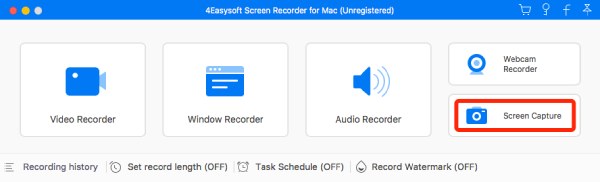
Vaihe 1Avaa 4Easysoft Screen Recorder Macille. Napsauta "Näytön kaappaus" -painiketta ohjelman oikeassa alakulmassa.
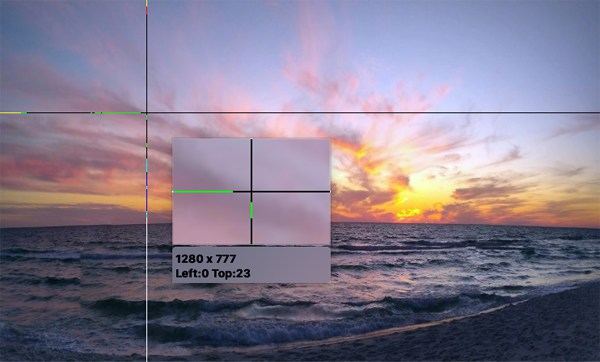
Vaihe 2Kun hiirestäsi tulee kursori, siirrä sitä, napsauta hiiren vasemmalla painikkeella ja vedä sitä asettaaksesi kaappausalueen.
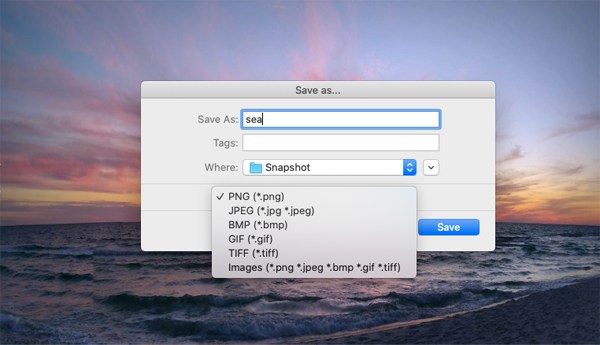
Vaihe 3Hanki merkintätyökalut kelluvasta palkista. Myöhemmin napsauta "Tallenna"-painiketta ottaaksesi kuvakaappauksen Macilla.
Johtopäätös
Mac-näyttökuvan pikanäppäimet riittävät useimpiin jokapäiväisiin kuvakaappauksiin. Shift + Command + 3, 4 ja 5 kattavat tärkeimmät tarpeet. Ne voivat kuitenkin tuntua rajoitetuilta, kun sinun on merkittävä kuvakaappauksia, kaapattava pitkiä sivuja tai käytettävä mukautettuja pikanäppäimiä. Edistyneempiin tehtäviin saatat kuitenkin tarvita erillisen tallentimen. 4Easysoft Screen Recorder Macille sisältää näytönkaappaustyökalun tiettyjen alueiden valitsemiseen, tekstin ja muotojen lisäämiseen sekä näyttökuvien tallentamiseen eri muodoissa. Se voi olla parempi valinta, jos luot opetusohjelmia tai kaappaat näyttösisältöä usein.
100% suojattu
100% suojattu
