
 Windowsille
 Macille
 Ilmaiset online-ratkaisut
Sisältö
Perusasiat
Johdanto
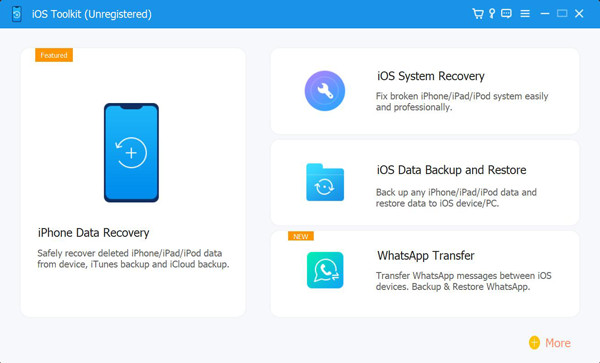
4Easysoft iPhone Data Recovery auttaa sinua palauttamaan vahingossa poistetut tiedot iPhonesta/iTunesista/iCloudista. Sen avulla voit palauttaa suurimman osan teksti- ja mediasisällöstä, mukaan lukien yhteystiedot, viestit, puheluhistoria, kalenteri, muistiinpanot, muistutukset, safarin kirjanmerkit, sovellusasiakirjat, WhatsApp-tiedot, valokuvakirjasto, videot, kameran rulla, musiikki jne. Paras osa 4Easysoft iPhone Data Recovery on esikatsella kaikki poistetut tiedot ja valita haluamasi palautettava.
Rekisteröidy
4Easysoft iPhone Data Recoveryn uusi versio tukee vain kadonneiden tietojen skannausta iOS-laitteista, iTunesista ja iCloudista. Et voi aloittaa tietojen palautusprosessia. Pääset käyttämään kaikkia toimintoja kaikkien tietojesi palauttamiseksi napsauttamalla Ostaa -painiketta oikeassa yläkulmassa olevassa valikossa ja valitse haluamasi lisenssi.
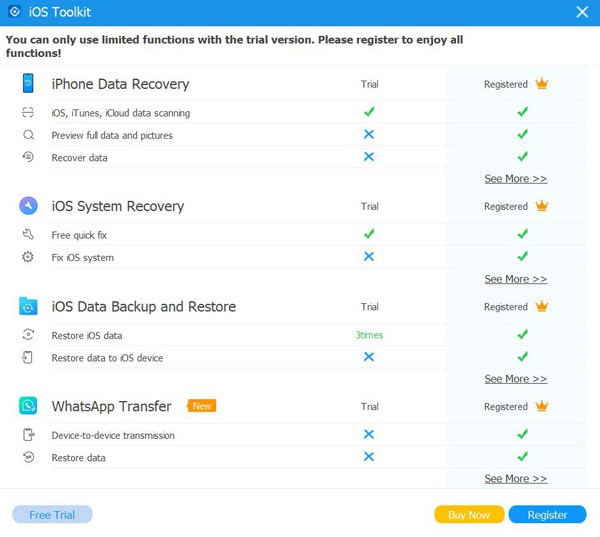
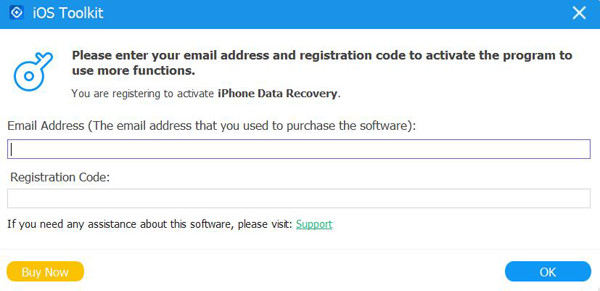
Kun olet ostanut täysversion, voit napsauttaa Valikko -painiketta ja Rekisteröidy vaihtoehto pääkäyttöliittymässä. Napsauta sitten Rekisteröidy -painiketta uudelleen iPhone Data Recoveryn jälkeen. Anna vain sähköpostiosoitteesi ja meiltä saamasi rekisteröintikoodi. Lopuksi napsauta OK -painiketta aktivoidaksesi täysversion.
Asetukset
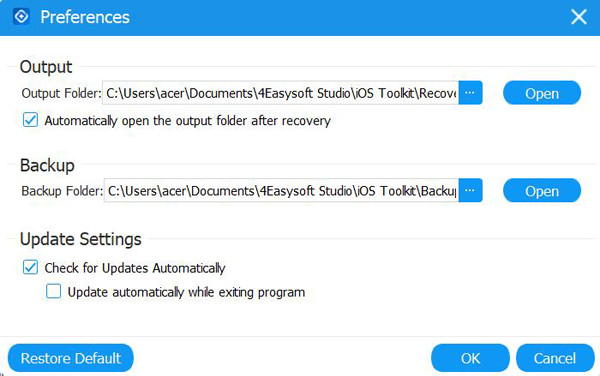
Klikkaa Valikko -painiketta ja valitse Asetukset -painiketta muuttaaksesi tulostusasetuksia. Koska palautetut tiedot tallennetaan ensin tietokoneellesi, voit valita haluamasi kansiot palautettujen tiedostojen ja varmuuskopiotietojen tallentamista varten.
Tallennuspolun asetusten alapuolella voit myös muuttaa päivitysasetuksia. Merkitse rasti Tarkista päivitykset automaattisesti -vaihtoehto varmistaaksesi, että pääset käyttämään uusia ominaisuuksia ajoissa. Voit myös ottaa automaattisen päivityksen käyttöön, kun poistut ohjelmasta.
Palauta tiedot iOS-laitteesta
Tämä tila auttaa sinua palauttamaan poistetut tiedot suoraan iOS-laitteeltasi. Varmista, että tietokoneesi iTunes on päivitetty uusimpaan versioon. Lue sitten seuraavat vaiheet:
Vaihe 1Käynnistä 4Easysoft iPhone Data Recovery tietokoneellasi ja liitä sitten iOS-laitteesi tietokoneeseen USB-kaapelilla. Jos käytät iOS 11 tai uudempaa järjestelmää, avaa laitteesi lukitus ja napauta Luottamus -painiketta näytöllä.

Vaihe 2Klikkaa iPhonen tietojen palautus -vaihtoehto pääliittymässä ja valitse Palauta iOS-laitteesta -välilehti. Napsauta sitten Aloita skannaus -painiketta skannataksesi kaikki iOS-laitteesi poistetut tiedot. Skannausprosessiin kuluva aika riippuu tiedostonumerostasi.

Vaihe 3Sen jälkeen kaikki tiedot luokitellaan eri tiedostotyyppeihin ja luetellaan ohjelmassa. Voit esikatsella haluamaasi tiedostoa kaksoisnapsauttamalla sitä ja palauttaa sen sitten rastilla. Napsauta lopuksi Palauta -painiketta aloittaaksesi kaikkien valittujen tiedostojen palauttamisen samanaikaisesti.

Huomautus:
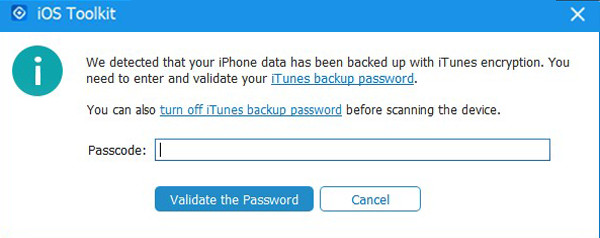
Jos haluat palauttaa salatut iTunes-varmuuskopiotiedostot, näet ponnahdusikkunan, jossa pyydetään iTunes-varmuuskopion salasanaa. Sinun on syötettävä salasana jatkaaksesi skannausta.
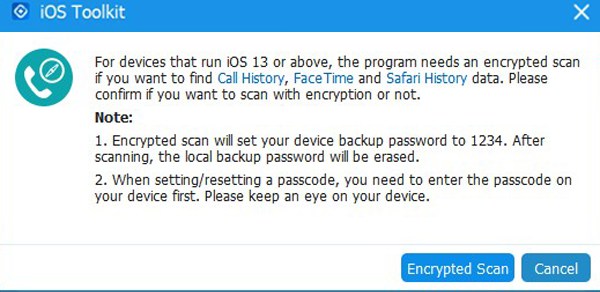
Jos haluat palauttaa joitain yksityisiä ja tärkeitä tietoja, kuten soittohistoriaa, safarin kirjanmerkkejä, yhteystietoja jne. iOS 13 -järjestelmässä tai uudemmassa järjestelmässä sinun on napsautettava Salattu skannaus -painiketta vahvistaaksesi toiminnon.
Palauta tiedot iTunes-varmuuskopiosta
Jos varmuuskopioit aina iOS-laitteesi iTunesin kautta, voit myös palauttaa poistetut tiedot iTunes-varmuuskopiosta. Varmista myös, että olet asentanut iTunesin uusimman version Windowsiin/Maciin.
Vaihe 1Avaa 4Easysoft iPhone Data Recovery ja valitse iPhonen tietojen palautus vaihtoehto pääliittymässä. Valitse sitten Palauta iTunes-varmuuskopiotiedostosta -tilassa, ja kaikki synkronoidut laitteet näytetään. Valitse se, jonka haluat palauttaa.
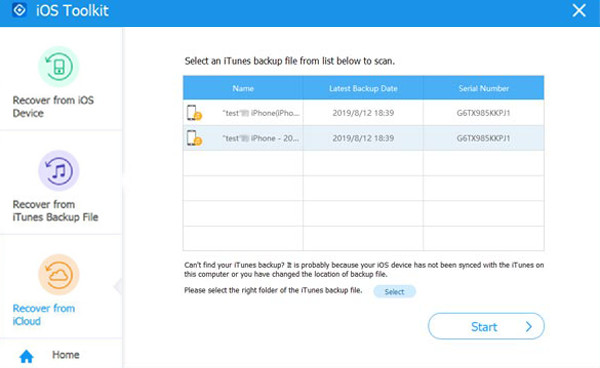
Vaihe 2Jos olet salannut iTunes-varmuuskopiotiedostot, sinun on syötettävä varmuuskopion salasana jatkaaksesi tarkistusta.
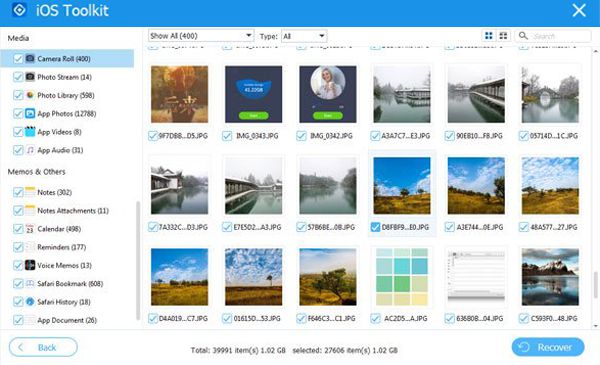
Vaihe 3Skannauksen jälkeen voit valita luettelosta kaikki haluamasi tiedot ja tiedostot. Napsauta lopuksi Palauta -painiketta aloittaaksesi tietojen palauttamisen iTunesista.
Palauta tiedot iCloudista
Jos olet ottanut iCloud-varmuuskopioinnin käyttöön iOS-laitteellasi, tämä tila on myös käytettävissäsi. Suorita ensin 4Easysoft iPhone Data Recovery ja valitse Palauta iCloudista -painiketta vasemmassa palkissa. Sitten voit kirjautua iCloudiin syöttämällä Apple ID:si ja salasanasi.
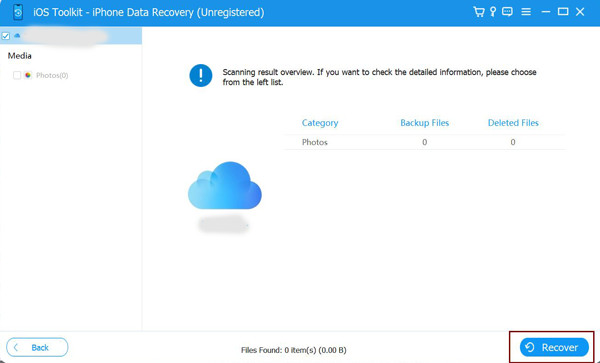
Huomautus: Jos olet ottanut kaksivaiheisen todennuksen käyttöön iOS-laitteessasi, sinun on napautettava Luottamus -painiketta. Tämän jälkeen vahvistuskoodi lähetetään iPhonellesi/iPadillesi, ja sinun tulee kirjoittaa se tietokoneelle.
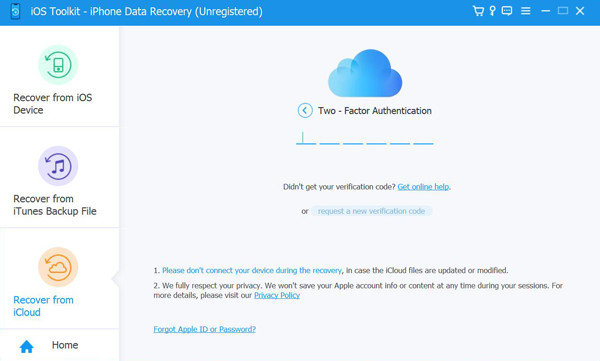
Tietojen palauttamiseen iCloudista on kaksi tapaa.
1. Palauta kaikki iCloud-varmuuskopiot
Vaihe 1Voit valita iCloud-varmuuskopio vaihtoehto palauttaa kaikki varmuuskopiot eri tiedostotyypeillä. Täällä näet koko varmuuskopiohistorian, ja sinun on valittava yksi ladattavaksi.
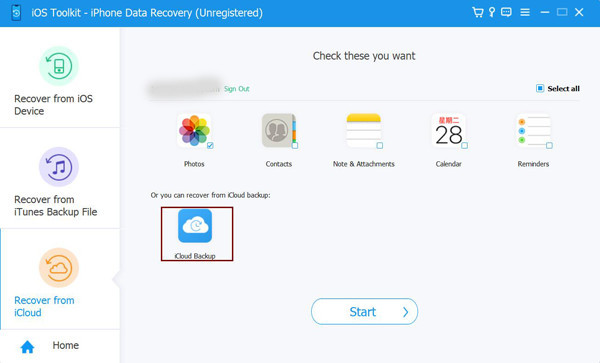
Vaihe 2 Kun olet napsauttanut ladata -painiketta, voit valita ladattavat tiedostotyypit. Valitse haluamasi ja napsauta Seuraava -painiketta.
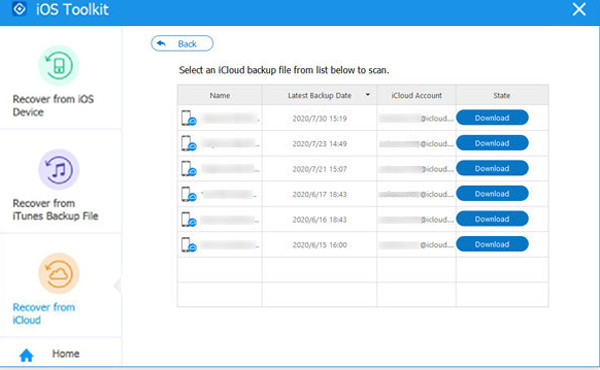
Vaihe 3Skannausprosessi alkaa, ja valitut tiedostot näkyvät ohjelmassa. Valitse silti haluamasi tiedot ja napsauta Palauta -painiketta aloittaaksesi palautumisen iCloudista.
2. Palauta valitut tärkeät tiedot
Vaihe 1Valitse haluamasi tiedostot valokuvista, yhteystiedoista, muistiinpanoista ja liitteistä, kalenterista ja muistutuksista. Napsauta sitten alkaa painiketta tietojen skannaamiseksi.
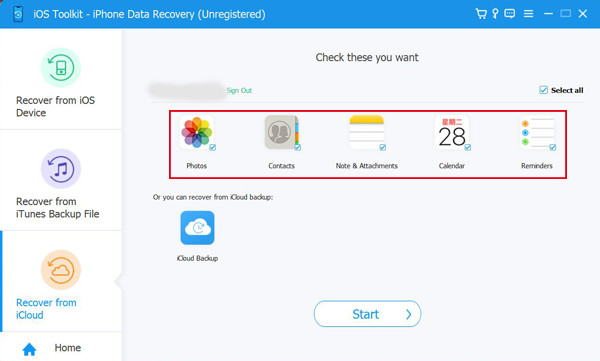
Vaihe 2 Muutamassa minuutissa tämä ohjelma näyttää kaikki tiedot sinulle yksityiskohtaisesti. Valitse palautettavat tiedot ja napsauta Palauta -painiketta aloittaaksesi prosessin. Jos valitset Yhteystiedot-tiedot, voit myös palauttaa ne suoraan iOS-laitteellesi.
Kuinka palauttaa kaikki iOS-tiedot
Palauta viestit
- Palauta poistetut tekstiviestit
- Palauta WhatsApp-viestit
- Palauta poistetut TikTok-viestit
- Palauta poistetut viestit Discordissa
- Palauta poistetut ääniviestit
- Palauta poistetut viestit Messengerissä
- Katso poistetut viestit WhatsAppissa
Palauta media (valokuvat, videot, musiikki jne.)
- Palauta pysyvästi poistetut valokuvat
- Palauta äskettäin poistetut valokuvat
- Palauta poistetut videot iPhonesta
- Palauta poistetut Instagram-kuvat
- Palauta poistetut Facebook-videot
- Säilyvätkö poistetut kuvat iCloudissa
- Palauta poistetut kuvat Snapchatista
Palauta sovellustiedot
- Palauta poistetut kalenteritapahtumat
- Palauta poistettu puhelinvastaaja iPhone
- Palauta Gmail-sähköpostit
- Palauta poistettu Safari-historia
- Palauta poistetut luonnokset TikTokissa
- Palauta poistetut muistiinpanot iPhonessa
- Palauta poistetut Snapchat-muistosi
- Palauta poistettu puheluhistoria
