
 Windowsille
 Macille
 Ilmaiset online-ratkaisut
Sisältö
Perusasiat
Johdanto
4Easysoft iOS System Recovery Macille auttaa sinua korjaamaan kaikki iPhone/iPad/iPod-järjestelmäongelmat ja palauttamaan laitteesi alkuperäiseen tilaan. Olipa iPhonessasi laiteongelmia, kuten näytön toimintahäiriö, akun tyhjeneminen tai iTunes-ongelmia, kuten synkronointi- ja yhteysvirheitä, tämä tehokas työkalu auttaa sinua ratkaisemaan ongelmat. Kahden eri korjaustilan avulla voit korjata yksinkertaiset ongelmat nopeasti tai asentaa iOS-järjestelmän laiteohjelmiston uudelleen palauttaaksesi laitteesi kokonaan uuteen.
Rekisteröidy
4Easysoft iOS System Recoveryn ilmainen kokeiluversio Macille tukee vain pikakorjauksia yksinkertaisiin ongelmiin, kuten äkillisiin kaatumisiin tai jumiutumiseen. Päästäksesi käsiksi kaikkiin toimintoihin kaikkien järjestelmäongelmien ratkaisemiseksi sinun on napsautettava Ostaa -painiketta oikeassa yläkulmassa olevassa valikossa ja osta haluamasi lisenssi.

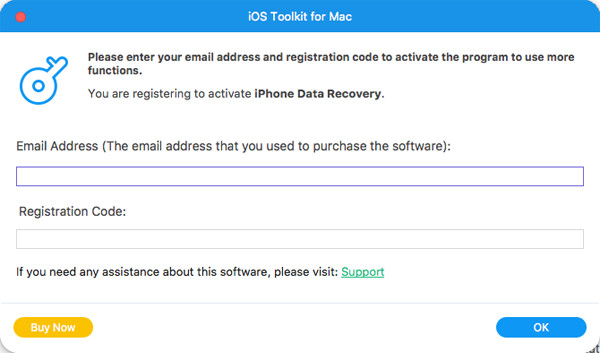
Oston jälkeen voit napsauttaa Valikko ja Rekisteröidy painikkeita pääkäyttöliittymässä. Napsauta Rekisteröidy -painiketta iOS-järjestelmän palautuksen jälkeen ja anna sähköpostiosoitteesi ja saamasi rekisteröintikoodi. Lopuksi napsauta OK -painiketta aktivoidaksesi täysversion.
Korjaa järjestelmäongelmat
iOS-järjestelmän palautus korjaa laite-, näyttö-, iOS-tila- ja iTunes-ongelmat, mukaan lukien Apple-logoon juuttuneen laitteen, mustan näytön, käytöstä poistetun laitteen, päivitysvirheen ja yli 50 muuta ongelmaa. Sinun ei tarvitse valita mallia, tyyppiä, luokkaa tai mitään parametria; tämä ohjelma tunnistaa ja korjaa ongelman automaattisesti yhdellä napsautuksella. Tässä ovat yksityiskohtaiset vaiheet:
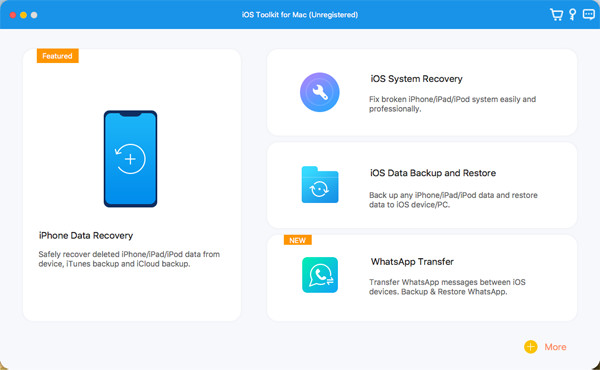
Vaihe 1Käynnistä 4Easysoft iOS Toolkit ja napsauta iOS-järjestelmän palautus -painiketta pääliittymässä. Sitten sinun on liitettävä iOS-laitteesi tietokoneeseen USB-kaapelilla. Napsauta sen jälkeen alkaa -painiketta jatkaaksesi, ja tämä ohjelma tunnistaa laitteesi automaattisesti.

Vaihe 2Kaikki tiedot laitteestasi on lueteltu ohjelmassa. Voit napsauttaa Ilmainen pikakorjaus korjataksesi joitain yksinkertaisia ongelmia, kuten jähmettynyt näyttö tai kaatunut järjestelmä. Muussa tapauksessa sinun on napsautettava Korjata -painiketta tehdäksesi lisäkorjauksia.

Vaihe 3Sinun tulisi valita haluamasi tila vakio- tai edistyneistä vaihtoehdoista korjataksesi iOS-ongelmia tarpeidesi mukaan. Valitse haluamasi tila harkinnan jälkeen ja napsauta Vahvistaa -painiketta jatkaaksesi.
Vakiotila: Korjaa laitteesi yksinkertainen iOS-järjestelmäongelma ja säilytä kaikki tiedot siinä.
Edistynyt tila: Korjaa vakavat järjestelmäongelmat iOS-laitteellasi ja poistat kaikki tiedot. Onnistumisprosentti on korkeampi kuin tavallinen.

Vaihe 4Sinun on valittava laitteellesi oikea luokka, tyyppi ja malli. Valitse sitten haluamasi laiteohjelmisto eri iOS-versioilla ja napsauta ladata -painiketta. Tällä tavalla voit myös päivittää tai päivittää iOS-versiosi. Napsauta sen jälkeen Seuraava -painiketta aloittaaksesi iOS-järjestelmän korjaamisen.

Ratkaisuja erilaisiin iOS-ongelmiin
Korjaa iOS-sovellukset, jotka eivät toimi
- Snapchatin lataaminen ei onnistu
- AirDrop ei toimi
- FaceTime-ääni ei toimi
- iMessage ei lähetä kuvia
- Apple Maps ei toimi
- Hotspot ei toimi iPhonessa
- WhatsApp-yhteystiedot eivät näy
Ratkaise iOS:n jumiutumisongelmat
- iPhone jumissa päivityksen vahvistamisessa
- iPhone 12 juuttunut Apple-logoon
- Järjestelmän käyttöliittymä ei vastaa
- iPhone jumissa Asetukset Up Apple ID:ssä
- iPhone jumissa päivityksen valmistelussa
Ratkaise iOS:n toimimattomuusongelma
- iPhone 12 ei käynnisty
- iPhonen taskulamppu ei toimi
- AirPodit eivät muodosta yhteyttä iPhoneen
- Näytön peilaus ei toimi iPhonessa
- iPhonen tekstiviestin ääni ei toimi
Korjaa iOS-näyttöongelmat
- iPhone vihreä näyttö
- iPhone punainen näyttö
- iPhone jumissa latausnäytölle
- Kuoleman valkoinen ruutu iPhone 13:ssa
