
Korjaa yli 150 iOS-järjestelmäongelmaa ilman tietojen menetystä.
Tutustu iOS 27/26/18:n automaattisen korjauksen toimintoon ja sen poistamiseen käytöstä

lähettänyt Paula Pailaga to iOS-palautus maalis 27, 2024
iOS 27/26/18 -version julkaisun myötä iPhonen ominaisuuksiin on tullut monia muutoksia! Yksi näistä muutoksista on automaattinen korjaus iOS 27/26/18:ssa. Jotkut käyttäjät ylistävät Applen muutoksia, mutta jotkut pitävät niitä turhauttavina. Halusitpa sitten tutustua sen uusimpiin toimintoihin tai poistaa sen käytöstä, jatka tämän postauksen lukemista! Tässä postauksessa esitellään uusin iOS 27/26/18:n automaattinen korjaus ja tapoja pysäyttää se! Joten tutustu niihin nyt ilman sen suurempia puheita!
Opasluettelo
Mitä uutta iOS 27/26/18:n automaattisessa korjauksessa on? Onko se parempi kuin ennen? Kuinka poistaa iOS 27/26/18:n automaattinen korjaustoiminto käytöstä iPhone 17:ssä Yksityiskohtaiset vaiheet iOS 27/26/18:n automaattisen korjauksen pysäyttämiseksi tietylle sanalle Usein kysyttyjä kysymyksiä iOS 27/26/18:n automaattisen korjauksen uusista toiminnoistaMitä uutta iOS 27/26/18:n automaattisessa korjauksessa on? Onko se parempi kuin ennen?
Aloittaaksesi Autocorrect iOS 27/26/18 -version tutkimisen, voit ensin tutustua sen upouusiin muutoksiin. Tässä viestissä listattiin joitakin merkittäviä muutoksia, joita Apple toi Autocorrectiin! Tutustu jokaiseen niistä ja näe, miksi sitä niin paljon mainostetaan!
- Tarkkuus on parantunut
iOS 27/26/18:n automaattinen korjaustoiminto voi tarjota paljon tarkempia ehdotuksia, korjata yleisiä kielioppivirheitä ja mukauttaa kirjoittamaasi tekstiä. Se voi myös oppia ja mukautua tekstimieltymyksiisi! Kaikki tämä on mahdollista sen sisäänrakennetun uuden muuntokielimallin ansiosta!
- Tekstin sisäinen ennustus
Toinen merkittävä muutos, jonka Apple toi automaattiseen korjaukseen iOS 27/26/18 -versiossa, on mahdollisuus tarjota yhden ja useamman sanan ennusteita. Nämä ennusteet ehdotetaan automaattisesti suoraan syöttötekstikenttään, johon parhaillaan kirjoitat. Tässä on kuva, josta voit helposti hahmottaa tämän muutoksen.
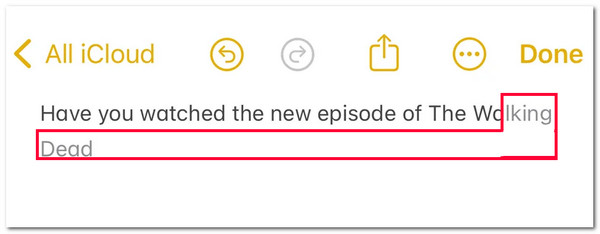
Kuten näet, automaattinen korjaus antaa sinulle automaattisesti tarkan ennakoivan tekstiehdotuksen. Jos haluat käyttää upotettua ennakoivaa ehdotusta, voit napauttaa välilyöntiä syöttääksesi ennakoivan ehdotuksen syöttötekstikenttään.
- Automaattisten korjausten muokkaaminen on helpompaa
Jos sinulla on ongelmia automaattisen korjauksen muokkaamisessa aiemmissa versioissa, iOS 27/26/18:n automaattisen korjauksen avulla voit muokata niitä helposti! Tässä muutoksessa kaikki automaattisesti korjatut sanat tai lauseet on tilapäisesti alleviivattu sinisellä. Tämän alleviivauksen avulla voit palauttaa korjatun sanan alkuperäiseksi sanaksi tai lauseiksi, jotka kirjoitit.
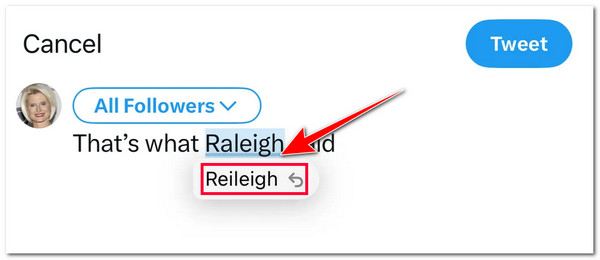
- Kirjoita rumia sanoja ilman, että sinua korjataan
Voit nyt kirjoittaa myös rumia sanoja ilman, että automaattinen korjaus korjaa niitä iOS 27/26/18:ssa. Jälleen kerran iOS 17:n uudella muuntavalla kielimallilla on keskeinen rooli tässä muutoksessa. Tämä kielimalli mukautuu sanastosi käyttöön ja tallentaa henkilökohtaiset sanastoluettelosi; yksi tallennetuista sanastoista on rumat sanasi.
Verrattuna iOS 27/26/18:n automaattisen korjauksen ominaisuuteen iOS 16:ssa, iOS 17 tarjoaa paljon paremman automaattisen korjauksen. Se tarjoaa paljon vakaamman suorituskyvyn, tarkempia ehdotuksia ja tukee useita kieliä!
Kuinka poistaa iOS 17:n automaattinen korjaustoiminto käytöstä iPhone 17:ssä
Siinä kaikki! Nämä ovat iOS 27/26/18:n näppäimistön automaattisen korjauksen uudet ominaisuudet. Vaikka siinä on paljon parannuksia, tämä ominaisuus on silti epätäydellinen. Useimmiten se muuttaa ärsyttävästi sanamuotoasi automaattisesti, vaikka et haluaisi. Jos tämä ärsyttää sinuakin, tässä on vaiheet, jotka näyttävät, kuinka voit poistaa iOS 27/26/18:n automaattisen korjauksen käytöstä iPhone 17:ssäsi:
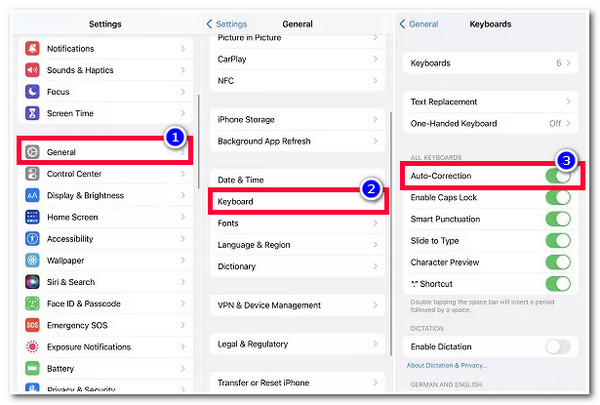
Vaihe 1Käynnistä "Asetukset"-sovellus iPhonessasi, valitse "Yleiset"-vaihtoehto, vieritä alas tätä osaa ja napauta "Näppäimistö"-painiketta.
Vaihe 2Siirry sen jälkeen "Kaikki NÄPPÄIMISTÖT" -osion "Automaattinen korjaus" -vaihtoehtoon. Napauta sitten sen "Switch" -painiketta kytkeäksesi sen pois päältä.
Kuitenkaan poistamalla automaattisen korjauksen käytöstä laitteessasi et voi varmistaa, että sanamuotosi tai kielioppisi on kirjoitettu oikein. On suuri mahdollisuus, että kirjoitat virheellisen sanamuodon ja virheellisen kieliopin rakenteen.
Yksityiskohtaiset vaiheet iOS 27/26/18:n automaattisen korjauksen pysäyttämiseksi tietylle sanalle
Et ehkä halua poistaa iOS 27/26/18:n parannettua automaattista korjausta. Joskus voit antaa tämän ominaisuuden tarkistaa sanamuotoja tai korjata kielioppivirheitä. Mutta et joidenkin tiettyjen sanojen, kuten nimien, lyhenteiden ja mukautettujen lauseiden, kohdalla, koska ne kirjoitetaan pääasiassa eri kirjoitusasuilla. Siinä tapauksessa sinun tulisi estää automaattista korjausta korvaamasta niitä! Joten miten estät iOS 17:n automaattista korjausta muuttamasta tiettyä sanaa? Tässä ovat vaiheet, jotka sinun on tehtävä:
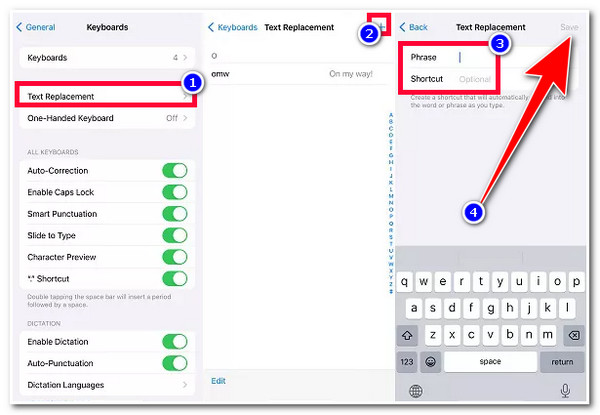
Vaihe 1Siirry iPhonen "Asetukset" -sovellukseen, siirry kohtaan "Yleiset", napauta "Näppäimistö" -painiketta ja valitse "Tekstin korvaaminen".
Vaihe 2Napauta seuraavaksi näytön oikeassa yläkulmassa olevaa "Plus"-kuvaketta ja kirjoita "Lause"- ja "Pikavalinta"-osiin sana, jota et halua muuttaa automaattisen korjauksen iOS 27/26/18 -versiossa.
Vaihe 3Valitse sen jälkeen "Tallenna" -painike näytön oikeasta yläkulmasta. Sitten se on siinä! Kun seuraavan kerran kirjoitat tämän sanan, automaattinen korjaus ei enää muuta sitä.
Bonusvinkkejä iOS 27/26/18:n automaattisen korjauksen toimimattomuuden korjaamiseen.
Noniin! Nämä ovat uusimmat iOS 17:n automaattisen korjauksen ominaisuudet ja tapoja pysäyttää/poistaa se! Entä jos se ei yhtäkkiä toimi oikein iPhonen automaattisen korjausominaisuuden säätämisen jälkeen? Jos olet kokenut tämän ongelman, voit käyttää 4Easysoft iOS -järjestelmän palautus työkalu sen korjaamiseen! Tämä työkalu voi korjata tehokkaasti yli 50 iOS-järjestelmän ongelmaa, mukaan lukien iOS 17:n automaattisen korjauksen epäonnistumisen. Se voi korjata ongelman nopeasti käyttämällä Free Quick Fix -ominaisuutta menettämättä nykyisiä tietojasi. Toinen hieno asia tälle työkalulle on, että sen avulla voit asentaa iPhonesi järjestelmäohjelmiston uudelleen ja korvata aiemman vahingoittuneen!

Tukee helposti ymmärrettävää käyttöliittymää ja 100%:n turvallista järjestelmän palautusprosessia.
Päivitä/pienennä iOS-versiosi korjataksesi iOS 17:n automaattisen korjausominaisuuden ja paljon muuta.
Tarjoaa kaksi tilaa automaattisen korjauksen iOS 27/26/18 -ominaisuuden korjaamiseksi korkealla onnistumisprosentilla.
Suojaa yksityisyyttäsi ja kaikkia tietojasi tallentamatta niitä skannauksen aikana.
100% suojattu
100% suojattu
Suojaa yksityisyyttäsi ja kaikkia tietojasi tallentamatta niitä skannauksen aikana.
-
Onko mahdollista nollata näppäimistöni sanaston sanat?
Kyllä! Voit nollata näppäimistön sanaston sanat. Jos haluat nollata kaikki mukautetut sanasi ja pikakuvakkeet, siirry asetuksiin, napauta Yleiset-painiketta ja valitse Siirrä tai Palauta iPhone. Valitse sen jälkeen Reset Keyboard Dictionary, ja siinä kaikki!
-
Mitä kieliä iOS 17:n automaattinen korjausominaisuus tukee?
Automaattinen korjaustoiminto tukee englannin, ranskan ja espanjan näppäimistöjä. Joten jos käytät jotakin näistä kielistä, voit kokea kaikki uusimmat iOS 17:n automaattisen korjauksen toiminnot.
-
Mitkä iPhone-mallit tukevat iOS 27/26/18:n automaattista korjaustoimintoa?
Tämä iOS 27/26/18:n automaattisen korjauksen ominaisuus on saatavilla iPhone 12:ssa ja uudemmissa malleissa. Joten jos et tällä hetkellä käytä näitä iPhone-malleja, et valitettavasti voi käyttää tätä ominaisuutta.
Johtopäätös
Siinä kaikki! Nämä ovat iOS 27/26/18:n parannetun automaattisen korjauksen uusimmat toiminnot! Nyt kun olet tutustunut tähän ominaisuuteen, voit käyttää sitä täysin ja mukauttaa sitä mieltymystesi mukaan. Jos ominaisuus ei toimi oikein joidenkin asetusten säätämisen jälkeen, voit käyttää 4Easysoft iOS -järjestelmän palautus työkalu sen korjaamiseen! Tämä työkalu on varustettu tehokkaalla tekniikalla, joka korjaa useita järjestelmäongelmia, mukaan lukien iOS 17:n automaattisen korjauksen epäonnistumisen, korkealla onnistumisprosentilla ja ilman tietojen menetystä! Vieraile tämän työkalun verkkosivustolla jo tänään!
100% suojattu
100% suojattu
